用CorelDRAWX7绘制孔雀开平

作者:yxglyl88 时间:2025-12-21 13:11:52

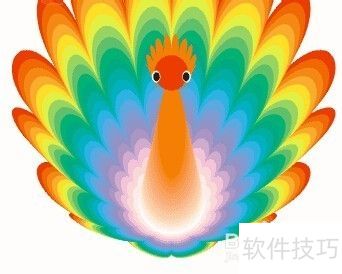
今天我们一起用CDR交互式变形工具画一只孔雀。

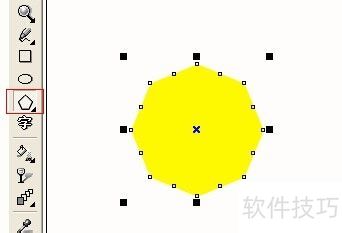
1、 启动CoreDRAW,新建文件,用多边形工具绘制八边形,填充黄色,轮廓设为无色。
用CorelDRAWX7绘制孔雀开平

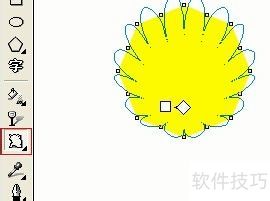
2、 单击交互式变形工具,于图形中下部点击并左拖鼠标指针,进行交互变形操作。
用CorelDRAWX7绘制孔雀开平

3、 单击椭圆工具绘制圆形,填充颜色,无轮廓线。

用CorelDRAWX7绘制孔雀开平

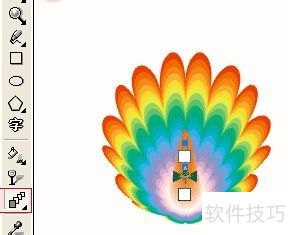
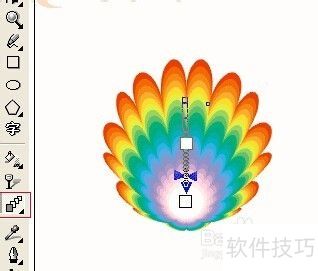
4、 选用交互式调和工具,于黄色图形上点击并拖拽至白色图形,最后在属性栏选择逆时针调和。
用CorelDRAWX7绘制孔雀开平

5、 单击椭圆工具绘制一个小椭圆,颜色设为橙色。

用CorelDRAWX7绘制孔雀开平

6、 选用交互式调和工具,于橙色图形处点击并拖拽鼠标至白色图形上。

用CorelDRAWX7绘制孔雀开平

7、 使用多边形工具在绘图页绘制橙色八边形,然后选择交互式变形工具,在图形中下部单击并左拖鼠标指针,完成交互式变形操作。

用CorelDRAWX7绘制孔雀开平

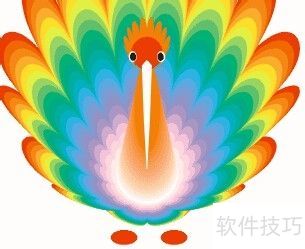
8、 点击椭圆工具画一个红色圆形,然后绘制两个黑色小眼睛。

用CorelDRAWX7绘制孔雀开平

9、 使用多边形工具在绘图页绘制三边形并拉长,颜色自定。用椭圆工具绘制两个小椭圆形置于底部,颜色自定,轮廓设为无色。
用CorelDRAWX7绘制孔雀开平
小编推荐
小憩最新版
小憩最新版 生活服务丨64.3MB
进货通最新手机版
进货通最新手机版 其他软件丨40.2MB
美l免费版
美l免费版 其他软件丨48.4MB
智慧兰职手机安卓版
智慧兰职手机安卓版 其他软件丨30.4MB
万盟软件2026最新
万盟软件2026最新 其他软件丨9.0MB
微信农场上线版2026
微信农场上线版2026 其他软件丨245.0MB
涂鸦板手机版
涂鸦板手机版 其他软件丨10.0MB
麦当劳免费
麦当劳免费 生活服务丨97.0MB
中考通安卓版
中考通安卓版 其他软件丨14.0MB