利用PhotoshopCS6创建一个黄色五角星图形。
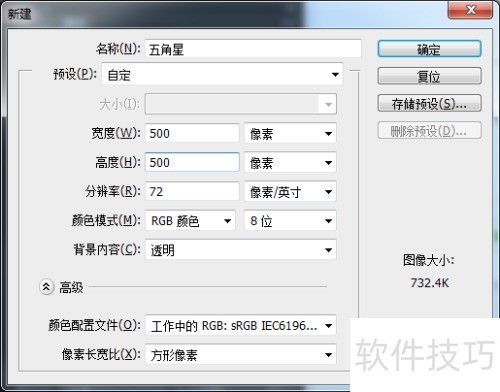
1、 打开PS,点击文件-新建,在弹出的对话框里把名称设为五角星,宽度和高度都设为500像素。
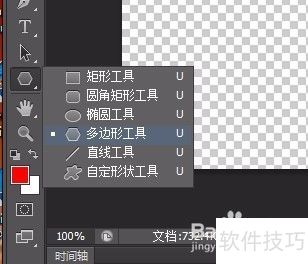
2、 右键单击工具箱里的形状工具组,从出现的列表里选择多边形工具。
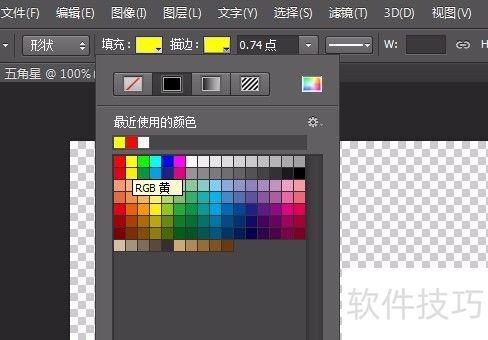
3、 把形状的填充和描边颜色都改为黄色。
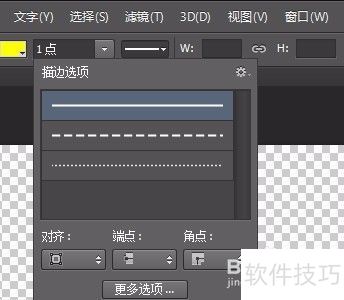
4、 把描边选项的线条设为直线。
5、 点击设置按钮旁边的下拉列表,弹出后勾选星形,并将边数设置为5。
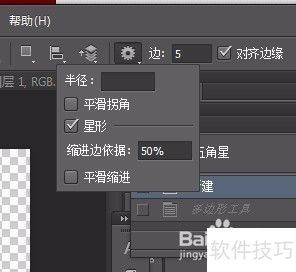
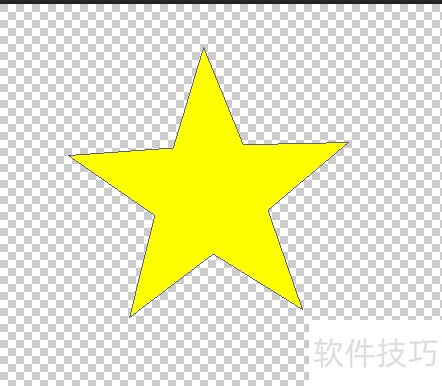
6、 在画布中心按住鼠标左键拖动,绘制一个适中大小的黄色五角星,完成后按下回车键确认。

利用PhotoshopCS6创建一个黄色五角星图形。
1、 打开PS,点击文件-新建,在弹出的对话框里把名称设为五角星,宽度和高度都设为500像素。
2、 右键单击工具箱里的形状工具组,从出现的列表里选择多边形工具。
3、 把形状的填充和描边颜色都改为黄色。
4、 把描边选项的线条设为直线。
5、 点击设置按钮旁边的下拉列表,弹出后勾选星形,并将边数设置为5。
6、 在画布中心按住鼠标左键拖动,绘制一个适中大小的黄色五角星,完成后按下回车键确认。






















