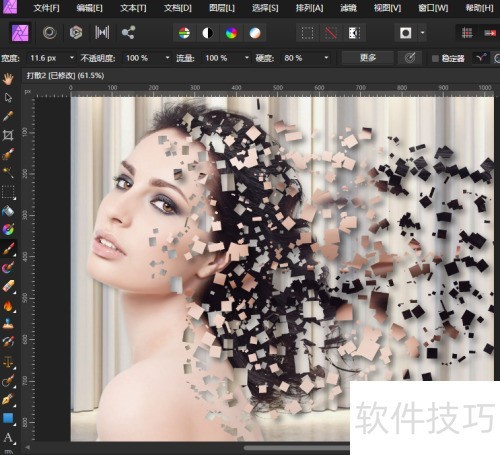
AffinityPhoto怎样制作人像打散特效

作者:yxglyl88 时间:2025-12-21 13:23:18

Affinity Photo 是一款功能强大的图像处理软件,其功能与 Photoshop 相似,多数工具和命令用法也相近。在本例中,我们将利用 Affinity Photo 制作人物散落的特效,当然,这一效果同样可以通过 Photoshop 实现。

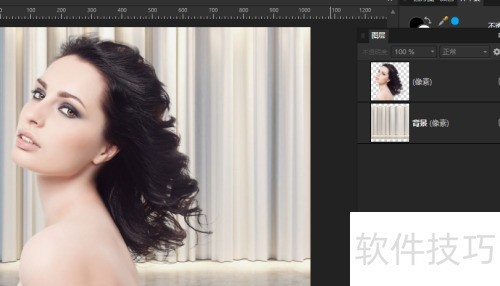
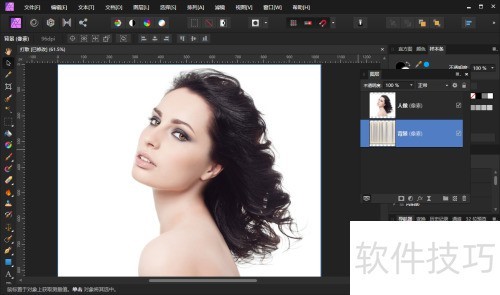
1、 打开Affinity Photo,加载下图所示的素材文件,该文件可从网络云盘下载,方便一起练习。
AffinityPhoto怎样制作人像打散特效

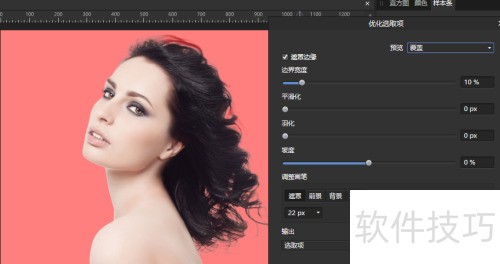
2、 通过优化边缘或调整蒙版命令,将美女主体精确选出,效果所示。

3、 如何运用Affinity Photo的优化蒙版功能进行操作?

4、 如何使用Affinity Photo的调整边缘功能?
AffinityPhoto怎样制作人像打散特效AffinityPhoto怎样制作人像打散特效

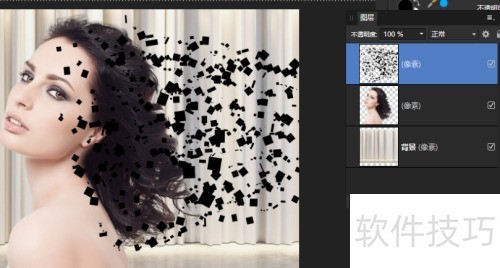
5、 新建透明像素图层,选用方形画笔工具,绘制出示效果。

AffinityPhoto怎样制作人像打散特效

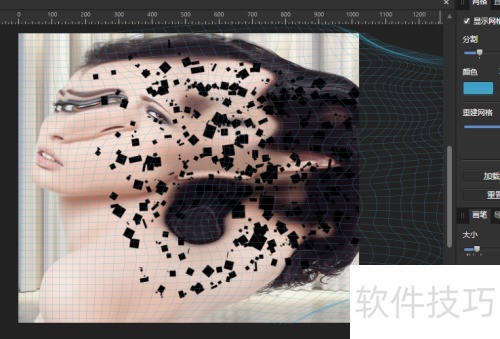
6、 复制美女图层,用液化工具对角色进行变形拉伸处理,效果。

AffinityPhoto怎样制作人像打散特效AffinityPhoto怎样制作人像打散特效

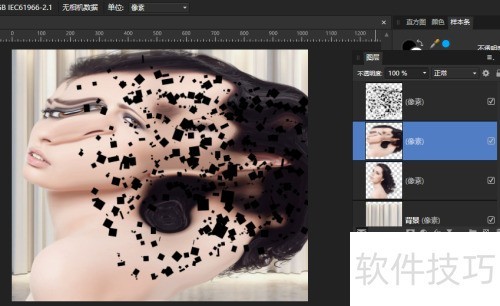
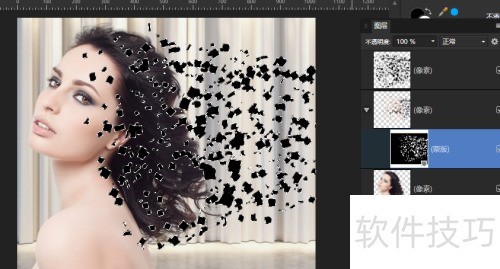
7、 按下Ctrl键点击顶部像素层,载入选定矩形区域,接着选取液化图层,添加图层蒙版,参照示意图操作。
AffinityPhoto怎样制作人像打散特效

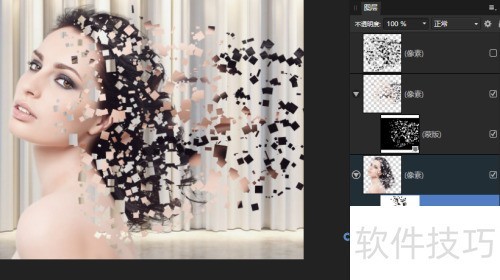
8、 隐藏顶层图层,选中未液化美女图层,添加白色蒙版。用矩形笔刷在蒙版上涂黑,效果所示。
AffinityPhoto怎样制作人像打散特效

9、 最后为图层添加外阴影,从而完成最终效果,所示。

AffinityPhoto怎样制作人像打散特效
小编推荐
小憩最新版
小憩最新版 生活服务丨64.3MB
进货通最新手机版
进货通最新手机版 其他软件丨40.2MB
美l免费版
美l免费版 其他软件丨48.4MB
智慧兰职手机安卓版
智慧兰职手机安卓版 其他软件丨30.4MB
万盟软件2026最新
万盟软件2026最新 其他软件丨9.0MB
微信农场上线版2026
微信农场上线版2026 其他软件丨245.0MB
涂鸦板手机版
涂鸦板手机版 其他软件丨10.0MB
麦当劳免费
麦当劳免费 生活服务丨97.0MB
中考通安卓版
中考通安卓版 其他软件丨14.0MB