下面将介绍使用Inpaint去除照片中人物的技巧。
1、 首先,准备好一张合影照片。
2、 第二步:用inpaint软件打开图片。
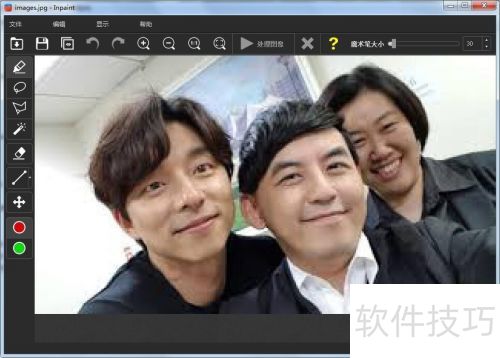
3、 第三步:点击删除区域
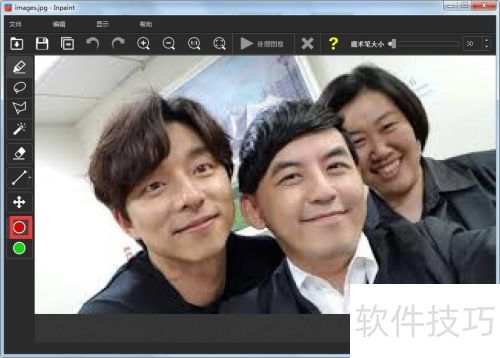
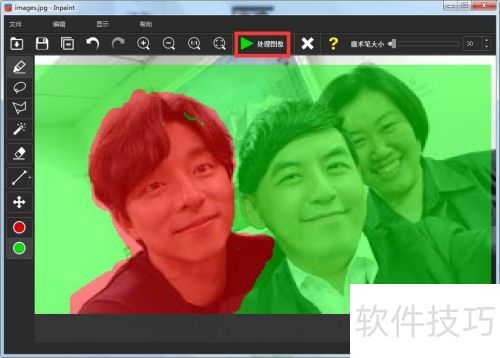
4、 第四步:将红色涂抹在需移除的人物区域上。
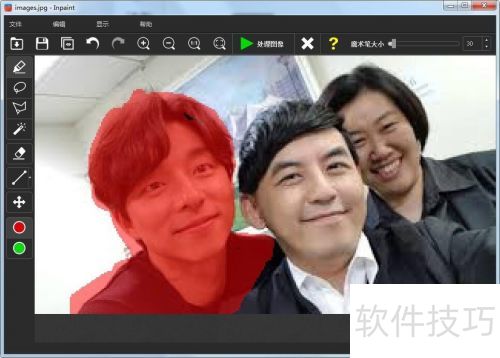
5、 第五步:点击参考图标去除
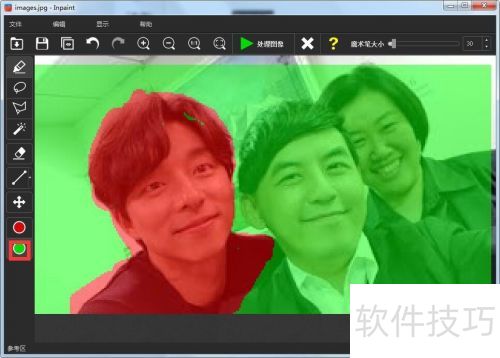
6、 第六步:点击处理图标按钮进行操作
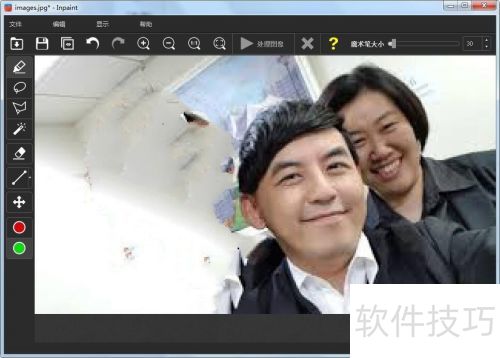
7、 第七步:检查处理后的成果效果

下面将介绍使用Inpaint去除照片中人物的技巧。
1、 首先,准备好一张合影照片。
2、 第二步:用inpaint软件打开图片。
3、 第三步:点击删除区域
4、 第四步:将红色涂抹在需移除的人物区域上。
5、 第五步:点击参考图标去除
6、 第六步:点击处理图标按钮进行操作
7、 第七步:检查处理后的成果效果






















