PS如何批量修改图片大小

作者:yxglyl88 时间:2025-12-21 13:35:02

PS怎样批量调整图片大小?卡点视频中图片大小不同,想批量改成一样的,PS能做到。

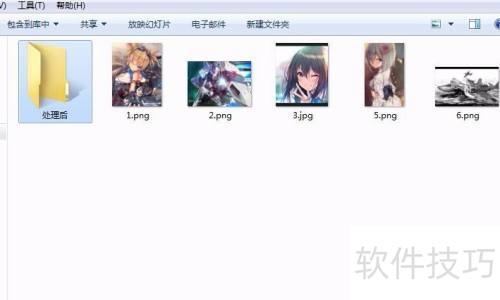
1、 先把要处理的图片整理好放在一个文件夹里。
PS如何批量修改图片大小

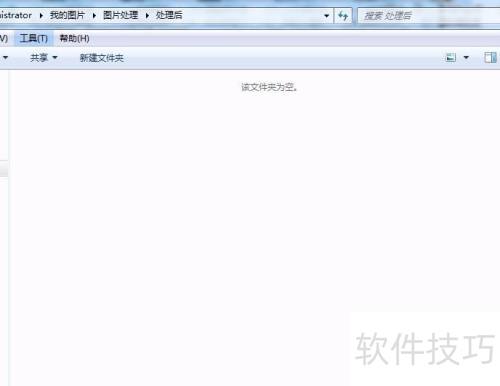
2、 然后创建一个空白的,用来存放处理后的。

PS如何批量修改图片大小

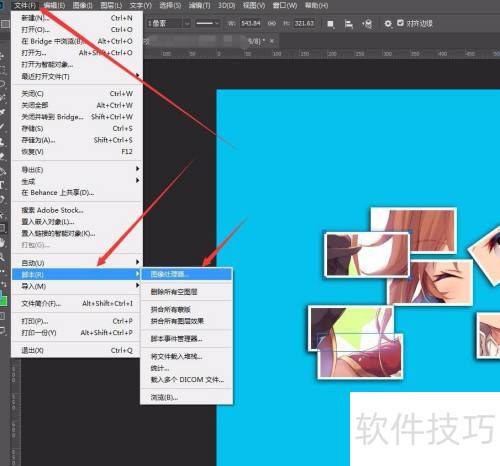
3、 接着依次点文件、脚本、图像处理器。

PS如何批量修改图片大小

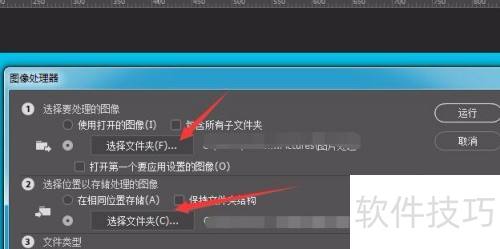
4、 依次修改待处理文件夹与输出文件夹。

PS如何批量修改图片大小

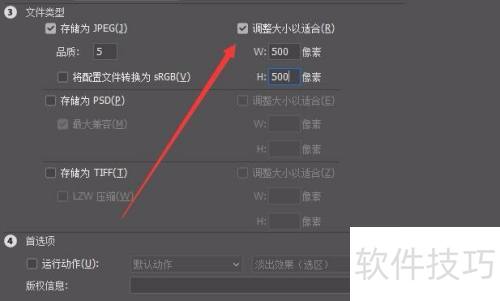
5、 之后勾选大小调整,输入宽高数值再回车。

PS如何批量修改图片大小

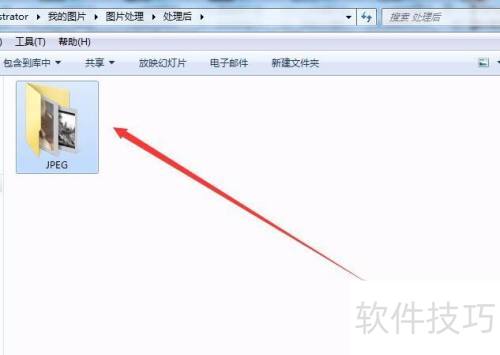
6、 之后等待PS处理,处理完在指定文件夹就能看到。

PS如何批量修改图片大小

7、 准备好待处理的图片。

8、 2. 预备输出用的文件夹。

9、 3. 将PS文件中的脚本打开。

10、 4. 点击图片处理工具。

11、 5.输入输出文件夹与图片大小需填上。

12、 6. 运行,然后等待完成就行。

小编推荐
小憩最新版
小憩最新版 生活服务丨64.3MB
进货通最新手机版
进货通最新手机版 其他软件丨40.2MB
美l免费版
美l免费版 其他软件丨48.4MB
智慧兰职手机安卓版
智慧兰职手机安卓版 其他软件丨30.4MB
万盟软件2026最新
万盟软件2026最新 其他软件丨9.0MB
微信农场上线版2026
微信农场上线版2026 其他软件丨245.0MB
涂鸦板手机版
涂鸦板手机版 其他软件丨10.0MB
麦当劳免费
麦当劳免费 生活服务丨97.0MB
中考通安卓版
中考通安卓版 其他软件丨14.0MB