
打开Excel文件后,再打开PPT文档。点击插入选项卡中的对象,在弹出窗口中选择由文件创建,点击浏览并选中目标Excel文件,确认后再次点击确定,即可将Excel文件成功嵌入PPT中,方便演示与展示数据内容。
打开PPT,点击菜单栏中的插入选项,选择对象,在弹出的对话框中选取由文件创建。浏览并选中所需Excel文件,勾选链接到文件和显示为图标选项,最后点击确定,即可将Excel表格以图标形式嵌入PPT,并建立动态链接。
打开Excel表格,选中包含数据的区域,右键复制。保持Excel不关闭,切换至PPT界面,右键粘贴。选中粘贴后的数据,进入表格工具,点击设计选项卡,于绘图边框中设置所需框线的磅值,完成格式调整。
将Excel导入PPT的操作步骤如下:打开PPT,定位到目标幻灯片页面,点击插入选项卡,选择其中的对象功能。在弹出的对话框中,勾选由文件创建,点击浏览按钮,找到需插入的Excel文件并选中,最后点击确定即可完成插入操作。
以Windows 10系统中操作PPT和Excel 2007为例,可在PPT中通过插入功能将Excel文件嵌入。点击插入选项卡中的对象,选择由文件创建,然后浏览并选中目标Excel文件,确认后即可将其插入幻灯片中。具体操作步骤如下:
在电脑上打开PPT文件进入编辑界面。
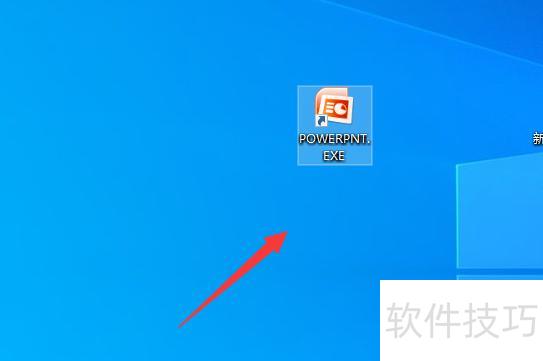
进入PPT后,点击菜单栏中的插入按钮。
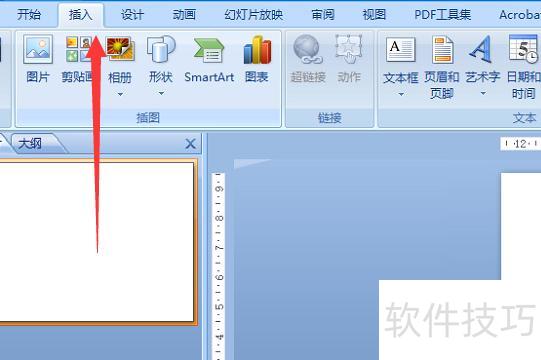
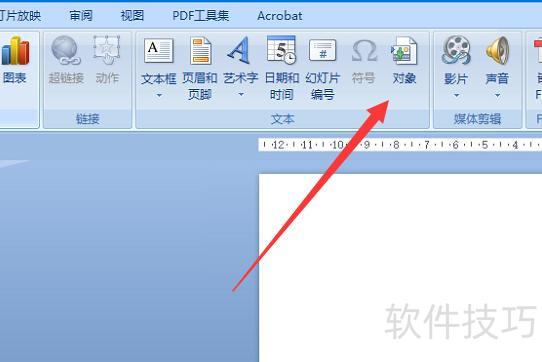
点击出现的选项中的对象按钮。
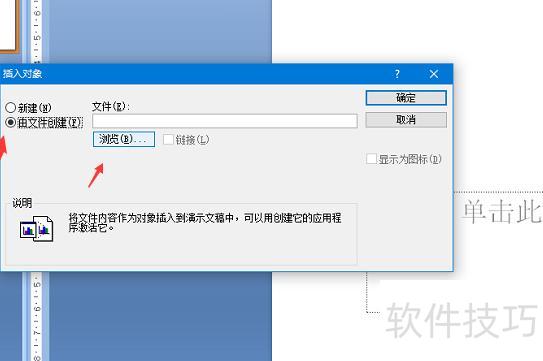
在插入对象对话框中选择由文件创建,然后点击浏览按钮。
在弹出的对话框里选中要插入的Excel文件,然后点击确定。
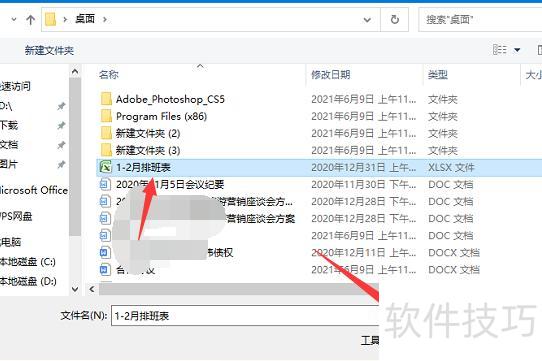
此时可点击对话框中的确定按钮。
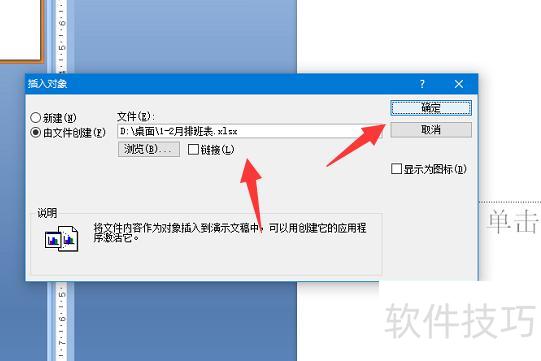
点击确定后,所需Excel文件即被成功插入PPT中,可在幻灯片中直接查看。
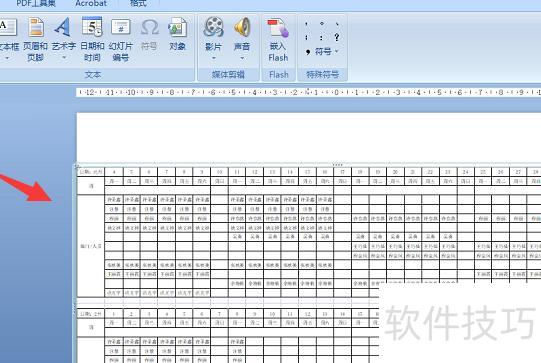
在Excel中选中所需表格区域并复制,切换至PPT直接粘贴,即可将表格或其部分完整插入幻灯片中。
在PPT中插入的表格可随Excel数据更新而自动变化。打开包含数据的工作簿,激活目标工作表,切换至PPT,选择插入→对象→由文件创建,点击浏览按钮,找到并选中对应文件,确认后返回插入对话框,勾选链接选项,再点击确定即可实现数据联动。
Excel是由微软公司开发的一款电子表格软件,适用于Windows和苹果Macintosh操作系统。凭借简洁直观的操作界面、强大的计算能力与图表功能,并结合有效的市场推广,Excel已成为全球最受欢迎的个人电脑数据处理工具,在办公领域广泛应用并占据主导地位。
1993年,随着Excel 5.0作为Microsoft Office组件发布,它迅速成为各主流操作平台上电子表格软件的主导者。






















