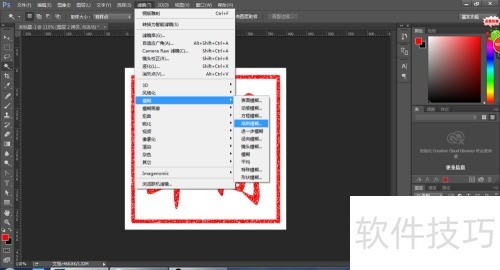
Photoshop是一款功能丰富的图像处理软件,具体功能这里就不一一列举了。今天,小编将为大家介绍如何使用Photoshop CC制作一款仿古的朱文印章效果,接下来就一起学习一下吧。
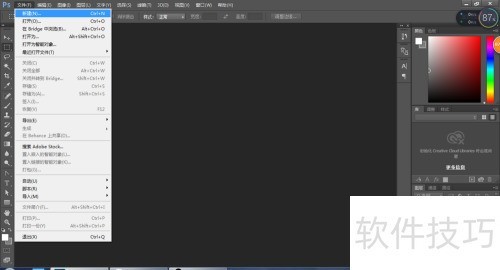
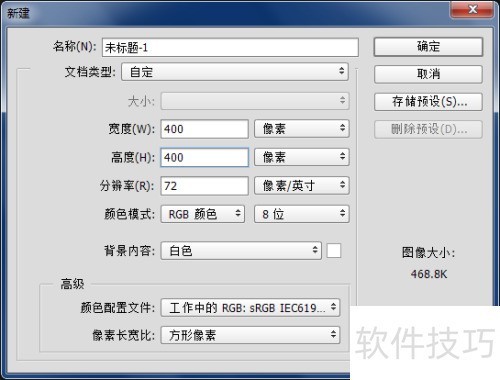
1、 打开Photoshop CC,点击文件-新建(或按Ctrl+N),创建一个400×400像素、白色背景的图层。
2、 选用矩形工具绘制正方形,选项中背景设为空白,边框选红色,大小调至9点。
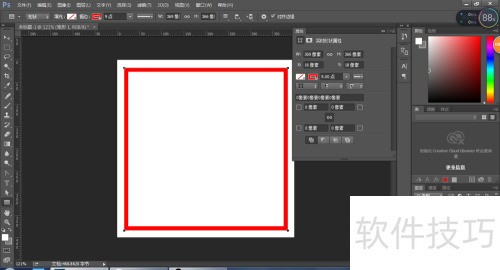
3、 然后选用文字工具,于红框内输入雍正年间,字体选华文行楷regular,并调整字间距。
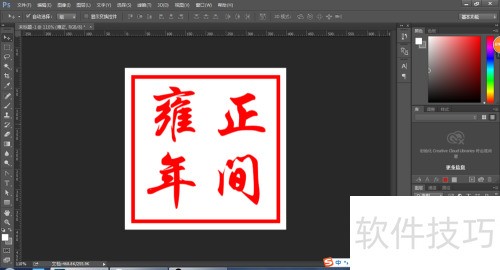
4、 按下Ctrl+Alt+Shift+E合并可见图层,选用魔棒工具点选白色区域,再用Ctrl+Shift+I进行反选。若存在未选择部分,按住Shift点击未选区域补充选取即可。

5、 选区确定后,进入通道面板,新建Alpha1通道,把前景色设为白色,按下Alt+Delete键填充。
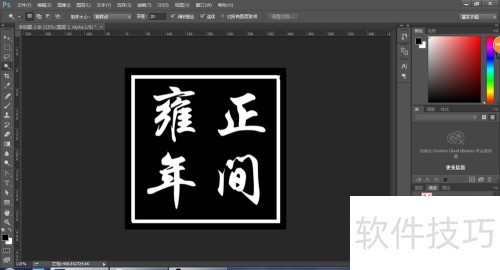
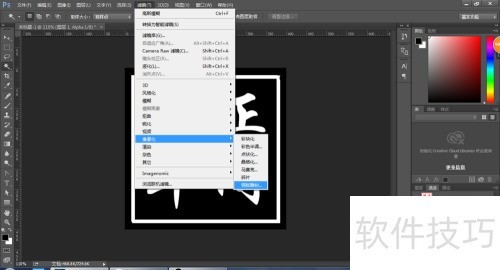
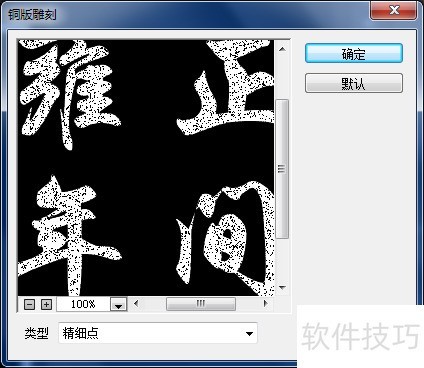
6、 随后,点击滤镜,依次选择像素化、铜板雕刻,类型设为精细点。
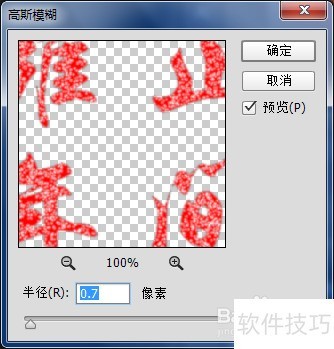
7、 接着,按住Ctrl键点击alpha通道缩略图,返回图层面板后,按下Ctrl+J。随后,单击滤镜模糊中的高斯模糊,将数值设为约0.7即可。