
在日常办公或教学过程中,PPT(即演示文稿)被广泛应用于会议汇报、课程讲解等场景。为了确保内容的安全性,防止他人随意修改,我们常常需要对PPT文件进行权限保护,使其只能查看而无法编辑。以下是几种有效设置PPT禁止修改的操作方法。
首先,若希望为PPT文档添加密码保护,防止未经授权的修改,可按以下步骤操作:打开电脑,点击屏幕左下角的开始菜单,在程序列表中找到并启动Microsoft PowerPoint软件。进入主界面后,打开需要保护的演示文稿,点击左上角的文件选项。随后在左侧功能栏中选择信息页面。在右侧窗口中,点击保护演示文稿按钮,在弹出的下拉菜单中选择用密码加密。此时会弹出一个加密文档对话框,用户需在此输入自定义密码,并确认保存。完成设置后,每次对文档进行编辑时都必须输入正确密码,否则无法修改内容。这一方式能有效保障文件的完整性与安全性。
其次,若仅希望限制特定人员的访问权限,也可通过权限管理实现。具体操作为:打开目标PPT文件,依次点击文件→信息,然后点击保护演示文稿,选择按人员限制权限中的限制访问选项。通过此功能,可以设定哪些用户可查看、哪些用户可编辑,从而实现精细化的权限控制,适用于团队协作或内部资料共享场景。
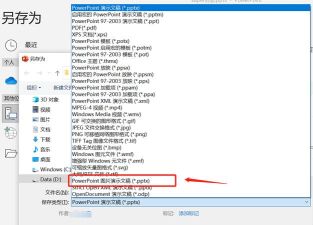
此外,还有一种简便的方法可实现只读效果:在保存PPT时,使用另存为功能,在保存对话框中找到保存类型选项,将其更改为PowerPoint 放映 (*.pps)格式。保存后,该文件将以PPS格式存在。双击打开此类文件时,系统将自动进入全屏放映模式,而非编辑界面,因此用户无法直接修改幻灯片内容。这种方法特别适合用于分发最终版演示稿,既便于展示,又能避免误操作。
值得一提的是,PowerPoint作为微软Office套件中的重要组件,支持多种文件格式输出,如PPT、PPTX、PDF、图片乃至视频格式(2010版本起支持)。每一页演示内容称为一张幻灯片,所有幻灯片共同构成完整的演示文稿。无论是本地演示、打印成胶片,还是在线会议、远程分享,PowerPoint都能提供强大支持。掌握上述保护技巧,不仅能提升工作效率,更能有效维护文档的权威性与安全性。






















