如何使用photoshopCS6拉取辅助线?

作者:yxglyl88 时间:2025-12-21 14:34:12

不管绘制何种图,辅助线都是必不可少的。今天小编就给大家讲讲在photoshopCS6里拉取辅助线的方法。

1、 先打开photoshopCS6,再新建一个文件。
如何使用photoshopCS6拉取辅助线?

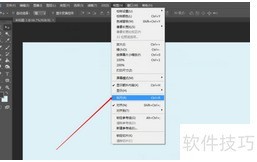
2、 接着打开视图,新建参考线。

如何使用photoshopCS6拉取辅助线?

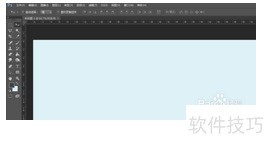
3、 打开视图中的标尺并点击,标尺就会出现,如此在建立参考线时就能有尺寸概念了。
如何使用photoshopCS6拉取辅助线?

4、 如此一来,文件菜单栏下方就会有标尺出现。

如何使用photoshopCS6拉取辅助线?

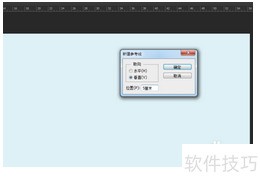
5、 然后打开视图中的新建参考线,出现对话框后将参考线设置为5厘米。

如何使用photoshopCS6拉取辅助线?

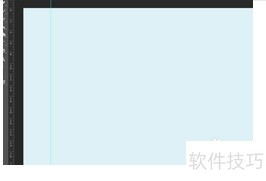
6、 我们能建立水平与垂直参考线,参考线结果如下。

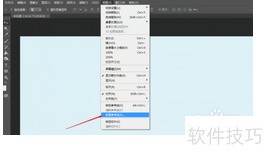
7、 清除参考线时,打开视图中的清除参考线即可。若不想参考线移动,点击视图里的锁定参考线就行。

小编推荐
小憩最新版
小憩最新版 生活服务丨64.3MB
进货通最新手机版
进货通最新手机版 其他软件丨40.2MB
美l免费版
美l免费版 其他软件丨48.4MB
智慧兰职手机安卓版
智慧兰职手机安卓版 其他软件丨30.4MB
万盟软件2026最新
万盟软件2026最新 其他软件丨9.0MB
微信农场上线版2026
微信农场上线版2026 其他软件丨245.0MB
涂鸦板手机版
涂鸦板手机版 其他软件丨10.0MB
麦当劳免费
麦当劳免费 生活服务丨97.0MB
中考通安卓版
中考通安卓版 其他软件丨14.0MB