怎样批量修改图片大小呢

作者:yxglyl88 时间:2025-12-21 14:40:09

需要用到PS,今天就告诉大家。

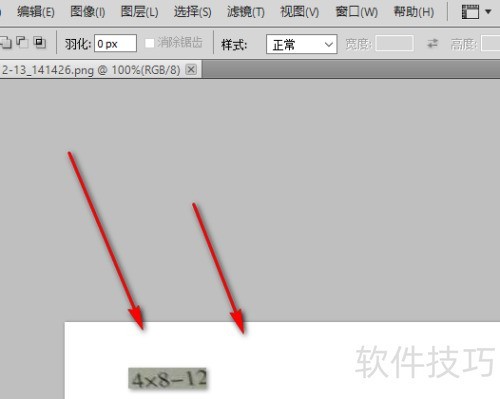
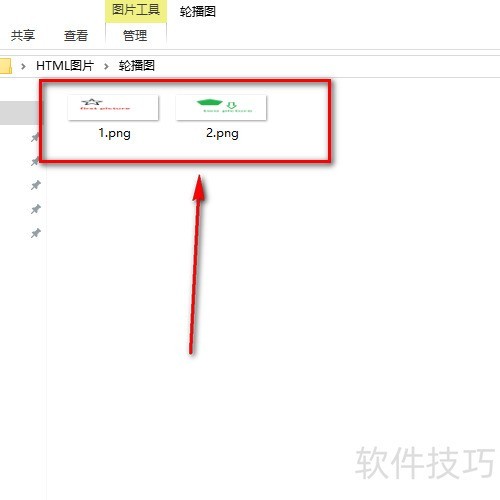
1、 所示,我将需要调整大小的图片放入一个文件夹,以便后续批量处理。
怎样批量修改图片大小呢

2、 接着启动PS,随意打开一张无用的样图即可。

怎样批量修改图片大小呢

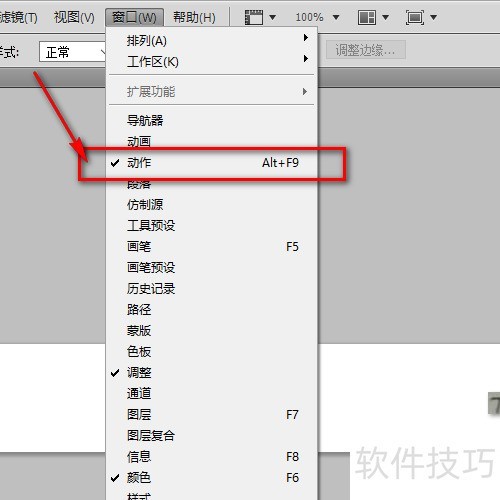
3、 接着,打开动作面板,开启方式所示,十分便捷。

怎样批量修改图片大小呢

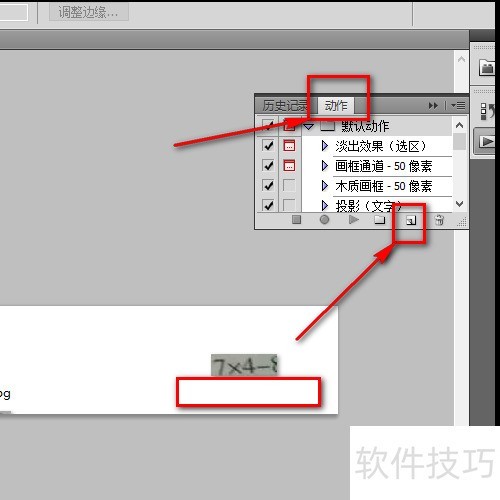
4、 所示,这是动作面板,点击删除图标左侧的按钮即可新建一个动作。

怎样批量修改图片大小呢

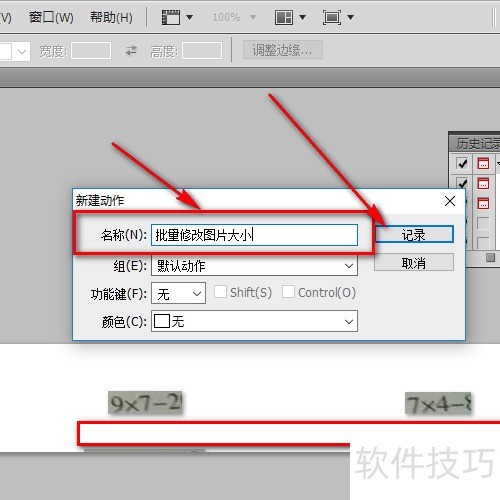
5、 请为这个动作命名,以便在批量处理时使用。

怎样批量修改图片大小呢

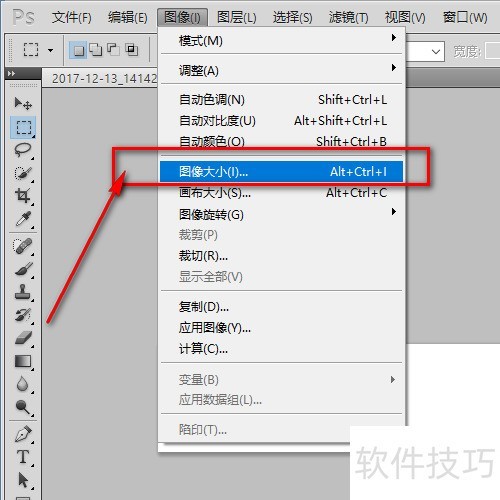
6、 接下来,就可以调整图片大小了,所示,在此处进行修改。

怎样批量修改图片大小呢

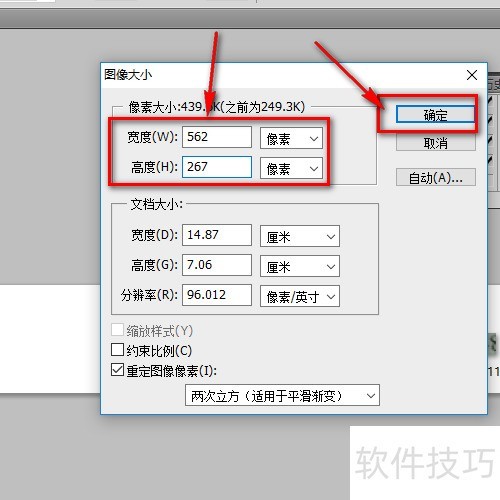
7、 调整图片尺寸数值后确认,注意,必须修改数值才能生效。

怎样批量修改图片大小呢

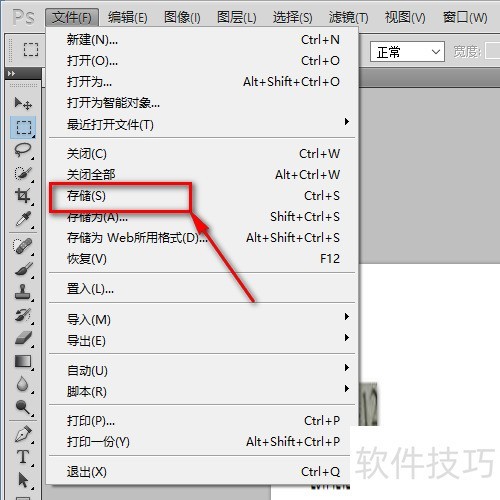
8、 完成后记得储存图片,否则后期需一张张手动保存,非常麻烦。

怎样批量修改图片大小呢

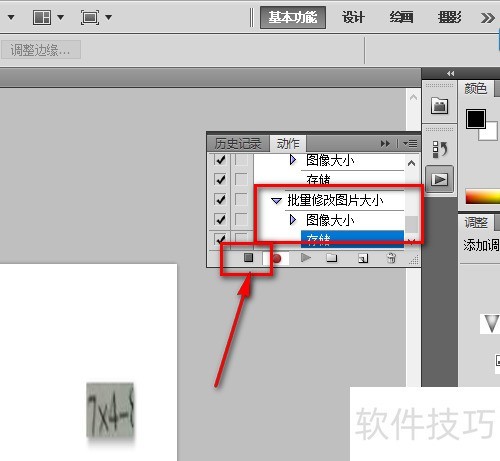
9、 保存后停止录制动作,点击此按钮即可停止。

怎样批量修改图片大小呢

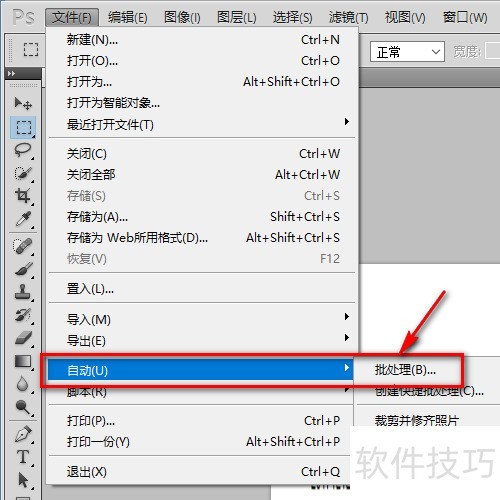
10、 接下来,我们只需进行自动批处理,该选项位于文件菜单下。

怎样批量修改图片大小呢

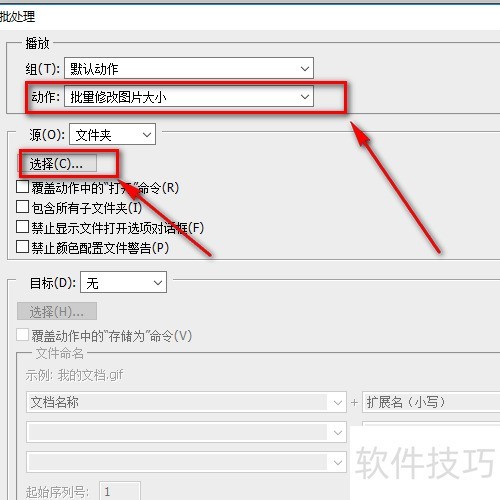
11、 所示,选取之前记录成功的动作,接着选择文件夹。

怎样批量修改图片大小呢

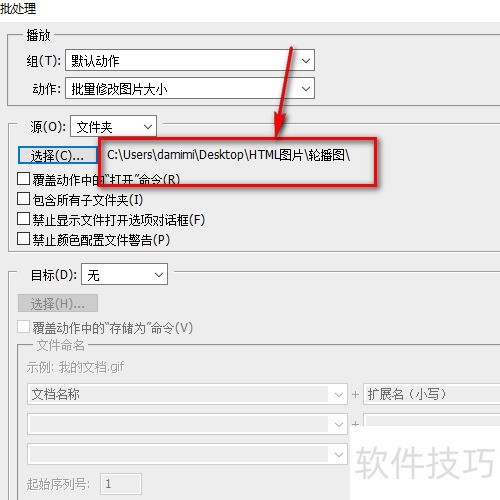
12、 所示,我选择了之前存放待修改图片的文件夹。

怎样批量修改图片大小呢

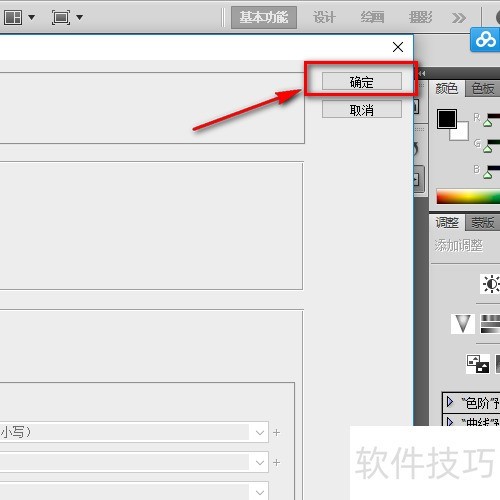
13、 确认后即可等待图片批量修改,注意电脑内存不足时,切勿一次性处理过多图片。
怎样批量修改图片大小呢
小编推荐
小憩最新版
小憩最新版 生活服务丨64.3MB
进货通最新手机版
进货通最新手机版 其他软件丨40.2MB
美l免费版
美l免费版 其他软件丨48.4MB
智慧兰职手机安卓版
智慧兰职手机安卓版 其他软件丨30.4MB
万盟软件2026最新
万盟软件2026最新 其他软件丨9.0MB
微信农场上线版2026
微信农场上线版2026 其他软件丨245.0MB
涂鸦板手机版
涂鸦板手机版 其他软件丨10.0MB
麦当劳免费
麦当劳免费 生活服务丨97.0MB
中考通安卓版
中考通安卓版 其他软件丨14.0MB