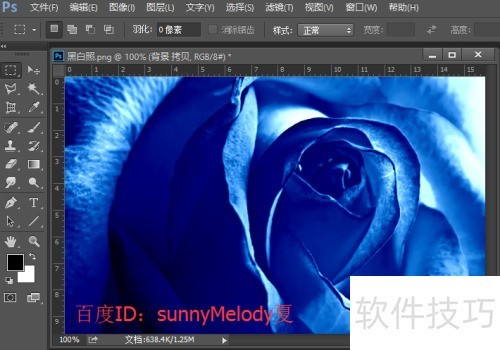
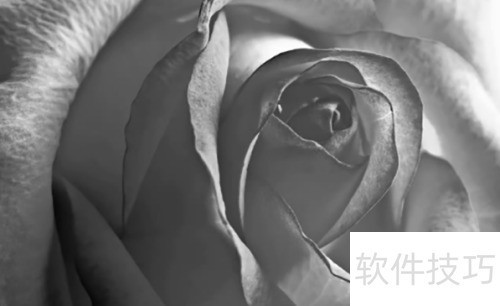
给照片上色通常需调整色彩平衡,包括阴影与高光部分。为阴影上色时,颜色应偏深;为高光部分上色时,颜色需明亮。如此处理,照片上色效果会更佳。
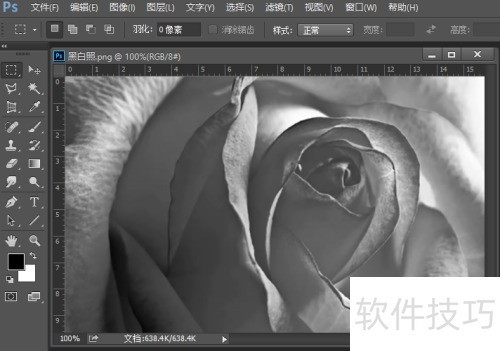
1、 打开PS软件,通过菜单栏选择文件-新建,或用快捷键Ctrl+O直接打开素材图片,。
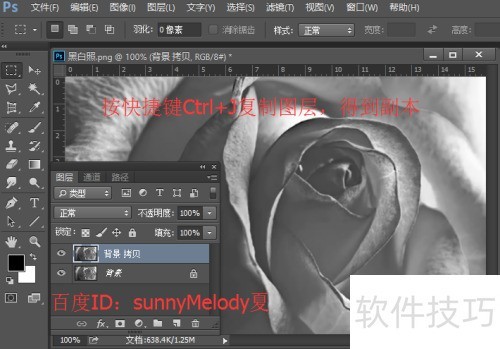
2、 按下Ctrl+J复制图层,生成背景副本。复制的目的是保护原图不受损。
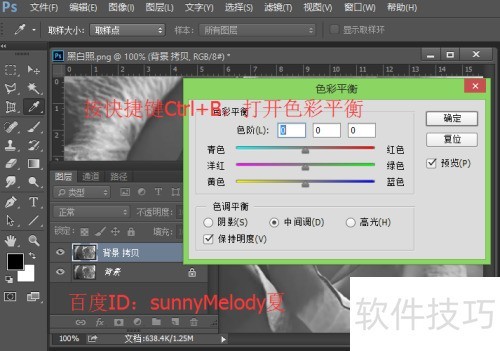
3、 通过菜单栏选择图形—调整—色彩平衡,也可用快捷键Ctrl+B开启色彩平衡设置。
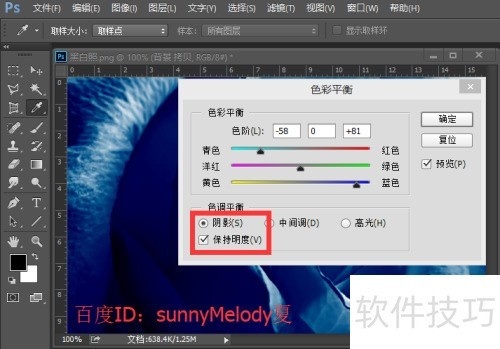
4、 首先,为图片的阴影部分添加深蓝色。在色调平衡中选择阴影选项,勾选保持明度。接着调整色调平衡数值,这里设置为-58、0、+81,确认后即可。效果所示。
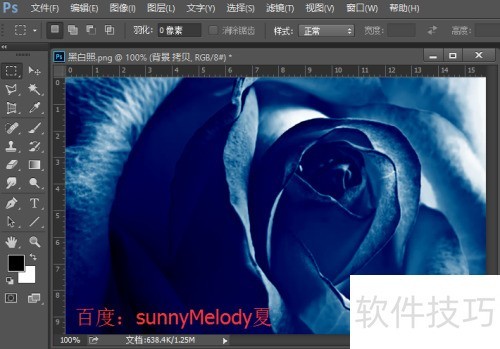
5、 设置好阴影后,接着调整图片高光部分,再做一次色彩平衡,按Ctrl+B打开色彩平衡面板。
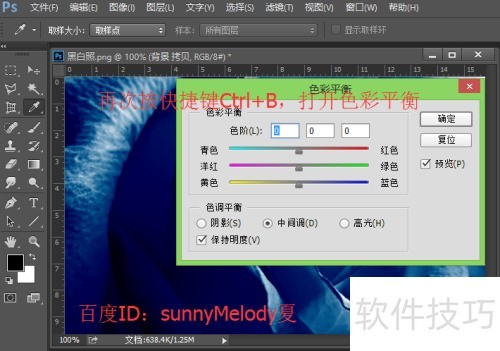
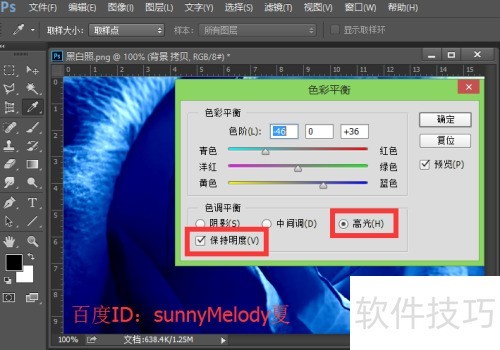
6、 接下来,我们为图片的高光部分添加一抹明亮的蓝色。在色调平衡中选择高光,勾选明度,将色阶调整为-46、0、+36,最后点击确定,效果所示。
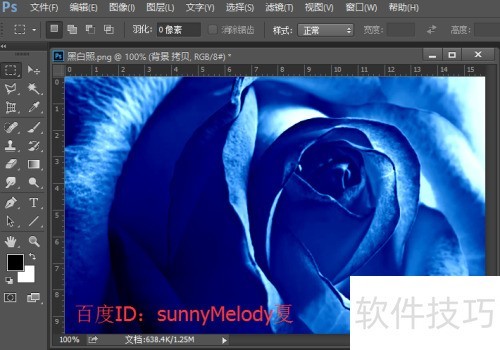
7、 这样,我们就完成了一张黑白照片的上色。从中可以学到,上色时需分别处理阴影和高光部分。通常阴影颜色较深,高光颜色较亮,这样上色后的效果会更好。