PhotoshopCS5入门级详细抠图步骤

作者:yxglyl88 时间:2025-12-21 14:56:14

小编近期在刻苦学习Photoshop,刚一入门就发觉其功能超级强大。之后小编会把所学知识分享出来,大家共同学、同进步。

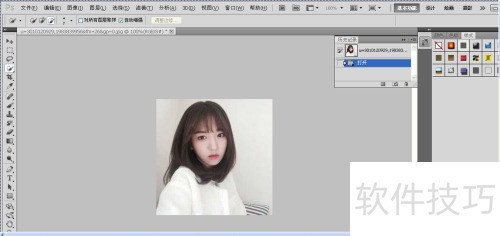
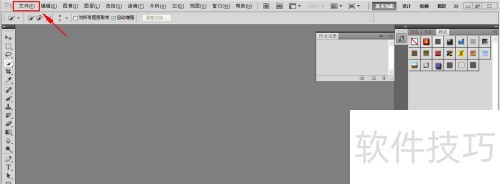
1、 首先,点击左上角菜单栏的文件,打开需抠图的图片。
PhotoshopCS5入门级详细抠图步骤

2、 打开后,在右下角图层的图片上右键单击,选择。

PhotoshopCS5入门级详细抠图步骤

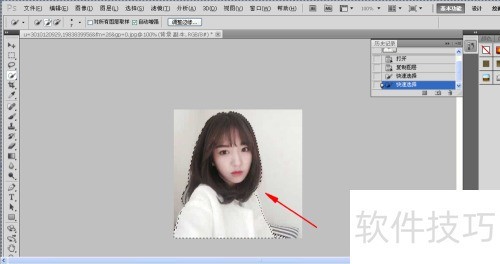
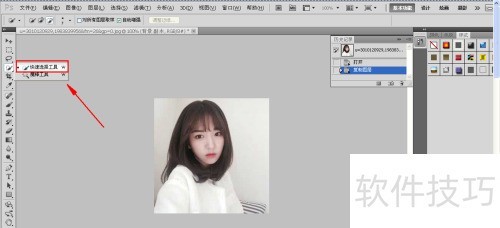
3、 这时我们选取左边的,选好后,按住鼠标左键选取要抠图的区域,选完就会有虚线边框出现,这些封闭边框内的内容便是抠图区域。
PhotoshopCS5入门级详细抠图步骤PhotoshopCS5入门级详细抠图步骤

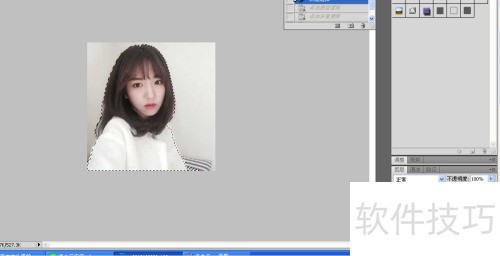
4、 点击右下角红圈中的。

PhotoshopCS5入门级详细抠图步骤

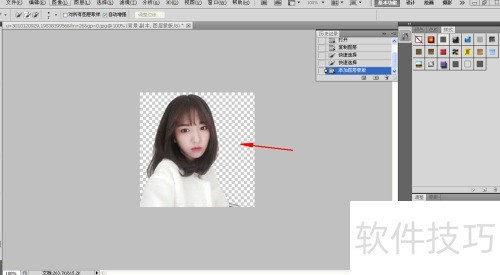
5、 同时要把背景处像图中所勾的小眼睛关掉,这时会看到图片背景变成马赛克状,做到这儿抠图基本就完成了。
PhotoshopCS5入门级详细抠图步骤

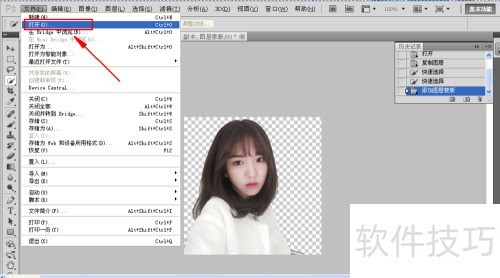
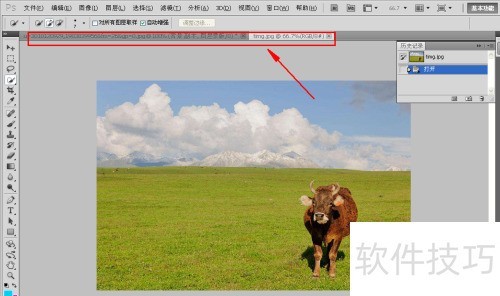
6、 这时点击菜单栏的文件,打开要添加抠图的图片,所示。

PhotoshopCS5入门级详细抠图步骤PhotoshopCS5入门级详细抠图步骤

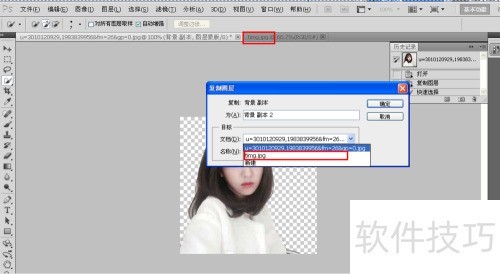
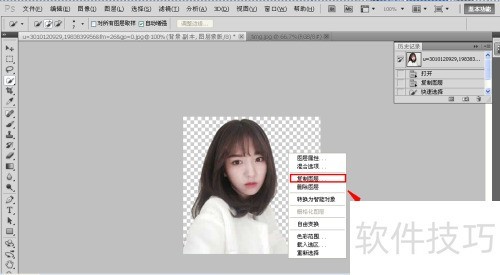
7、 在图中美女有马赛克的地方点右键,选,此时会弹出对话框,目标文档就选打开图片的同名文档,确定后,抠图部分就到新图里了。
PhotoshopCS5入门级详细抠图步骤PhotoshopCS5入门级详细抠图步骤PhotoshopCS5入门级详细抠图步骤

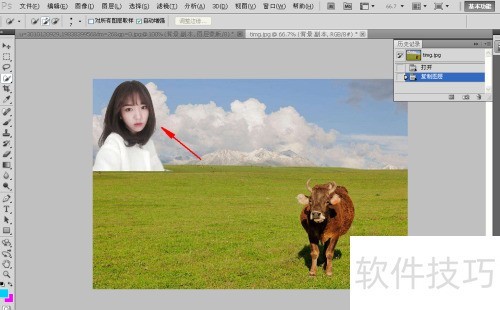
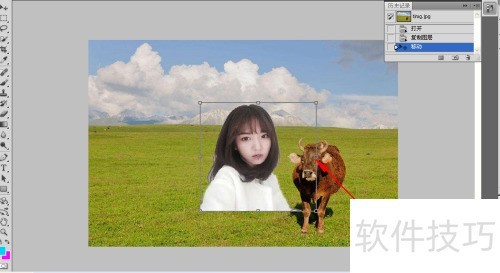
8、 按Ctrl键能将抠图移至所需之处,按Ctrl+T可调节图片大小。
PhotoshopCS5入门级详细抠图步骤
小编推荐
小憩最新版
小憩最新版 生活服务丨64.3MB
进货通最新手机版
进货通最新手机版 其他软件丨40.2MB
美l免费版
美l免费版 其他软件丨48.4MB
智慧兰职手机安卓版
智慧兰职手机安卓版 其他软件丨30.4MB
万盟软件2026最新
万盟软件2026最新 其他软件丨9.0MB
微信农场上线版2026
微信农场上线版2026 其他软件丨245.0MB
涂鸦板手机版
涂鸦板手机版 其他软件丨10.0MB
麦当劳免费
麦当劳免费 生活服务丨97.0MB
中考通安卓版
中考通安卓版 其他软件丨14.0MB