solidworks2014安装过程图文详解

作者:yxglyl88 时间:2025-12-21 14:54:07

我的系统是Win7 64位,已装SolidWorks 2011和2012,以下为安装2014的步骤。此教程适用于2013和2014版本的安装,具体操作如下所述。

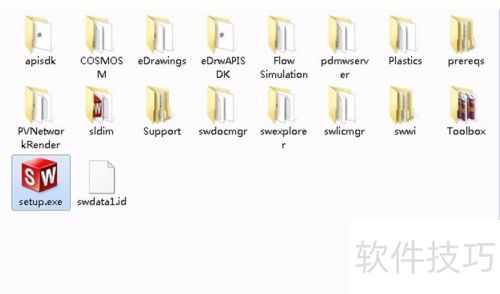
1、 使用虚拟光驱加载SW2014_sp3_x64_Multilanguage.iso文件,然后双击setup.exe图标启动安装程序。
solidworks2014安装过程图文详解

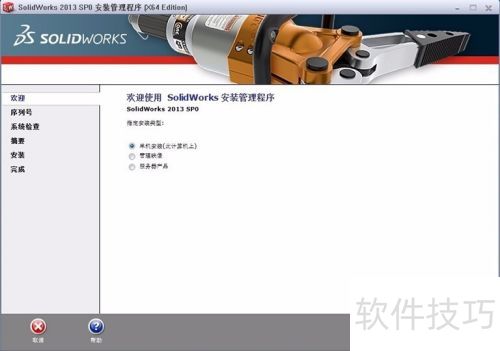
2、 选择单机安装,然后点击下一步。

solidworks2014安装过程图文详解

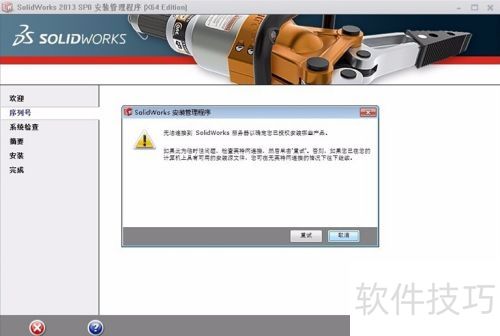
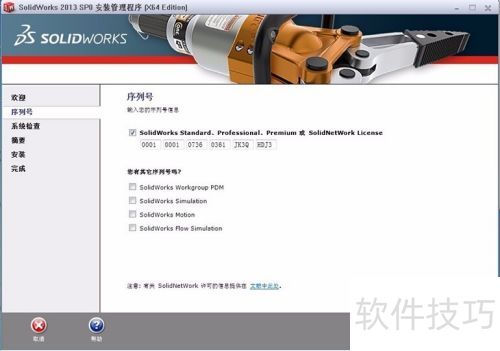
3、 由于之前安装过2012版本,系统会自动填写序列号。如果没有自动填写,可手动输入序列号:0001 0001 0736 0361 JK3Q HDJ3,然后点击下一步继续操作。
solidworks2014安装过程图文详解

4、 放弃选择

solidworks2014安装过程图文详解

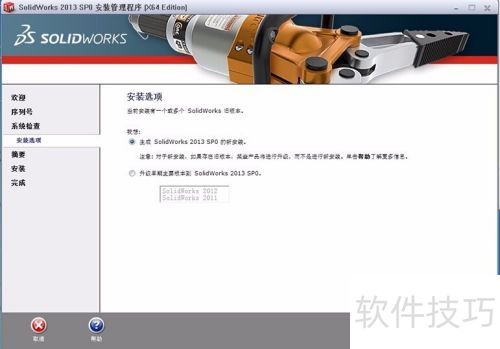
5、 创建SolidWorks 2014的新安装选项

solidworks2014安装过程图文详解

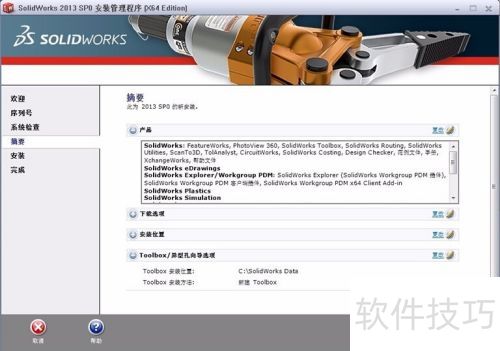
6、 自行选择安装位置,该位置可随时修改,不影响正常使用。

solidworks2014安装过程图文详解

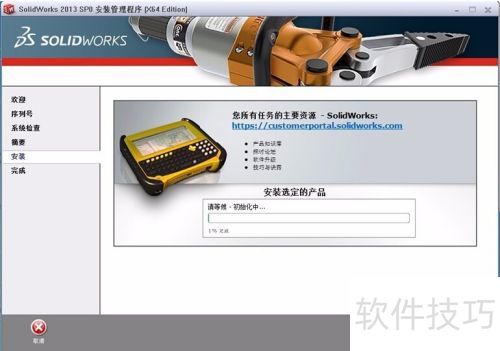
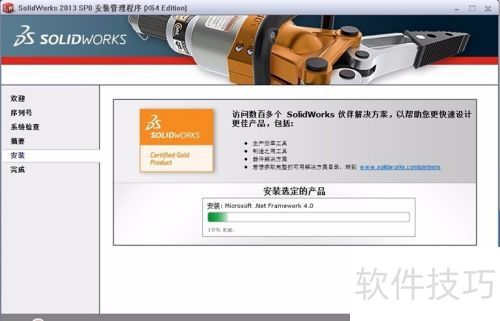
7、 安装已开始

solidworks2014安装过程图文详解solidworks2014安装过程图文详解

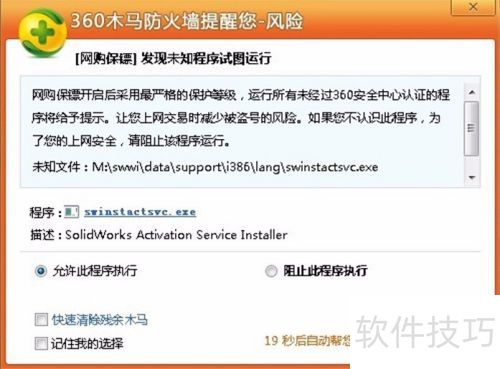
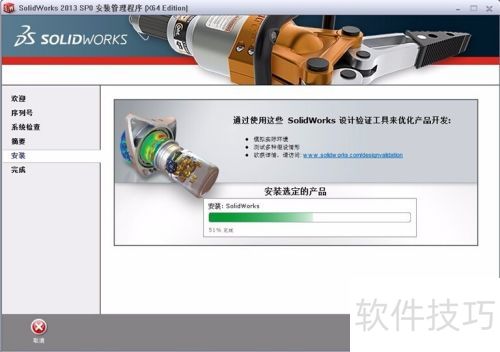
8、 安装到50%时,杀毒软件会提示风险,请选择允许程序继续执行。

solidworks2014安装过程图文详解solidworks2014安装过程图文详解

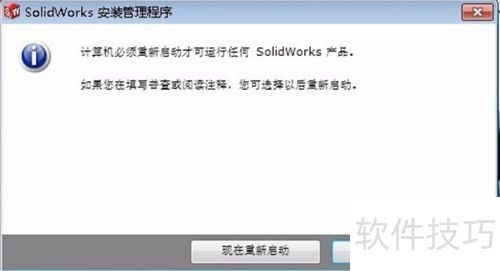
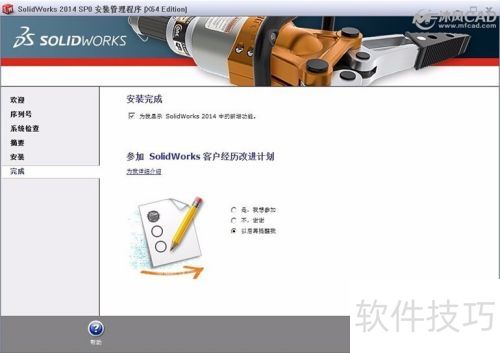
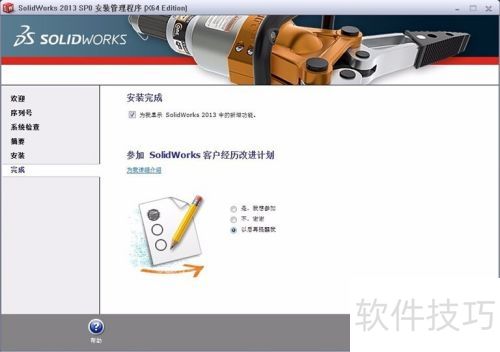
9、 安装需20至30分钟,完成后会提示重启,我没重启也能继续操作,选择了稍后重启。
solidworks2014安装过程图文详解solidworks2014安装过程图文详解

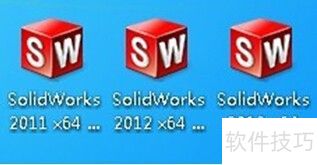
10、 桌面上显示出了solidworks2013的快捷方式图标。

solidworks2014安装过程图文详解solidworks2014安装过程图文详解

11、 选择完成后会提示重启电脑,可先注册软件,待会再重启。

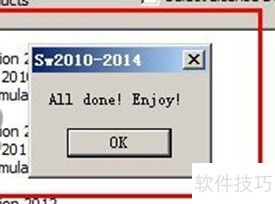
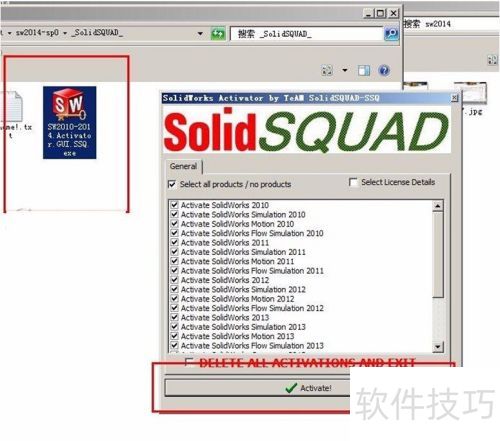
12、 打开注册文件,选择Activate!稍等片刻,出现ALL done!Enjoy!即表示软件注册成功。
solidworks2014安装过程图文详解solidworks2014安装过程图文详解

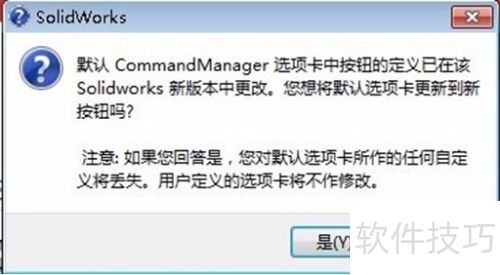
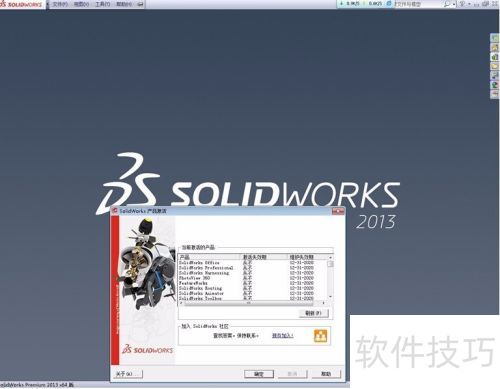
13、 双击桌面solidworks 2013图标启动,过程较慢,请耐心等待,出现对话框后点击是。
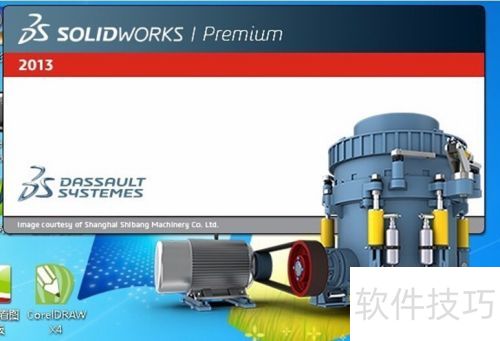
solidworks2014安装过程图文详解solidworks2014安装过程图文详解

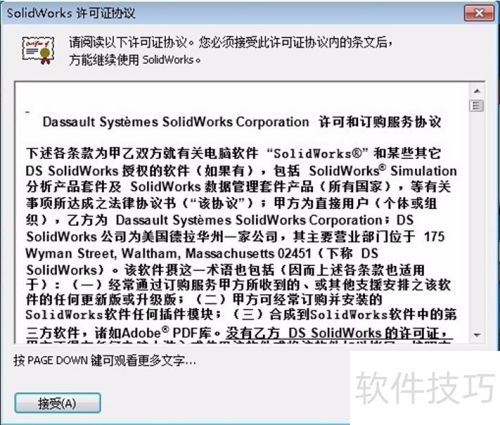
14、 点选接受选项

solidworks2014安装过程图文详解solidworks2014安装过程图文详解

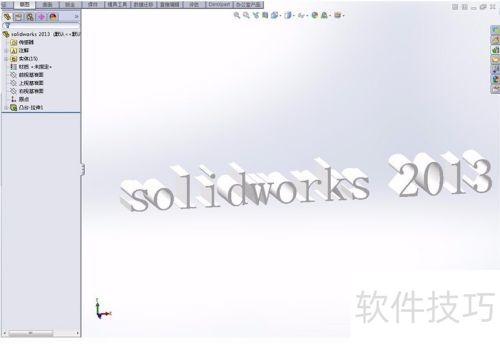
15、 绘制零件,好的。

solidworks2014安装过程图文详解
小编推荐
小憩最新版
小憩最新版 生活服务丨64.3MB
进货通最新手机版
进货通最新手机版 其他软件丨40.2MB
美l免费版
美l免费版 其他软件丨48.4MB
智慧兰职手机安卓版
智慧兰职手机安卓版 其他软件丨30.4MB
万盟软件2026最新
万盟软件2026最新 其他软件丨9.0MB
微信农场上线版2026
微信农场上线版2026 其他软件丨245.0MB
涂鸦板手机版
涂鸦板手机版 其他软件丨10.0MB
麦当劳免费
麦当劳免费 生活服务丨97.0MB
中考通安卓版
中考通安卓版 其他软件丨14.0MB