
PPT画直线不歪的方法如下
第一步:绘制水平与垂直线。点击插入选项卡,选择插图组中的形状按钮,从下拉菜单中选取直线或箭头样式。在PPT编辑区域,按住Shift键,用鼠标左键横向拖动绘制水平线,纵向拖动绘制垂直线。
第二步:绘制45°直线。点击插入选项卡,进入插图组,点击形状按钮,选择直线或箭头样式。在PPT编辑区域,按住Shift键,按住鼠标左键从左下向右上拖动,绘制一条与水平方向成45°的直线;从左上向右下拖动,则可绘制一条135°的斜线。
第三步:绘制两端带端点的线段。先按前述方法画一条水平线,选中该线段后,点击格式选项卡下形状样式组中的形状轮廓按钮,在下拉菜单中选择箭头里的箭头样式11,即可生成两端均带端点的线段。
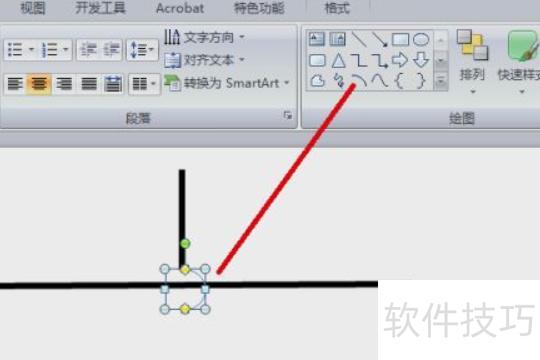
第四步:绘制带端点的射线。先画一条水平线,选中该线后,点击格式选项卡下形状样式组中的形状轮廓按钮,从下拉菜单选择其他箭头,打开设置形状格式面板。在面板中选择线型选项,进入箭头设置,将前端类型设为圆形箭头样式,即可完成射线的绘制。
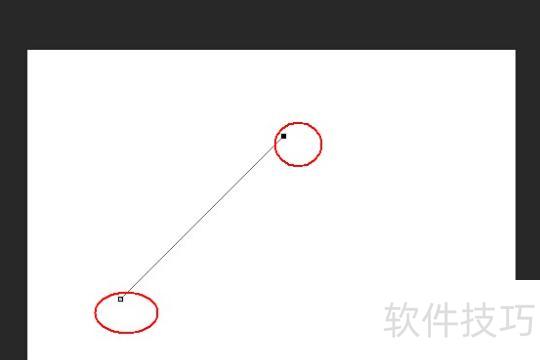
第五步:修改已知直线的样式。选中该直线后,点击格式选项卡,在形状样式组中找到形状轮廓按钮,通过下拉菜单选择虚线、箭头或其他箭头等选项,并应用不同样式以改变直线外观。此外,还可调整线条颜色、粗细等属性,实现更丰富的视觉效果。
第六步:可对形状中的肘形连接符进行样式修改,如设为单箭头、双箭头或虚线等形式,操作方式与前述相同。
PPT中绘制线段的详细步骤如下:
所需材料包括电脑和PPT演示文稿。
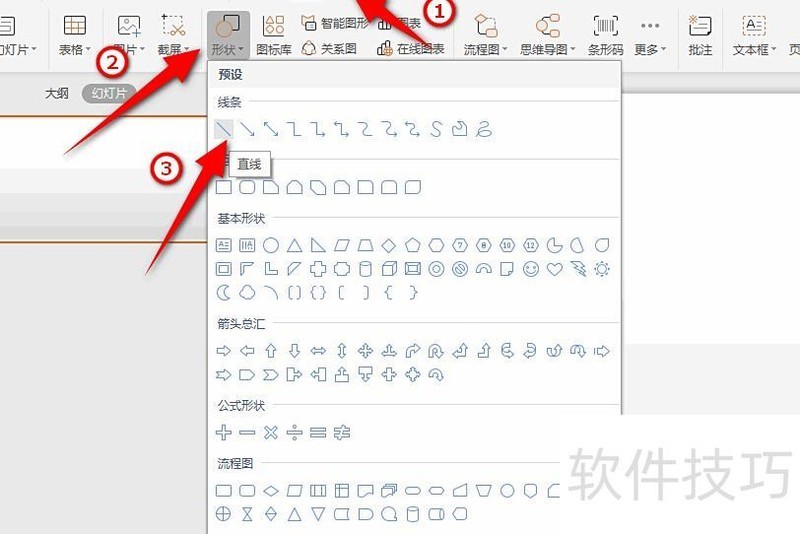
打开PPT文件,选择需编辑的幻灯片,点击插入选项。
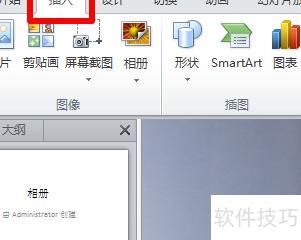
接着点击子菜单栏中的形状,选择直线工具。
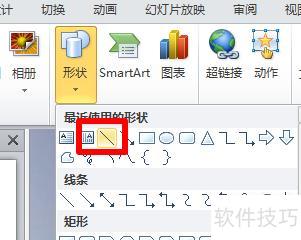
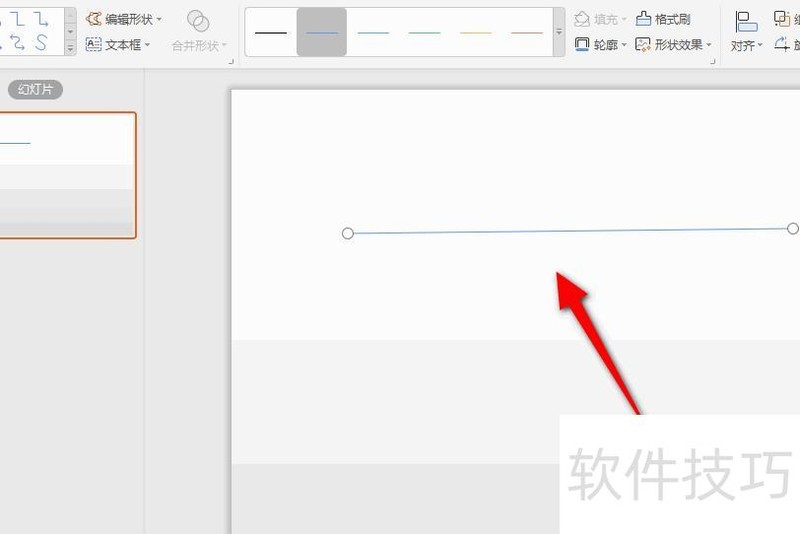
3、接着在PPT空白处点击并拖动划线即可。
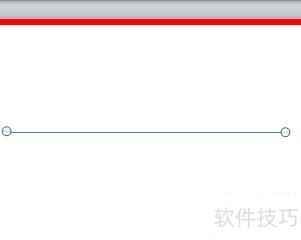
PPT,即Microsoft Office PowerPoint,是微软公司开发的一款演示文稿软件。用户可通过投影仪或计算机进行幻灯片展示,也可将文稿打印或制成胶片,广泛应用于教学、汇报、培训等场景。除了本地演示,PPT还支持在线分享,便于远程协作与展示,提升信息传达的效率与互动性,是现代办公中不可或缺的演示工具。
点击插入,选择形状中的直线工具,绘制线条。接下来我将演示具体操作步骤?(ゝω???)
电脑型号为惠普暗影精灵8Pro,运行软件为WPS,版本号11.1.0.13703。
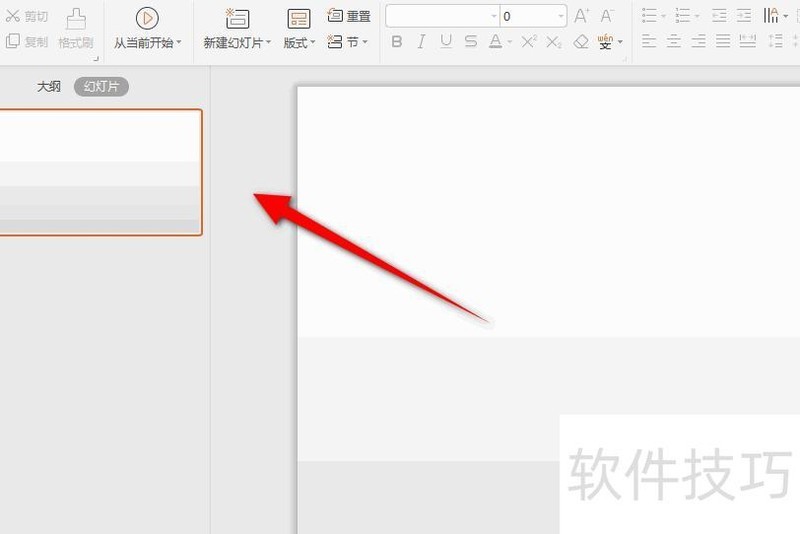
打开PPT文件,准备绘制线条。
点击插入菜单,选择形状中的直线工具。
按住鼠标左键并拖动至目标位置,即可绘制出线条。
以上便是PPT绘制线条的详细教程,掌握技巧的朋友们赶紧动手试试吧!?*??(ˊ?ˋ*)??*?






















