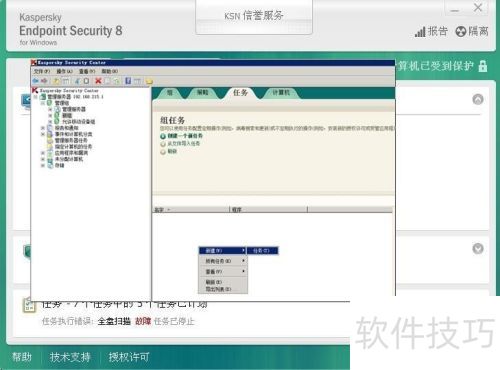
1、 在卡巴斯基管理工具某组任务选项卡空白处,右键单击,选择新建任务。
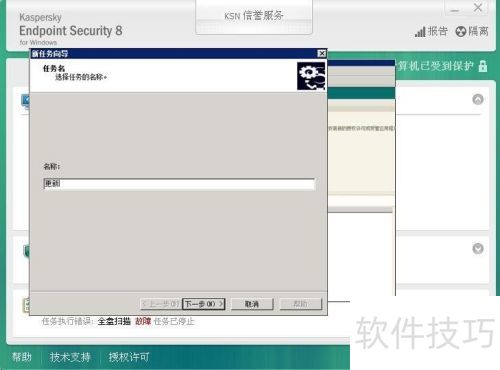
2、 将任务名称改成更新,再点击下一步。
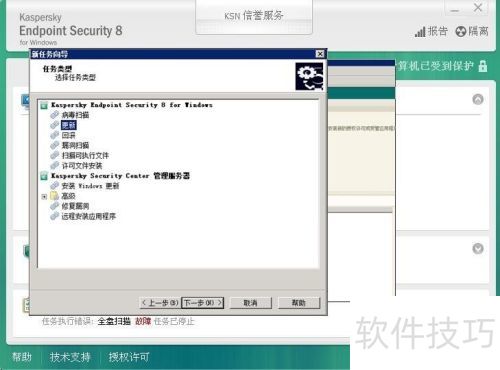
3、 点击更新,再选择下一步。
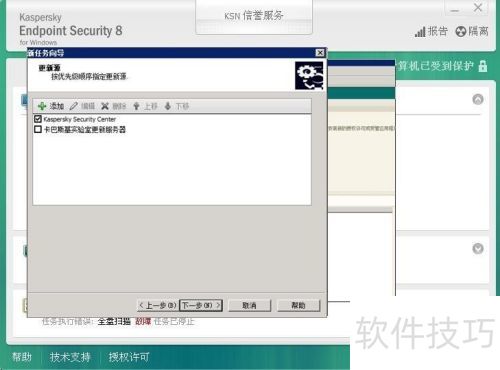
4、 选择Kaspersky Security Center作为更新源,然后点击下一步。
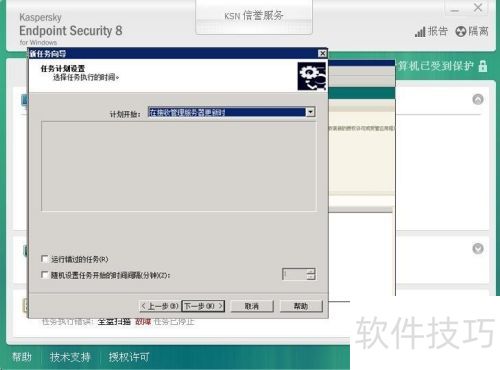
5、 选择在接收管理服务器更新时执行任务,然后单击下一步。
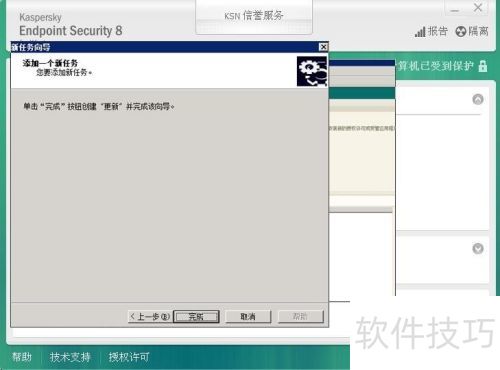
6、 建立完成更新任务。

1、 在卡巴斯基管理工具某组任务选项卡空白处,右键单击,选择新建任务。
2、 将任务名称改成更新,再点击下一步。
3、 点击更新,再选择下一步。
4、 选择Kaspersky Security Center作为更新源,然后点击下一步。
5、 选择在接收管理服务器更新时执行任务,然后单击下一步。
6、 建立完成更新任务。






















