腾讯电脑管家如何卸载?电脑管家在我们使用电脑时是常用的管理软件,能杀毒、清理和加速。若不想用它了想卸载,该怎么做?我们可以用电脑自带的程序卸载功能来卸载,也能用软件管家卸载,还可通过其自带的卸载器卸载,下面我就逐一教大家这些卸载方法。
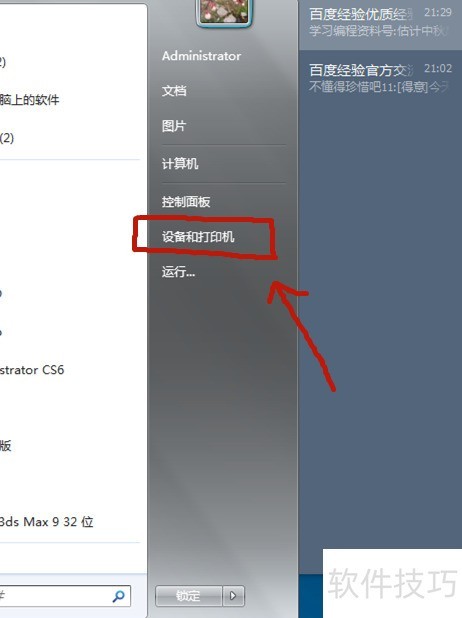
1、 我们点击桌面左下角的开始菜单(也可按键盘上的开始菜单键),在弹出菜单里找到电脑的控制面板。
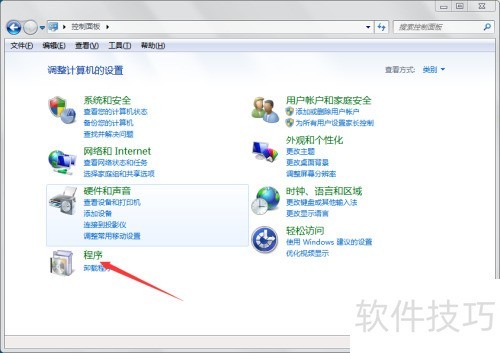
2、 带你打开控制面板,找到程序(然后卸载程序)这一项目。
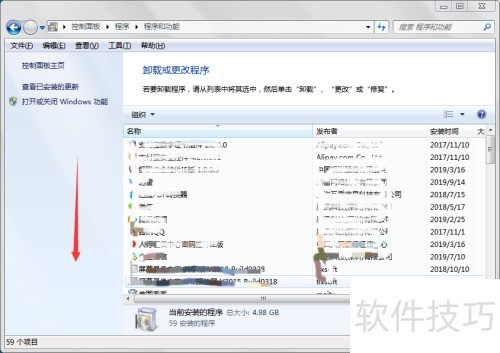
3、 在程序卸载对话框中选中腾讯管家。
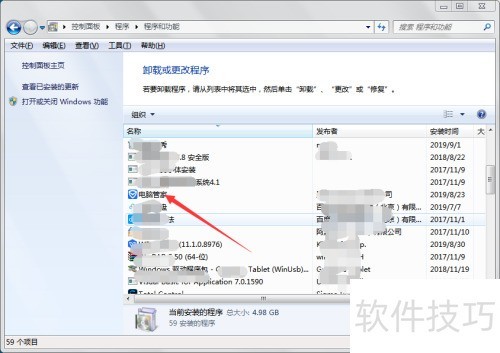
4、 点击位于上方的卸载按钮。
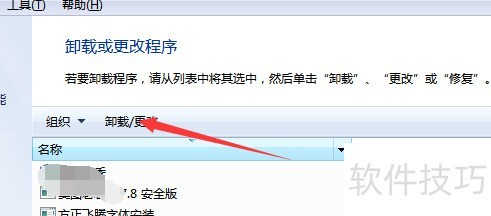
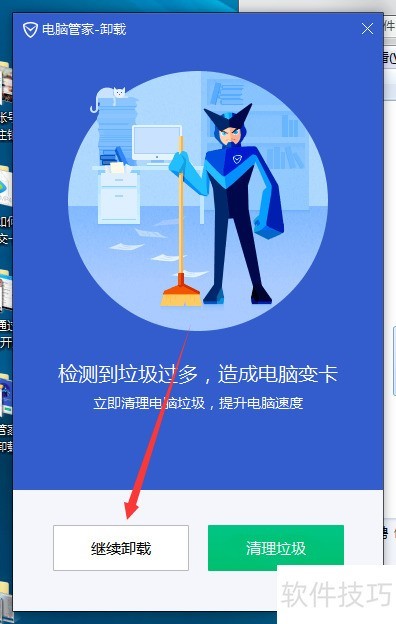
5、 跳出腾讯管家卸载页面后点击卸载,之后按步骤操作,最后点击确定就能完成卸载。

6、 先于桌面找到软件管家图标。
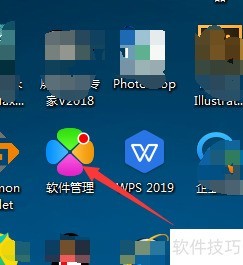
7、 打开软件管理,随后点击卸载项目。
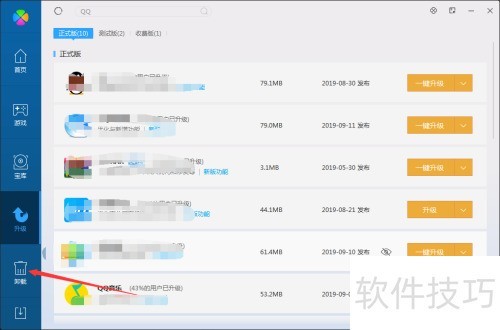
8、 在卸载项目里滑动查找(或按属性选、名称搜),找到腾讯管家。
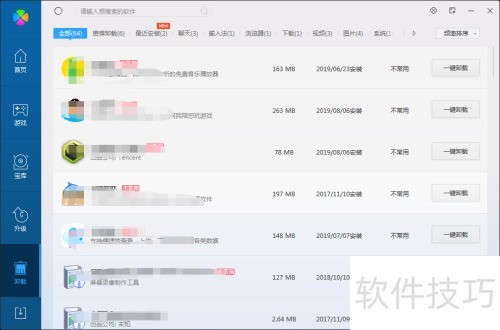
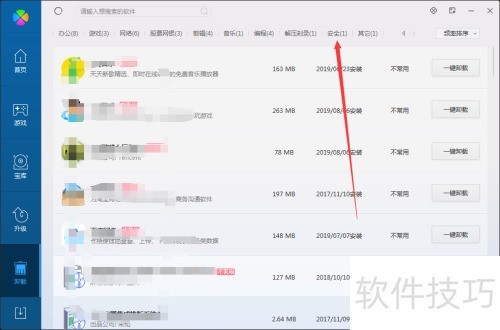
9、 找到管家后,点击其右侧的卸载按钮。
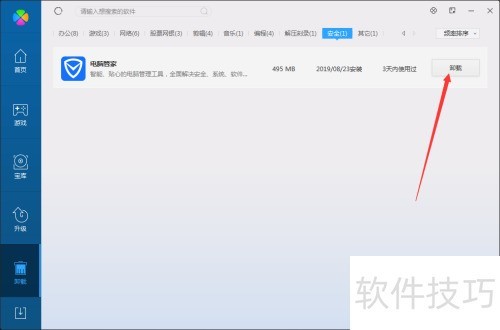
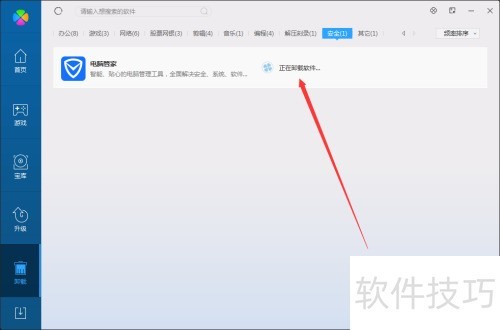
10、 弹出卸载对话框后点击卸载,接着按下一步操作,直至卸载完成。

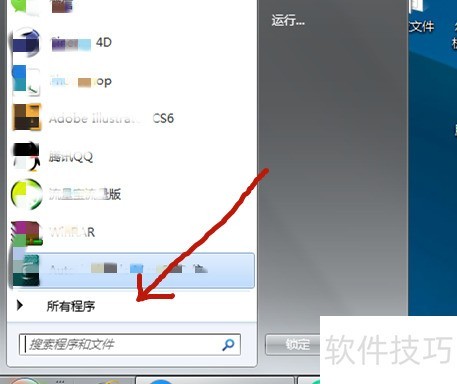
11、 首先,我们可点击桌面左下角或者按键盘开始键来打开开始菜单,然后找到所有程序按钮。
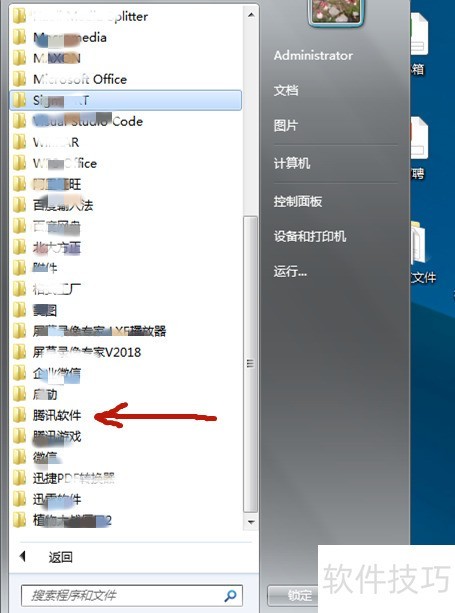
12、 打开后找到腾讯软件并点击。
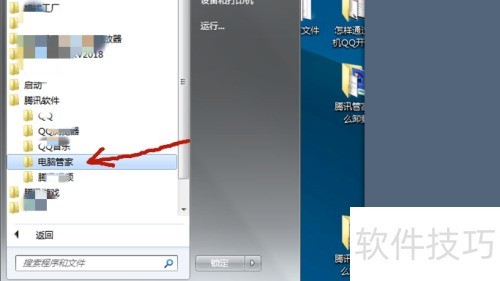
13、 在腾讯软件的子层级中找到腾讯管家并点击打开。
14、 在腾讯管家中找到程序卸载并点击卸载。
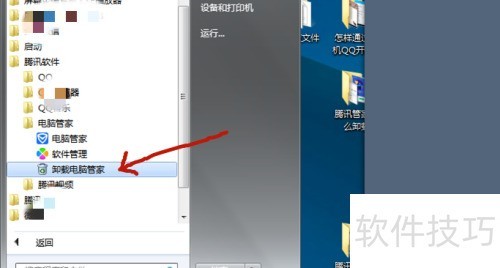
15、 跳出程序卸载界面,点击卸载,然后一路点击下一步直至卸载完成。