
在制作PPT的过程中,为了让演示更加生动、富有感染力,许多用户会选择添加背景音乐。恰当的背景音乐不仅能增强氛围,还能提升观众的观看体验。那么,如何在PPT中插入并设置全程播放的背景音乐?下面将详细介绍具体操作步骤,帮助大家轻松完成设置。

首先,打开需要添加背景音乐的PPT文件。进入界面后,点击顶部菜单栏中的插入选项。在工具栏的右侧位置,找到音频功能,点击后选择PC上的音频。此时会弹出文件浏览器窗口,用户可以在本地文件夹中选择所需的背景音乐文件,确认后点击插入按钮。
插入成功后,当前幻灯片页面上会出现一个带有小喇叭图标的音频对象,表示音乐已成功加载。为了不影响整体视觉效果,建议将这个音频图标拖动到幻灯片页面之外,这样在播放时就不会出现在画面中,既保持了美观,又不影响功能。
接下来,点击顶部菜单中的动画选项,再打开动画窗格。在右侧出现的动画列表中,可以找到刚刚插入的音频文件。为了确保音乐从演示开始就自动播放,需要将其移动到动画列表的最顶端,并设置开始方式为与上一动画同时,或者直接在播放选项卡中将开始设为自动。
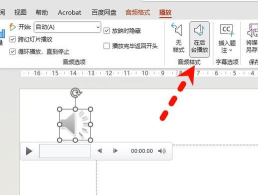
此外,在选中音频后,点击上方播放工具栏,还需进行关键设置:勾选跨幻灯片播放,以保证音乐在整个演示过程中持续播放;同时勾选循环播放,直到停止,使音乐在播放完毕后自动重复,实现无缝衔接。
如果希望控制音乐的起止时间,还可以通过音频图标右键菜单或点击其旁边的下拉箭头,选择效果选项,在其中设定音乐从哪一张幻灯片开始播放,又在哪一张幻灯片停止。
综上所述,只需几个简单的步骤——插入音频、调整图标位置、设置自动播放与跨页循环——即可实现PPT全程背景音乐的流畅播放。这一功能适用于各类汇报、展示或教学场景,能够显著提升演示的专业性与吸引力。掌握这些技巧,让你的PPT更具表现力和感染力。






















