coreldrawX4制作邮票齿状效果

作者:yxglyl88 时间:2025-12-21 15:33:47

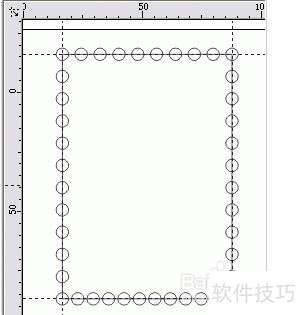
制作邮票的齿孔效果其实很简单,往下看我的操作就明白了。

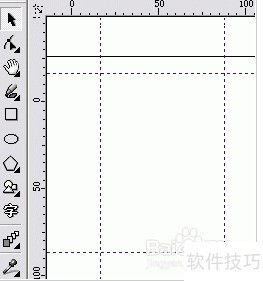
1、 开启CorelDRAW X4,新建文件,拖出四条辅助线,围成的区域即为邮票大小。
coreldrawX4制作邮票齿状效果

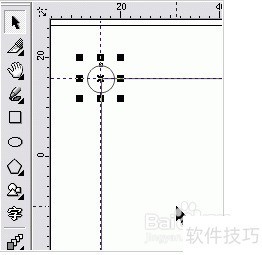
2、 绘制矩形时,让其四个角点分别与四条辅助线的交点重合。按住Shift和Ctrl键,确保圆心位于矩形左上角。
coreldrawX4制作邮票齿状效果

3、 按住Ctrl键移动刚画的小圆,使其圆心与矩形自动对齐,右键复制。用相同方式再画两个小圆,分别将圆心对准矩形右上和右下角点即可。
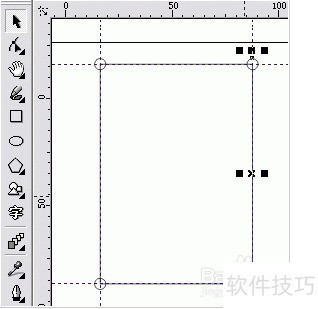
coreldrawX4制作邮票齿状效果

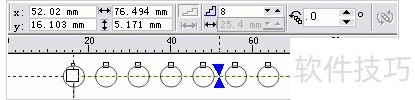
4、 在属性栏中设置并调整参数。

coreldrawX4制作邮票齿状效果

5、 小圆在矩形中,长边步长不同,需确保两条短边步长一致。

coreldrawX4制作邮票齿状效果

6、 先画个矩形用于放图片,接着选中邮票轮廓,点击disturibute按钮,让图片框与邮票轮廓水平居中对齐。
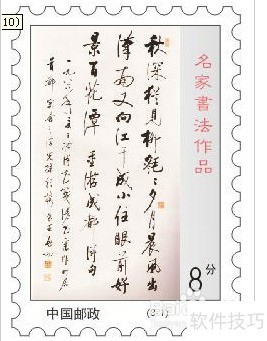
coreldrawX4制作邮票齿状效果

7、 使用交互式阴影工具,为邮票添加阴影效果即可实现。

小编推荐
小憩最新版
小憩最新版 生活服务丨64.3MB
进货通最新手机版
进货通最新手机版 其他软件丨40.2MB
美l免费版
美l免费版 其他软件丨48.4MB
智慧兰职手机安卓版
智慧兰职手机安卓版 其他软件丨30.4MB
万盟软件2026最新
万盟软件2026最新 其他软件丨9.0MB
微信农场上线版2026
微信农场上线版2026 其他软件丨245.0MB
涂鸦板手机版
涂鸦板手机版 其他软件丨10.0MB
麦当劳免费
麦当劳免费 生活服务丨97.0MB
中考通安卓版
中考通安卓版 其他软件丨14.0MB