SolidWorks是一款常用的建模软件,今天为大家介绍用它绘制矩形的方法。
1、 双击SolidWorks图标,即可打开该软件。

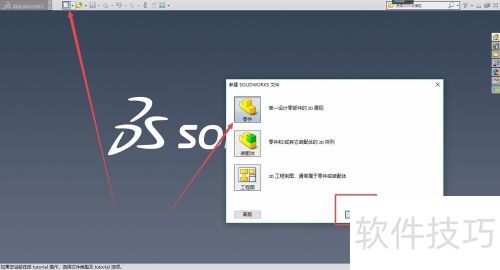
2、 新建零件,点击确定,开始设计。
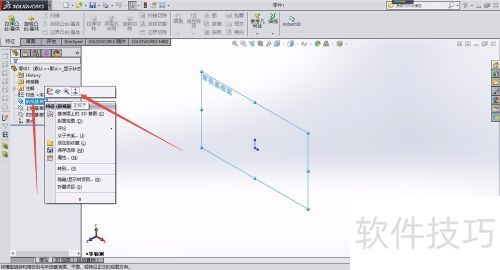
3、 先点击前视基准面,再右击选择正视于该平面。
4、 点击草图按钮,选择绘制草图选项。
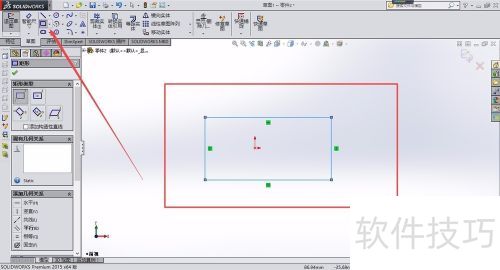
5、 点击矩形工具,绘制矩形后退出草图。
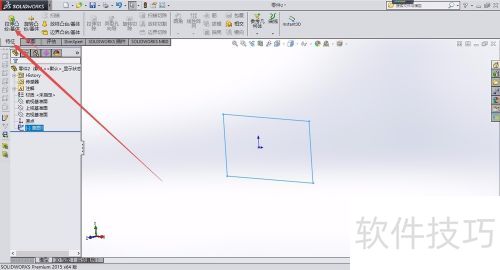
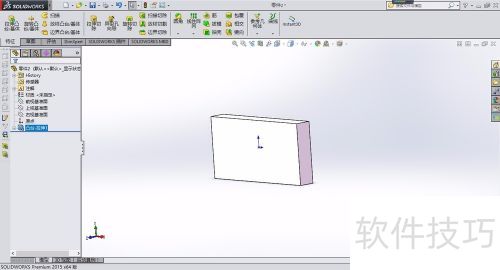
6、 选择特征,点击拉伸凸台,输入距离后确认,完成创建。

SolidWorks是一款常用的建模软件,今天为大家介绍用它绘制矩形的方法。
1、 双击SolidWorks图标,即可打开该软件。
2、 新建零件,点击确定,开始设计。
3、 先点击前视基准面,再右击选择正视于该平面。
4、 点击草图按钮,选择绘制草图选项。
5、 点击矩形工具,绘制矩形后退出草图。
6、 选择特征,点击拉伸凸台,输入距离后确认,完成创建。






















