AutoCAD 2007是Autodesk推出的专业CAD设计软件,用于建筑、机械等领域。新建图层方法:打开软件,进入图层特性管理器(快捷键LAYER),点击新建按钮输入名称,设置颜色、线型、线宽,保存后设为当前层即可。
第一步
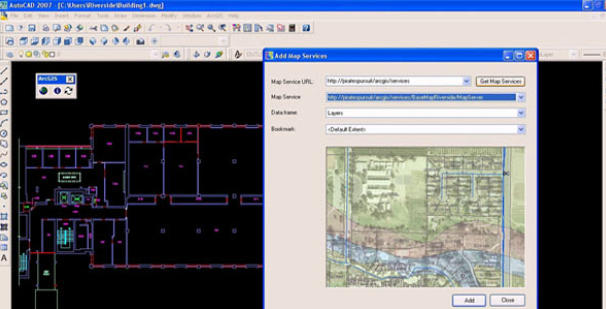
双击桌面图标或从开始菜单打开 AutoCAD 2007。

第二步
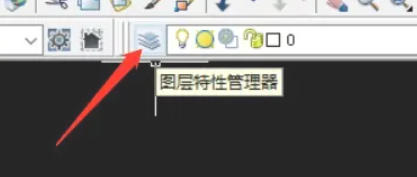
在顶部菜单栏点击 【格式】 → 选择 【图层特性管理器】(快捷键:LAYER 命令也可直接调出)。
第三步
弹出窗口标题为 “图层特性管理器”,左侧显示当前图层列表。

第四步
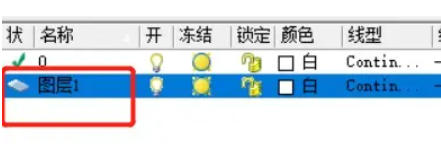
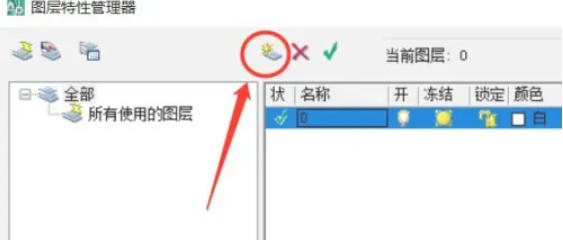
在图层列表上方点击 【新建图层】 按钮(图标为一张白纸,带绿色加号)。新图层默认命名为 “图层1”,光标会自动停留在名称处,可直接输入新名称(如“墙体”“标注”等)。
第五步
点击颜色框选择颜色(如红色、蓝色)。点击线型名称(默认“Continuous”),在弹出窗口加载更多线型(如虚线、点划线)。点击线宽值选择粗细(如0.25mm、0.5mm)。
第六步
按 Enter 键或点击其他区域保存图层名称。点击 【确定】 关闭图层管理器,或保持打开以继续编辑其他图层。在绘图区底部状态栏的 “图层” 下拉菜单中,选择刚创建的图层作为当前工作层。