CorelDRAWX6设计漂亮的霓虹灯文字效果

作者:yxglyl88 时间:2025-12-21 16:12:39

今天分享一款CorelDRAW制作精美霓虹灯文字效果的方法。这篇教程非常实用,旨在帮助大家掌握霓虹灯文字的设计技巧,适合应用于灯箱、广告牌等场景。接下来,让我们一起开始学习吧!
CorelDRAWX6设计漂亮的霓虹灯文字效果

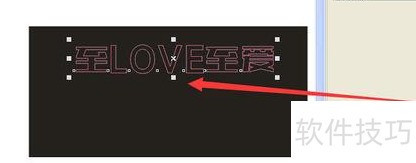
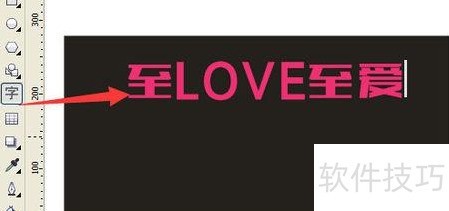
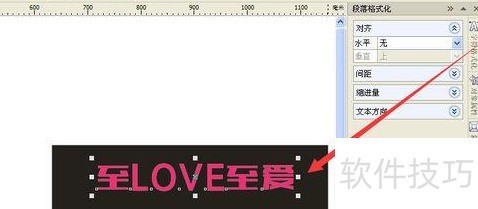
1、 去掉默认填充颜色,添加轮廓线。左键点击右侧色板顶部的X取消填充,再右键选择洋红色添加轮廓,所示。
CorelDRAWX6设计漂亮的霓虹灯文字效果CorelDRAWX6设计漂亮的霓虹灯文字效果

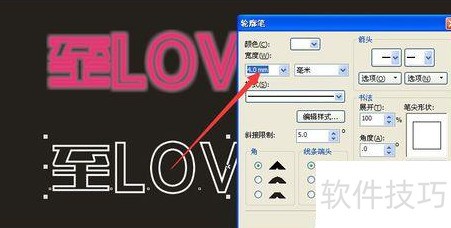
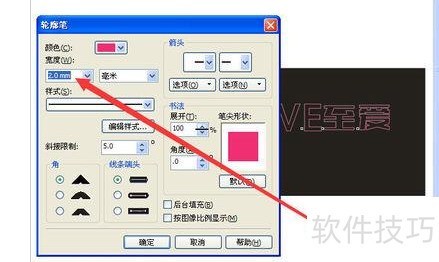
2、 加粗轮廓线。点击右下角轮廓色块(快捷键F12),弹出设置框,调整宽度参数,选择适合的数值后确认。
CorelDRAWX6设计漂亮的霓虹灯文字效果

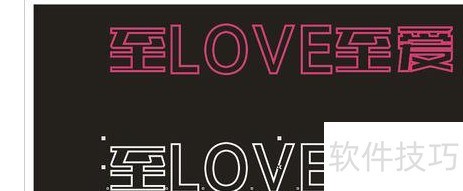
3、 复制一层,将轮廓填充为白色,留作备用。

CorelDRAWX6设计漂亮的霓虹灯文字效果

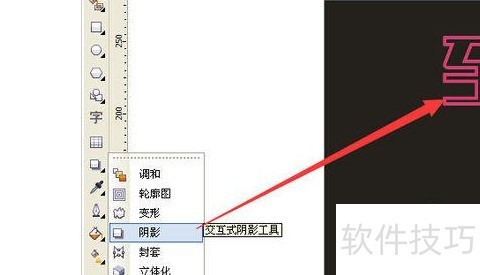
4、 为文字添加阴影效果,可选择使用交互式阴影工具。

CorelDRAWX6设计漂亮的霓虹灯文字效果

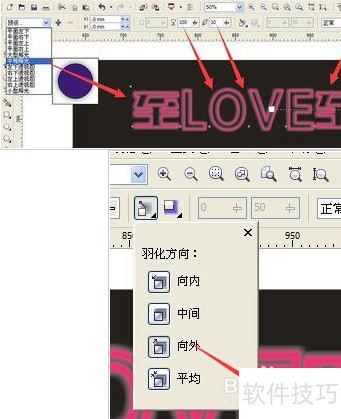
5、 设置阴影参数,1箭头所示,羽化方向选向外。

CorelDRAWX6设计漂亮的霓虹灯文字效果

6、 参数设定完成后,取得的效果所示。

CorelDRAWX6设计漂亮的霓虹灯文字效果

7、 刚才复制的文字轮廓已加粗。

CorelDRAWX6设计漂亮的霓虹灯文字效果

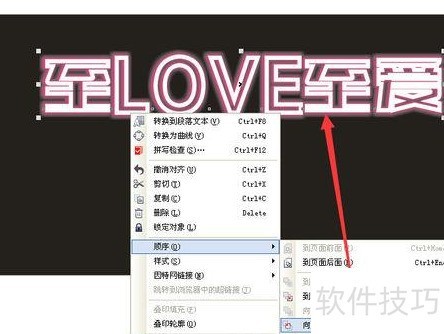
8、 调整图层顺序,将白色文字置于洋红色文字之后。左键选中白色文字,右键点击,从下拉菜单中选择顺序—向后一层。
CorelDRAWX6设计漂亮的霓虹灯文字效果

9、 接着上一步,按键盘—>数次,使底层文字向右移动至合适位置,从而达到最终效果。

CorelDRAWX6设计漂亮的霓虹灯文字效果
小编推荐
小憩最新版
小憩最新版 生活服务丨64.3MB
进货通最新手机版
进货通最新手机版 其他软件丨40.2MB
美l免费版
美l免费版 其他软件丨48.4MB
智慧兰职手机安卓版
智慧兰职手机安卓版 其他软件丨30.4MB
万盟软件2026最新
万盟软件2026最新 其他软件丨9.0MB
微信农场上线版2026
微信农场上线版2026 其他软件丨245.0MB
涂鸦板手机版
涂鸦板手机版 其他软件丨10.0MB
麦当劳免费
麦当劳免费 生活服务丨97.0MB
中考通安卓版
中考通安卓版 其他软件丨14.0MB