下面要分享CorelDRAW X8绘制USB使用图标的方法,具体操作如下。
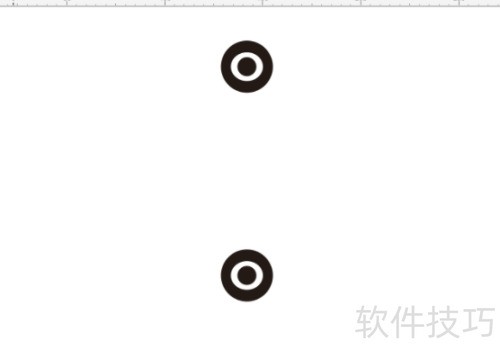
1、 打开CDRX8软件,新建文档并绘制出两个同心圆。

2、 然后再画一条直线,将两个圆连接起来。
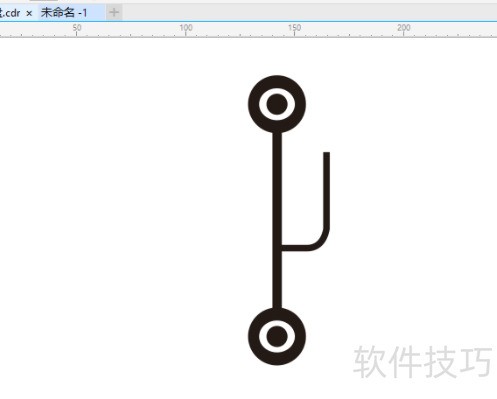
3、 然后画一条折线。
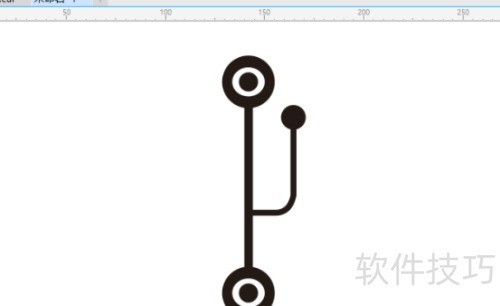
4、 再画一个小圆出来。
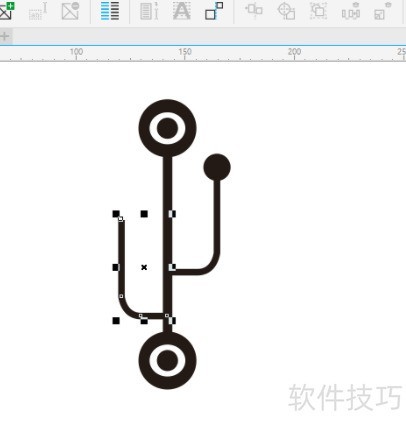
5、 在左边也画一条折线。
6、 在左边绘制出一个正方形。
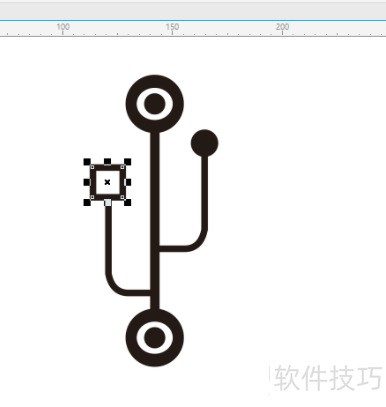
7、 如此便完成了一个USB使用图标,如下所示:


下面要分享CorelDRAW X8绘制USB使用图标的方法,具体操作如下。
1、 打开CDRX8软件,新建文档并绘制出两个同心圆。
2、 然后再画一条直线,将两个圆连接起来。
3、 然后画一条折线。
4、 再画一个小圆出来。
5、 在左边也画一条折线。
6、 在左边绘制出一个正方形。
7、 如此便完成了一个USB使用图标,如下所示:






















