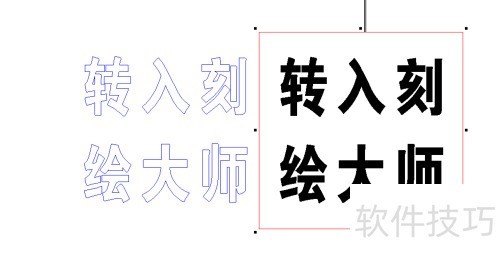
教你将PS文件转入刻绘大师成矢量图

作者:yxglyl88 时间:2025-12-21 16:34:11

有时需将PS制作的文字或图案导入刻绘大师,用刻字机输出。尽管可通过其他软件转换,但文字或图案可能会出现不平滑、失真等问题。下面我分享一个方法,这是我在多年广告设计工作中总结的经验,希望能对你有所帮助。

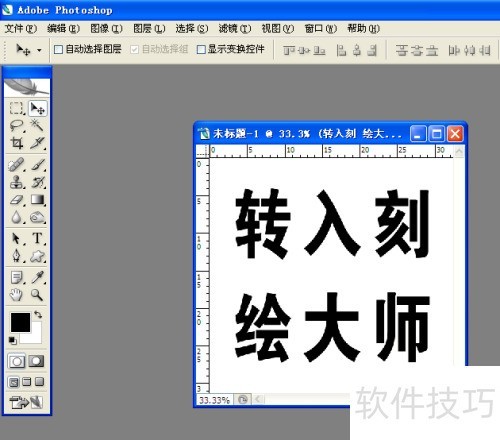
1、 开启PS软件,导入已制作的文件。
教你将PS文件转入刻绘大师成矢量图

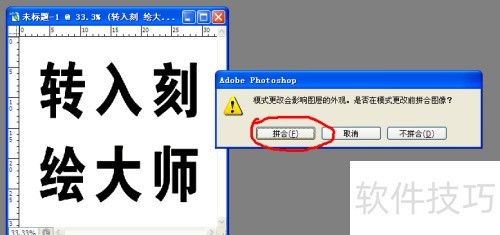
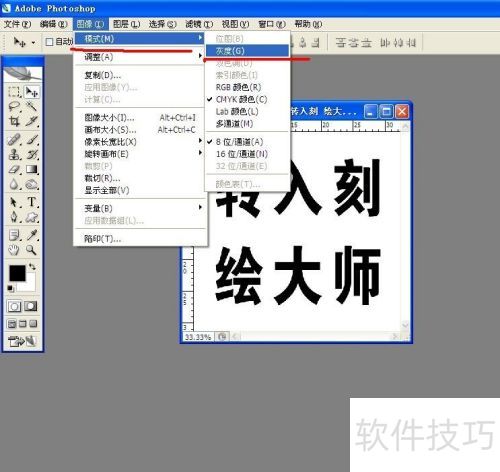
2、 选择图像-模式-灰度,出现对话框后点击拼合(若文件无分层,此选项不会出现)。
教你将PS文件转入刻绘大师成矢量图教你将PS文件转入刻绘大师成矢量图

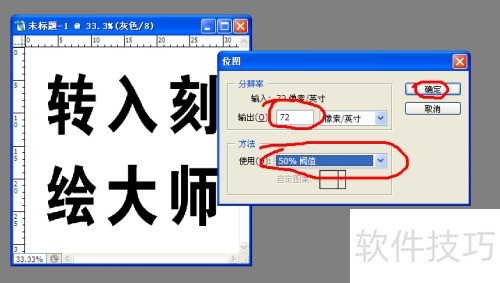
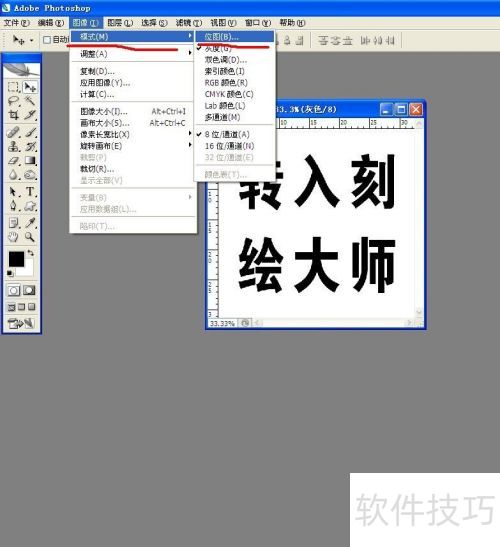
3、 点击图像—模式—位图,出现对话框,设置为分辨率72,方法50%阈值,确认。注意,输出分辨率并非越高越好,应根据文件大小设定为72。
教你将PS文件转入刻绘大师成矢量图教你将PS文件转入刻绘大师成矢量图

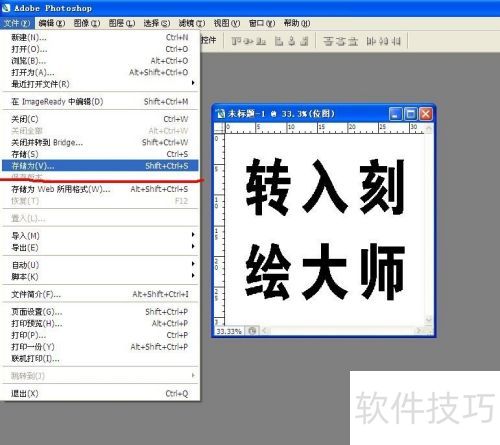
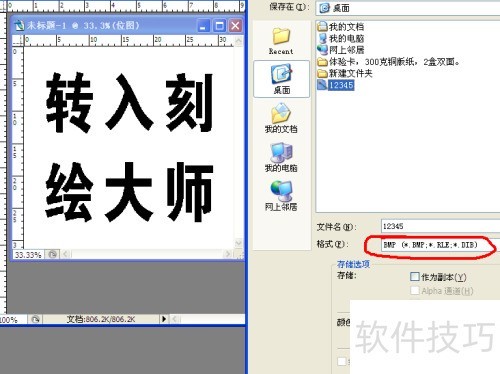
4、 点击文件—另存为,选择保存位置,格式选BMP,保存即可。

教你将PS文件转入刻绘大师成矢量图教你将PS文件转入刻绘大师成矢量图

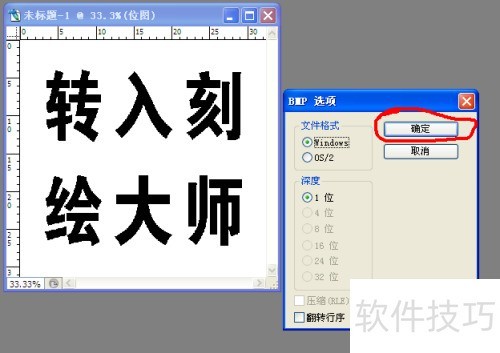
5、 保存之后,弹出对话框,点击确定按钮。

教你将PS文件转入刻绘大师成矢量图

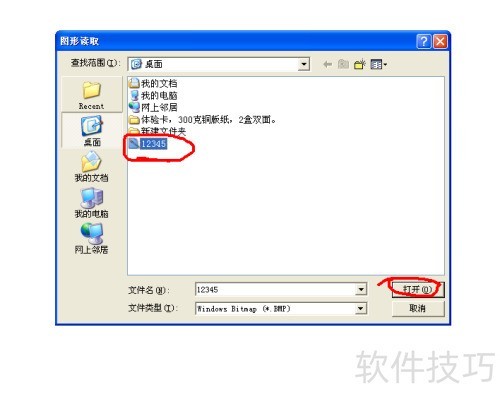
6、 打开刻绘大师,依次点击文件-图像-读取图像,定位并打开PS保存的BMP文件。
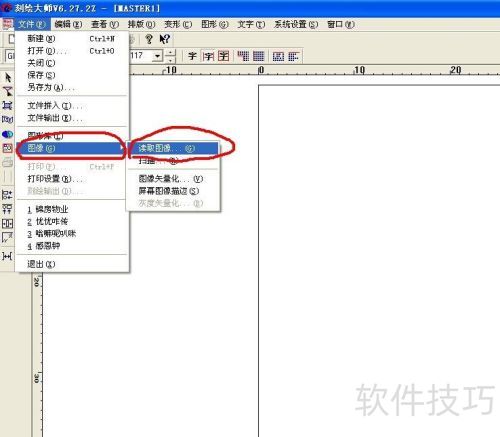
教你将PS文件转入刻绘大师成矢量图教你将PS文件转入刻绘大师成矢量图

7、 按下键盘F8键弹出对话框,勾选等比例缩放,然后在纵向或横向输入尺寸,最后确定。
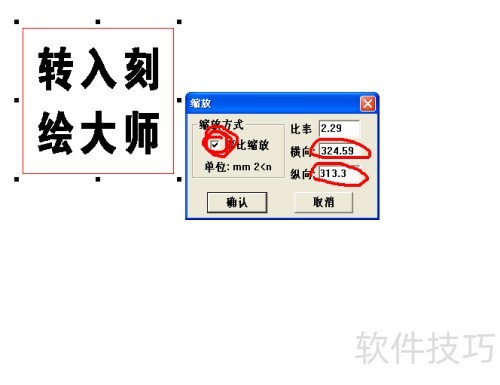
教你将PS文件转入刻绘大师成矢量图

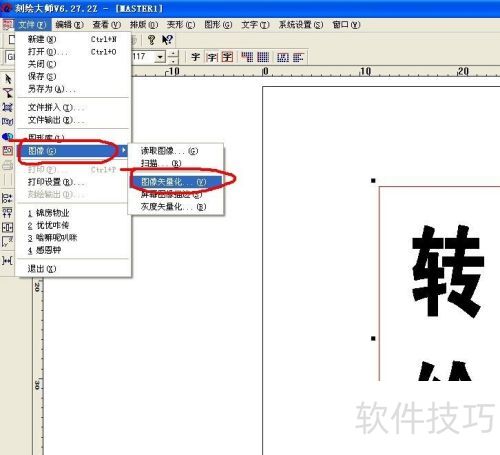
8、 点击文件图像图像矢量化选项。

教你将PS文件转入刻绘大师成矢量图

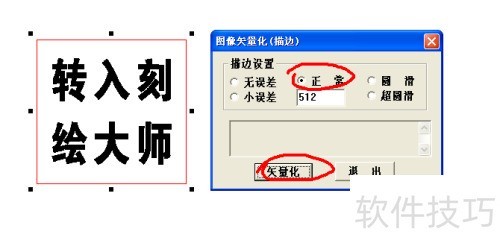
9、 弹出图像矢量图对话框,勾选描边正常,点击矢量化完成操作。

教你将PS文件转入刻绘大师成矢量图

10、 最终效果是希望能对你有所帮助。

教你将PS文件转入刻绘大师成矢量图
小编推荐
小憩最新版
小憩最新版 生活服务丨64.3MB
进货通最新手机版
进货通最新手机版 其他软件丨40.2MB
美l免费版
美l免费版 其他软件丨48.4MB
智慧兰职手机安卓版
智慧兰职手机安卓版 其他软件丨30.4MB
万盟软件2026最新
万盟软件2026最新 其他软件丨9.0MB
微信农场上线版2026
微信农场上线版2026 其他软件丨245.0MB
涂鸦板手机版
涂鸦板手机版 其他软件丨10.0MB
麦当劳免费
麦当劳免费 生活服务丨97.0MB
中考通安卓版
中考通安卓版 其他软件丨14.0MB