电脑如何批量修改图片大小?下面就随小编来看看操作方法吧。
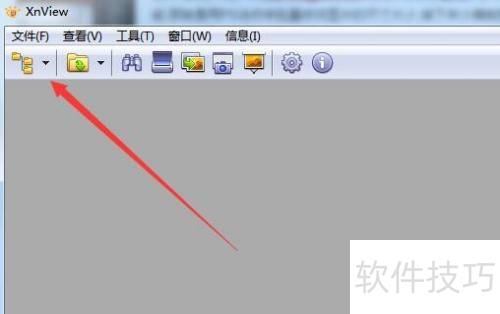
1、 先于电脑打开XnView应用,再点击打开按钮。
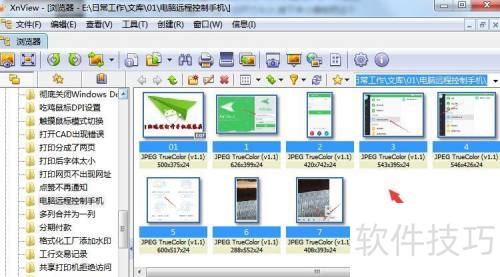
2、 接着在打开的页面里选中所有要批量调整的图片。
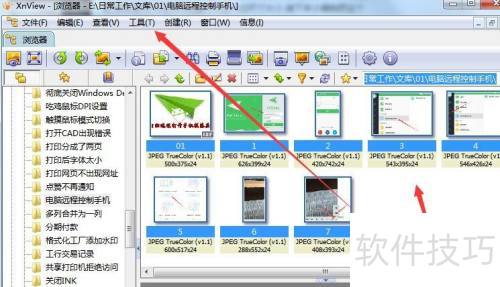
3、 接着点击软件主界面菜单栏中的工具菜单项。
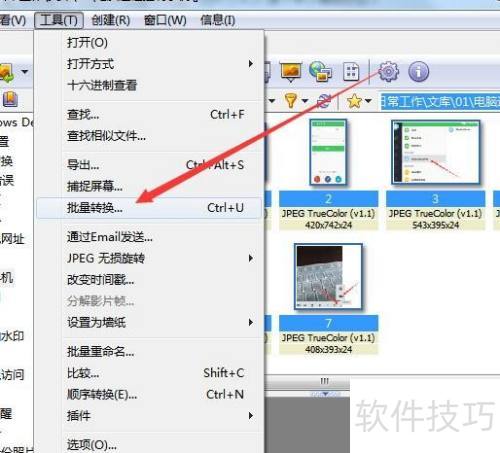
4、 接着在打开的工具下拉菜单里点击批量转换菜单项。
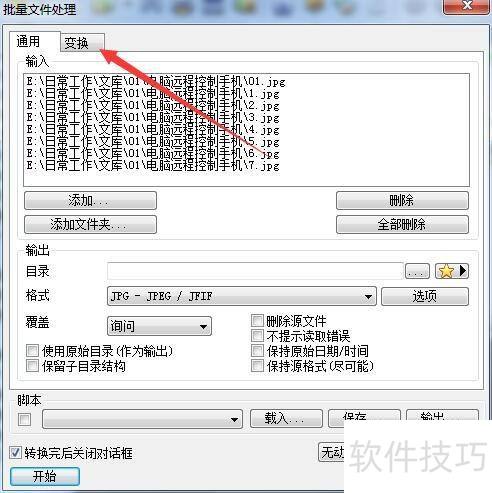
5、 接下来,于打开的批量文件处理窗口里点击变换选项卡。
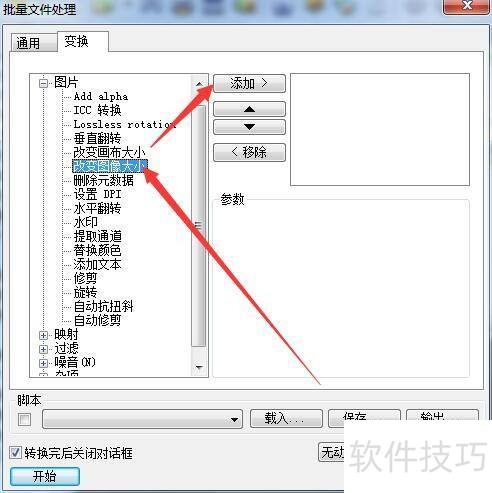
6、 接着在打开的窗口左侧点击改变图像大小菜单项,再点击添加按钮。
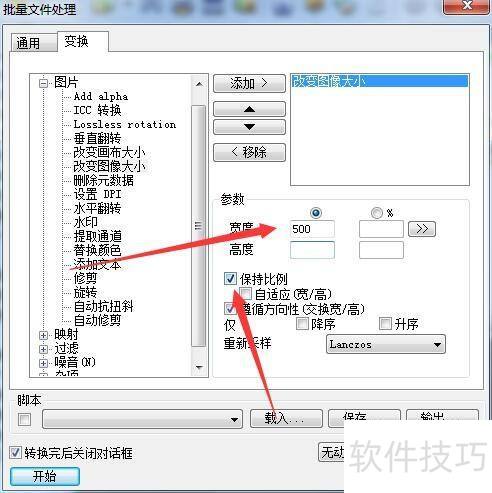
7、 接着在右侧窗口设定好图片调整的大小,随后点击窗口左下角的开始按钮即可。

电脑如何批量修改图片大小?下面就随小编来看看操作方法吧。
1、 先于电脑打开XnView应用,再点击打开按钮。
2、 接着在打开的页面里选中所有要批量调整的图片。
3、 接着点击软件主界面菜单栏中的工具菜单项。
4、 接着在打开的工具下拉菜单里点击批量转换菜单项。
5、 接下来,于打开的批量文件处理窗口里点击变换选项卡。
6、 接着在打开的窗口左侧点击改变图像大小菜单项,再点击添加按钮。
7、 接着在右侧窗口设定好图片调整的大小,随后点击窗口左下角的开始按钮即可。






















