Photoshop CC如何导出GIF?以下是具体操作步骤,供大家参考学习。
1、 先将GIF导入PS编辑,完成后点击左上角-进行保存。
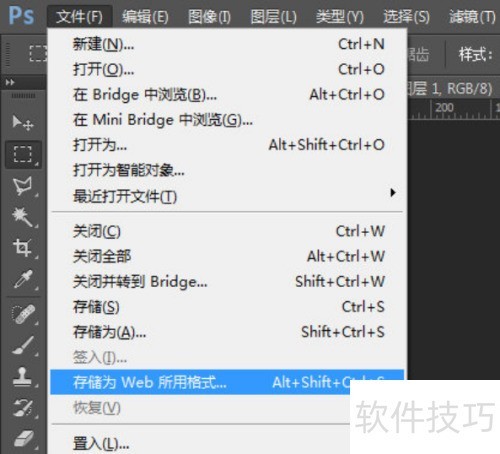
2、 接着,在格式保存页面选择。
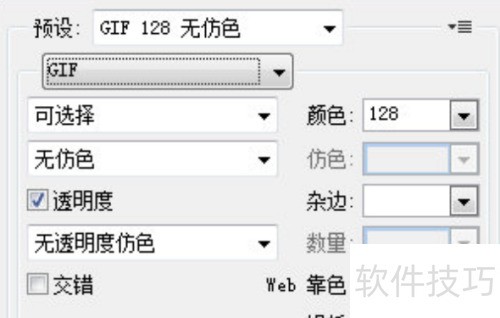
3、 然后切换到下方,于动画循环选项里挑选。依据需求决定播放模式,最后点击保存,选择存储位置,就能导出GIF文件。
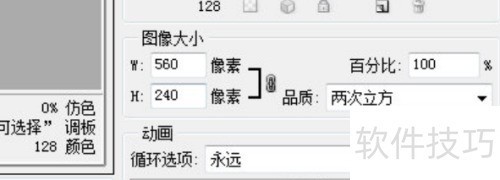
4、 先将GIF导入PS编辑,完成后点击左上角-进行保存。
5、 接着,在格式保存页面选择。
6、 然后切换到下方,在动画循环选项里选择,当然也可按需设置播放方式,最后点击保存,选择路径即可导出GIF。

Photoshop CC如何导出GIF?以下是具体操作步骤,供大家参考学习。
1、 先将GIF导入PS编辑,完成后点击左上角-进行保存。
2、 接着,在格式保存页面选择。
3、 然后切换到下方,于动画循环选项里挑选。依据需求决定播放模式,最后点击保存,选择存储位置,就能导出GIF文件。
4、 先将GIF导入PS编辑,完成后点击左上角-进行保存。
5、 接着,在格式保存页面选择。
6、 然后切换到下方,在动画循环选项里选择,当然也可按需设置播放方式,最后点击保存,选择路径即可导出GIF。






















