
PPT中随意切割形状的技巧如下
设备:联想拯救者Y700,系统Win7,软件PPT2016。
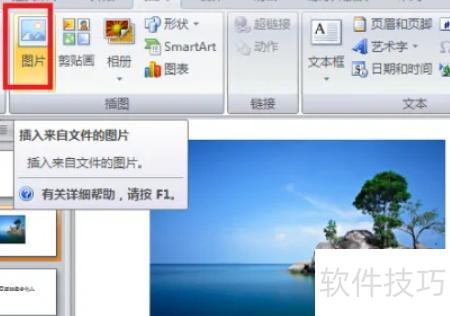
在电脑上打开PPT文件,进入幻灯片后,依次点击插入菜单中的图片选项,将待裁剪的图片导入幻灯片中。
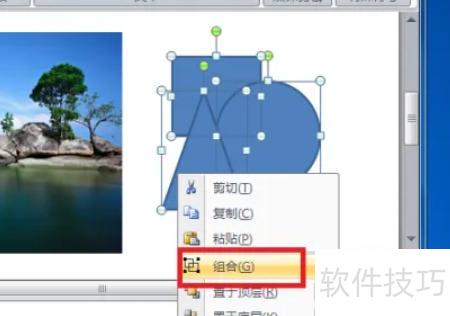
先插入多个形状进行绘制,形成所需的整体图形。选中所有形状后,右键点击,在弹出的菜单中选择组合功能,将各形状合并为一个整体。
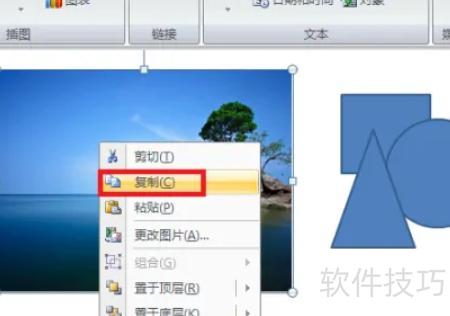
选中要裁剪的图片,右键单击,从菜单中选择复制命令。
选中已组合的形状,右键点击并选择设置形状格式,在弹出的对话框中依次选择图片或纹理填充中的剪贴板选项,完成后点击关闭按钮,返回主界面即可。
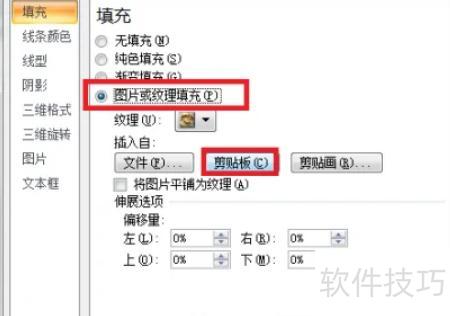
设置完成后,即可在PPT中将图片裁剪为任意形状。
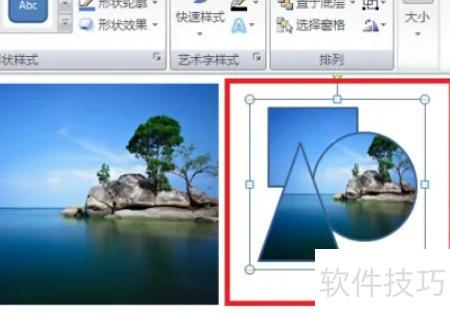
在使用PPT制作课件时,常需对图片进行裁剪。然而,PowerPoint中绘图工具栏的裁剪功能仅支持矩形裁剪。若要将图片裁剪为圆形、多边形等其他形状,传统方法无法实现,需要借助其他操作技巧来完成非规则图形的裁剪处理。
首先,在绘图工具栏中绘制所需裁剪的图形,例如椭圆。选中该椭圆后,点击填充颜色按钮右侧的下拉箭头,从菜单中选择填充效果。在弹出的对话框中切换至图片选项卡,点击选择图片按钮,在打开的对话框中浏览并选取目标图像,确认插入后返回填充效果窗口,点击确定。此时,所选图片将作为椭圆的背景显示,原本的矩形图片随之被裁剪成椭圆形状,呈现出理想的图形轮廓效果,实现美观且精准的图像裁剪。






















