PPT如何批量修改图片大小?

作者:yxglyl88 时间:2025-12-21 17:06:55

PPT怎样批量修改图片大小?要批量修改得先全选图片,下面给大家演示一下。

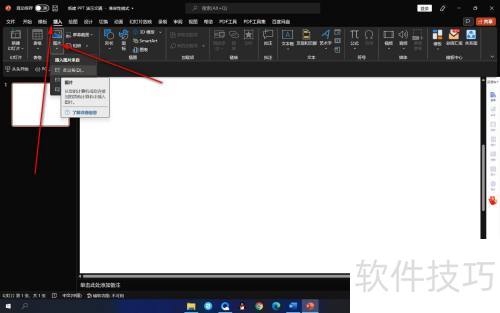
1、 现在我们打开PPT,然后点击插入图片的按钮。
PPT如何批量修改图片大小?

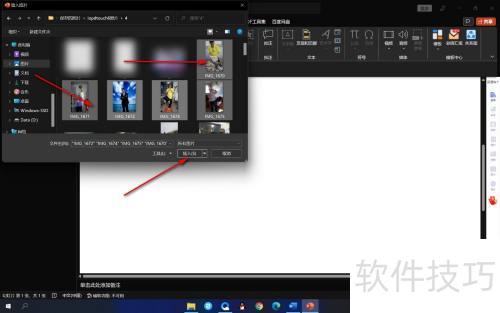
2、 2.接着我们按住ctrl键多选图片,再点击插入。

PPT如何批量修改图片大小?

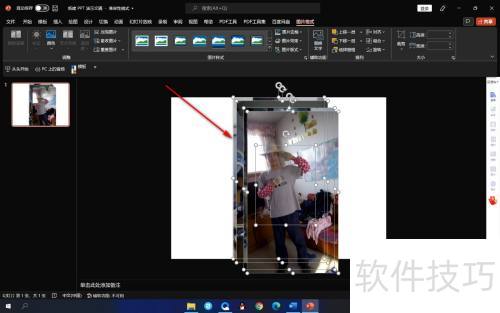
3、 3.此时图片将一同被插入到幻灯片中。

PPT如何批量修改图片大小?

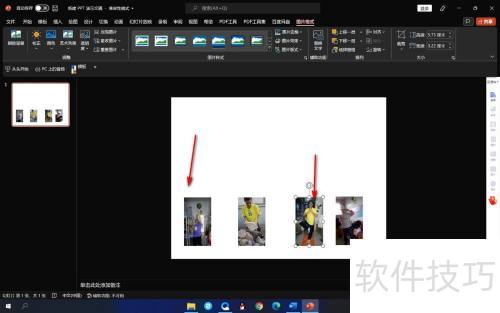
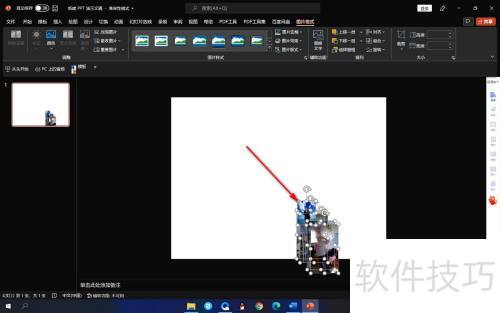
4、 4.接下来要统一调整图片尺寸,当选中所有图片后,只需拖拽一个锚点,就能批量调整这些图片的大小了。
PPT如何批量修改图片大小?

5、 5.最后用鼠标拖曳图片位置就能完成了。

PPT如何批量修改图片大小?

6、 现在我们打开PPT,然后点击插入图片的按钮。

7、 2.接着我们按住ctrl键多选图片,再点击插入。

8、 3.此时图片将一同被插入到幻灯片中。

9、 4.接下来要统一调整图片尺寸,当所有图片都被选中时,只要拖拽一个锚点,就能批量调整这些图片的大小了。

10、 5.最后用鼠标拖曳图片位置就能完成。

小编推荐
小憩最新版
小憩最新版 生活服务丨64.3MB
进货通最新手机版
进货通最新手机版 其他软件丨40.2MB
美l免费版
美l免费版 其他软件丨48.4MB
智慧兰职手机安卓版
智慧兰职手机安卓版 其他软件丨30.4MB
万盟软件2026最新
万盟软件2026最新 其他软件丨9.0MB
微信农场上线版2026
微信农场上线版2026 其他软件丨245.0MB
涂鸦板手机版
涂鸦板手机版 其他软件丨10.0MB
麦当劳免费
麦当劳免费 生活服务丨97.0MB
中考通安卓版
中考通安卓版 其他软件丨14.0MB