如何批量调整图片大小(KB)?许多平台对上传图片的大小有限制,过大需压缩。若要上传大量图片,则建议批量压缩。以下是批量修改图片大小(KB)的实用方法,供您参考学习。
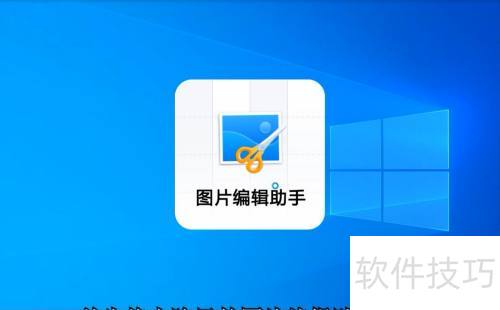
1、 先打开电脑中的图片编辑软件。
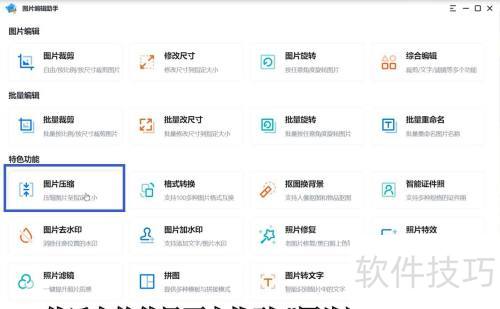
2、 接着,在软件界面里找到并点击图片压缩选项。
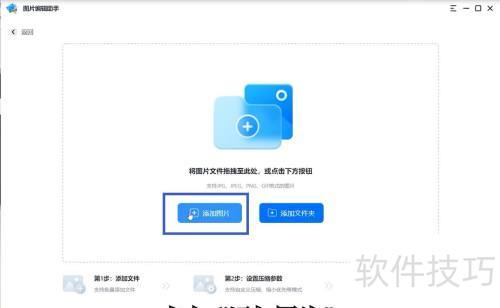
3、 单击添加图片按钮
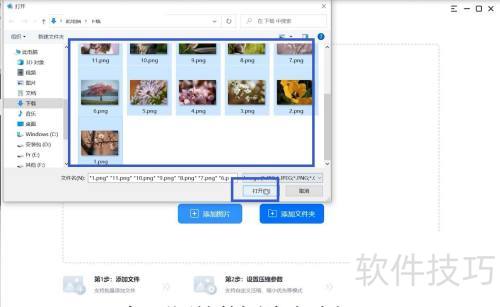
4、 选中所有要压缩的图片并打开。
5、 接着,在压缩模式中选择需要压缩的目标。
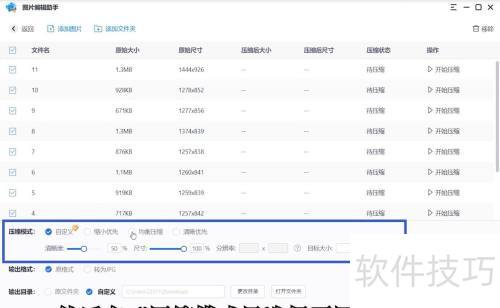
6、 从输出格式中选取图片格式
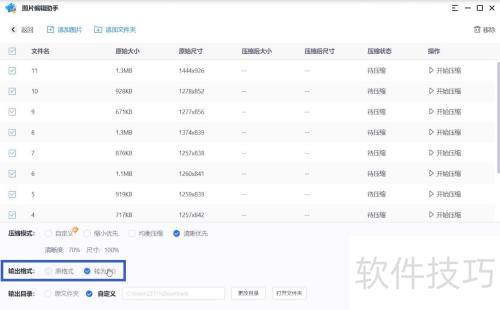
7、 在输出目录中选择压缩后图片的保存位置。
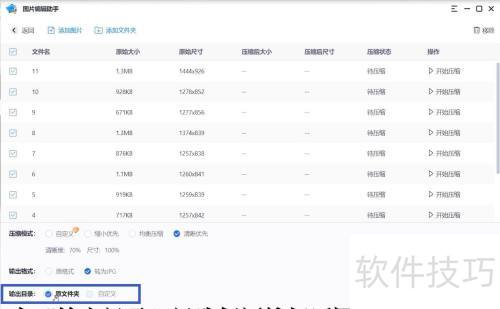
8、 接着点击开始压缩按钮
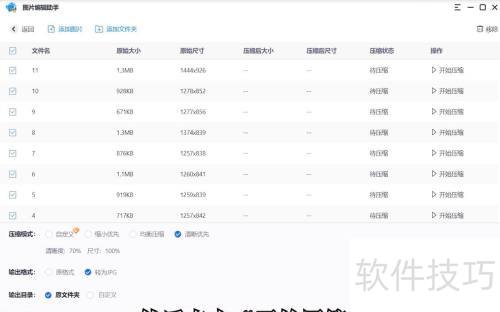
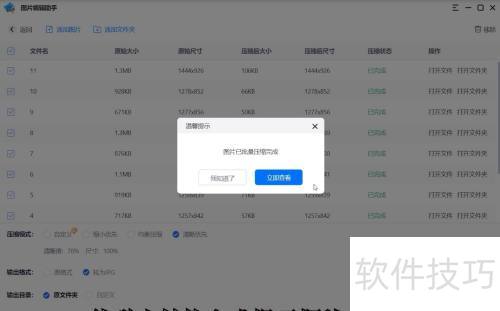
9、 弹出转换完成提示框即可。

如何批量调整图片大小(KB)?许多平台对上传图片的大小有限制,过大需压缩。若要上传大量图片,则建议批量压缩。以下是批量修改图片大小(KB)的实用方法,供您参考学习。
1、 先打开电脑中的图片编辑软件。
2、 接着,在软件界面里找到并点击图片压缩选项。
3、 单击添加图片按钮
4、 选中所有要压缩的图片并打开。
5、 接着,在压缩模式中选择需要压缩的目标。
6、 从输出格式中选取图片格式
7、 在输出目录中选择压缩后图片的保存位置。
8、 接着点击开始压缩按钮
9、 弹出转换完成提示框即可。






















