Photoshop CC里的CC是Creative Cloud的首字母,代表创意云。下面这两张图最能体现,PS处于云之上,即云时代的PS。那么怎样运用云功能,将设置同步到云端与本地?
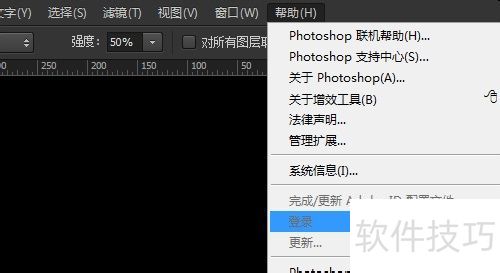
1、 第一步,得先有个Adobe账户,这是要付费的,不然软件无法使用。点击帮助菜单中的登陆,使用订阅Photoshop CC的账号登陆。
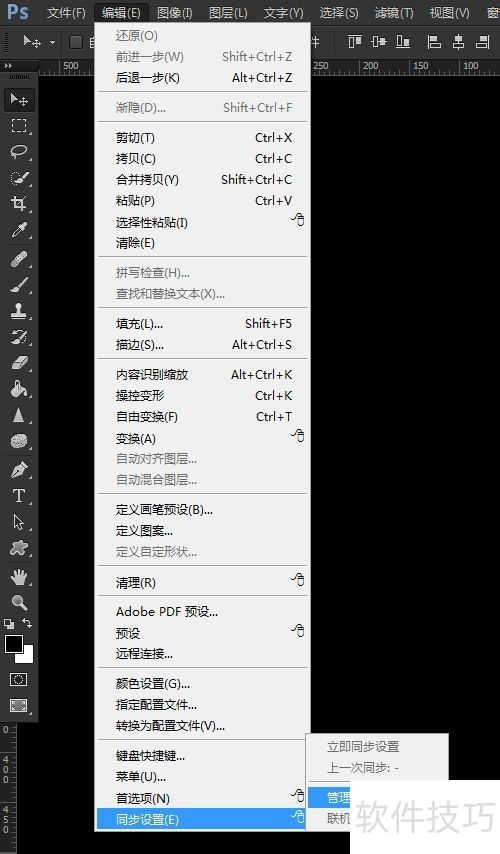
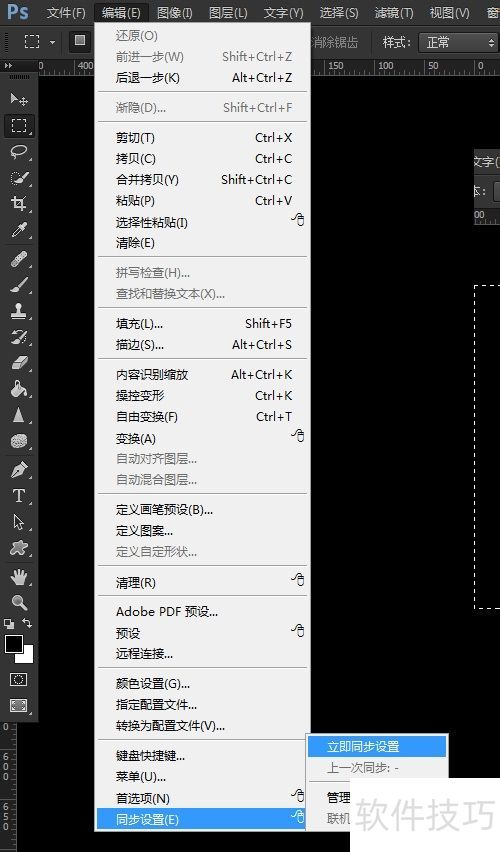
2、 第二步:在编辑菜单中选择>同步设置>管理同步设置…
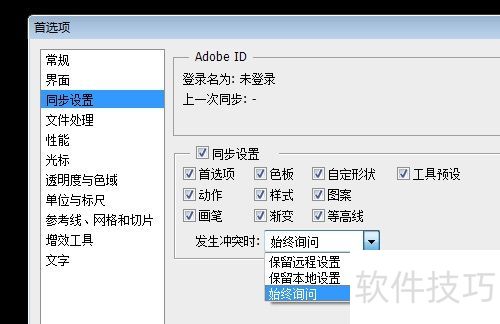
3、 第三步:若有Adobe ID,打开首选项同步设置对话框。没有则无法同步,然后勾选要同步的内容及冲突解决方式。
4、 第四步:设置完成后,在编辑菜单里选择同步设置,再点击立即同步设置,这样设置文件就能同步至云端。若之前有同步过,会校验云端和本地设置文件的差异,然后按设置询问,或覆盖网上设置,或覆盖本地设置。
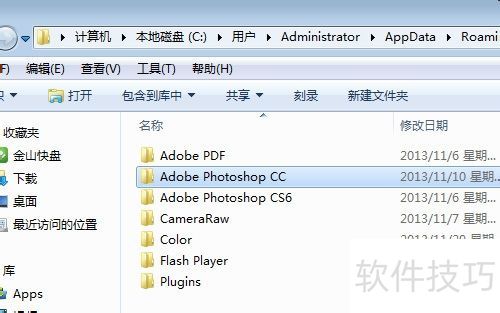
5、 第五步,PhotoshopCC的设置文件其实也能手动设置。我们只要找到它的本地设置文件目录,然后拷贝到想要备份的地方就行。下面就来找PhotoshopCC的本地设置文件目录吧。
6、 通常来说,目录的位置是C:UsersAdministratorAppDataRoamingAdobeAdobePhotoshop CCPresetsKeyboard Shortcuts,不过要是修改过注册表的话,就不是这个位置了。
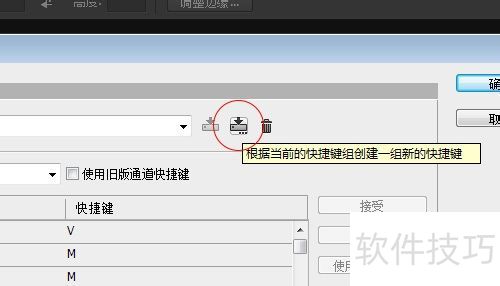
7、 第六步:打开编辑菜单里的键盘快捷键…,这时会弹出键盘快捷键和菜单对话框。接着点击其中的创建新快捷键组按钮,就会弹出另存为对话框。此对话框中的地址路径就是Photoshop CC的默认设置文件路径(如果没修改注册表设置,或者之前没选择过其他位置,首次打开的就是默认位置)。
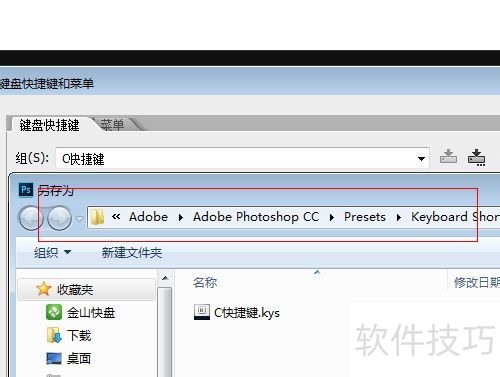
8、 第七步:把这个地址路径复制到资源管理器并打开,Adobe Photoshop CC文件夹即为PhotoshopCC本地设置文件夹。
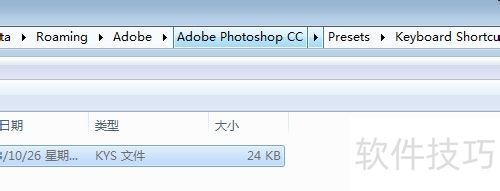
9、 第八步:此文件夹包含预设文件、快捷键、缓存文件等,除滤镜文件不在此处,其余都在这个文件夹内。
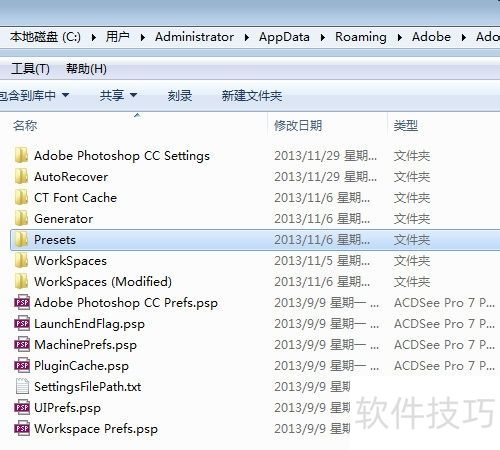
10、 第九步:把Adobe Photoshop CC文件夹拷贝备份到其他地方,这样就不用担心设置变更和丢失了,复制到别的电脑也能沿用设置。