很多时候,我们用coreldraw设计图形时,有些线条起辅助作用,怎样让其在打印时不显示?
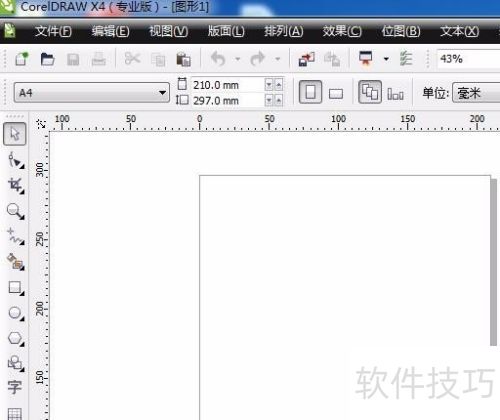
1、 新创建一个coreldraw文档。
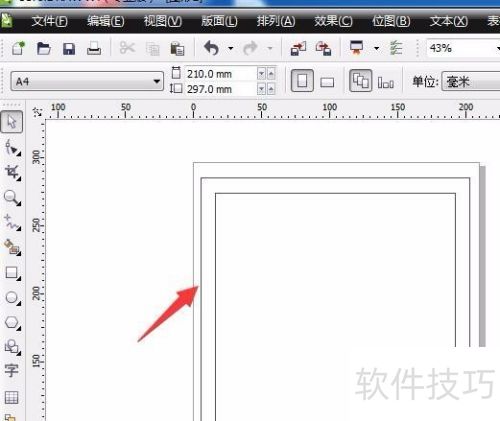
2、 在页面画两个矩形,线条随意。
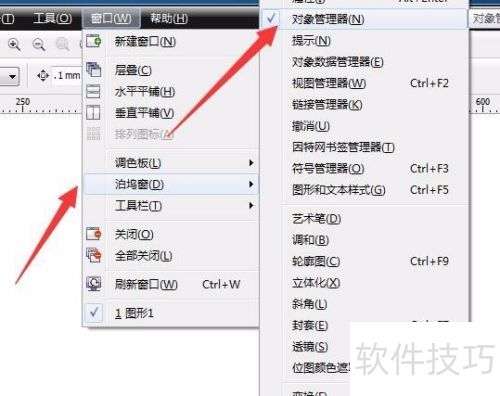
3、 在功能区找到窗口,接着找到对象管理器。
4、 点击对象管理器,右侧会出现对象管理器窗口,在此可设置是否为打印对象,打印机显示的即要打印的内容。
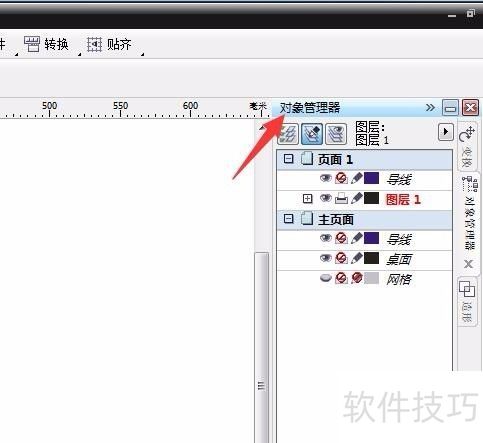
5、 把不用打印的那个大图标,直接拖到下面打印机不显示之处。
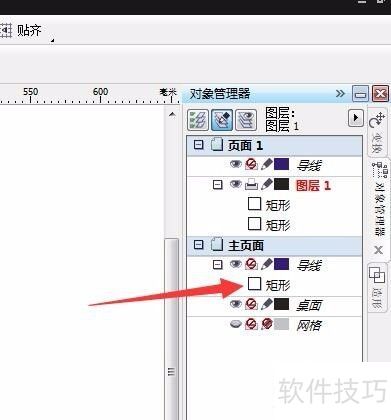
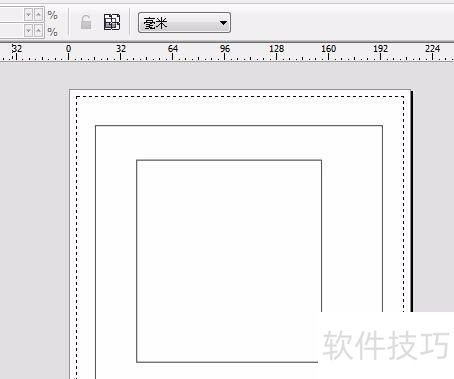
6、 拖动之后点击打印预览,外圈矩形未显示,这表明设置无误。

很多时候,我们用coreldraw设计图形时,有些线条起辅助作用,怎样让其在打印时不显示?
1、 新创建一个coreldraw文档。
2、 在页面画两个矩形,线条随意。
3、 在功能区找到窗口,接着找到对象管理器。
4、 点击对象管理器,右侧会出现对象管理器窗口,在此可设置是否为打印对象,打印机显示的即要打印的内容。
5、 把不用打印的那个大图标,直接拖到下面打印机不显示之处。
6、 拖动之后点击打印预览,外圈矩形未显示,这表明设置无误。






















