
Photoshop CS6中文版安装教程,附详细图文解说。
1、 下载Photoshop CS6中文版后,将其解压至指定文件夹。
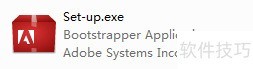
2、 解压后,在Adobe CS6文件夹中找到Set-up.exe,双击它以开始安装Photoshop CS6。
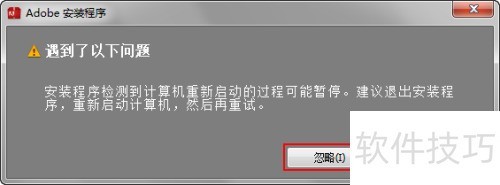
3、 启动安装程序后,会弹出一个窗口,点击忽略即可继续安装。
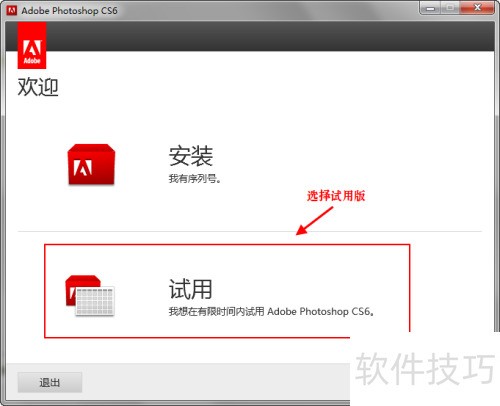
4、 选择安装版本,此处选试用版。
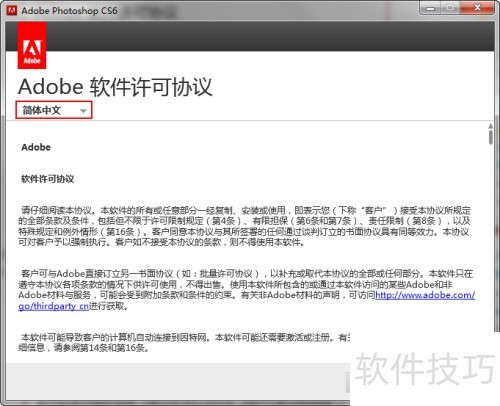
5、 同意许可协议条款
6、 这一步要登录刚才创建的Adobe ID,若未创建,可点击登录后在页面中创建。
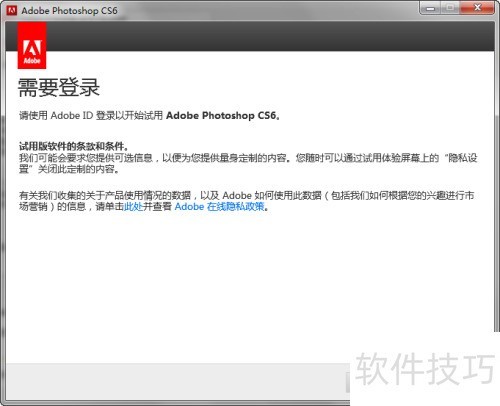
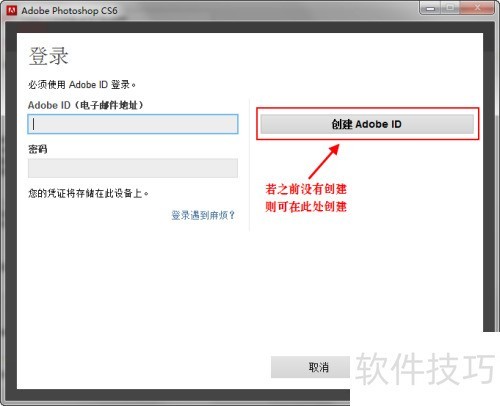
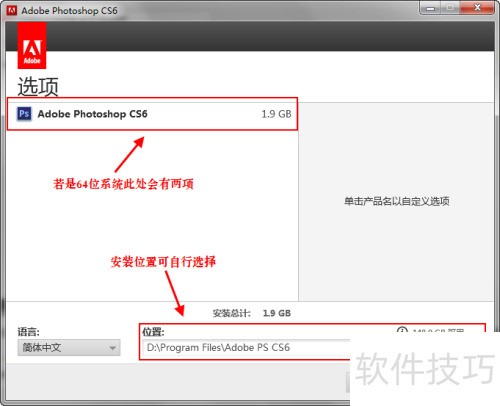
7、 登录完成后,便进入安装界面。小编用的是32位系统,所以图中只有一个安装选项。而64位系统的用户会有两个选项:Photoshop CS6和Photoshop CS6(64bit)。大家可以同时安装,也可以仅选择一个进行安装。
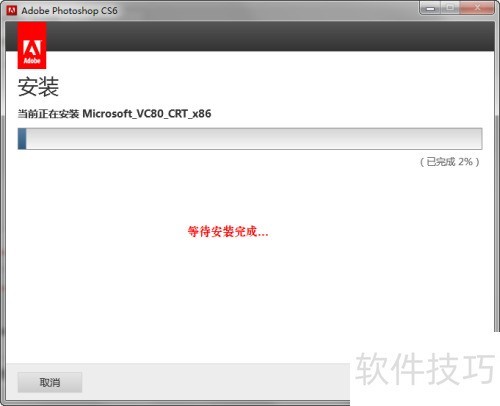
8、 等待安装完成,大约6到10分钟即可。
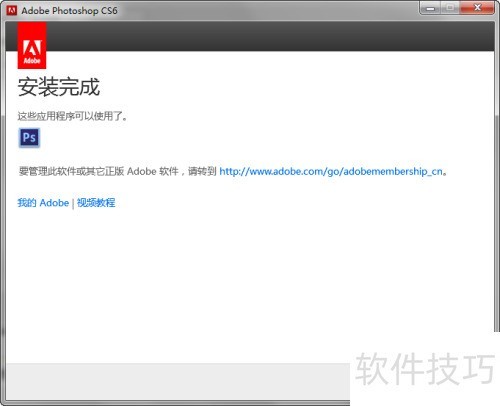
9、 安装完成后,先打开Photoshop CS6使用一次,然后关闭软件。
10、 提供Adobe CS6 amtlib解压破解教程,教你如何正确操作,简单易懂,快来学习吧。
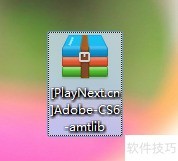
11、 查看电脑系统是32位还是64位。
12、 若是32位系统,打开32文件夹,复制amtlib.dll文件即可。
13、 若是64位系统,打开64文件夹,复制amtlib.dll文件即可。
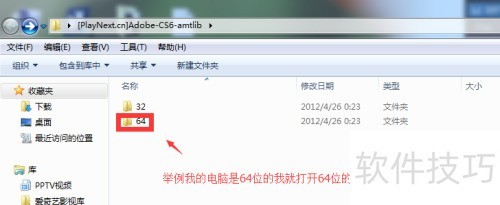
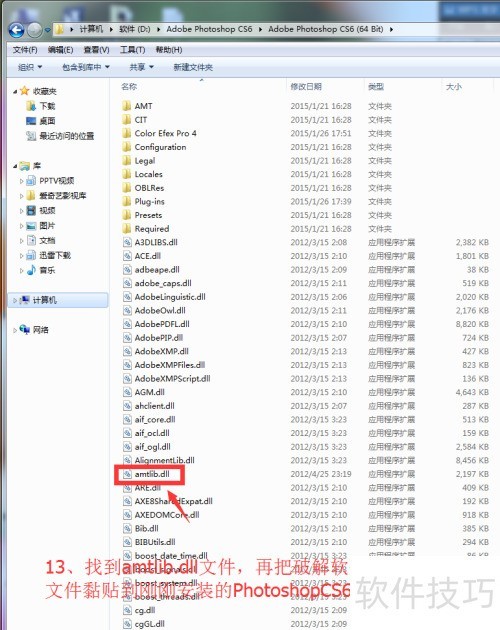
14、 我的电脑为64位,于是打开64位文件夹,复制其中的amtlib.dll文件。
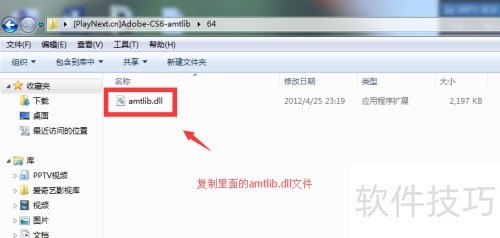
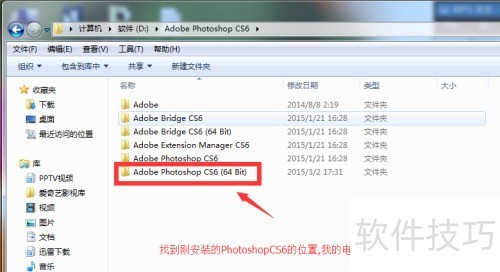
15、 找到新装的Photoshop CS6位置,32位系统直接打开Adobe Photoshop CS6即可。
16、 至此,安装已经全部完成。






















