PhotoshopCS5油漆桶工具使用方法

作者:yxglyl88 时间:2025-12-21 17:27:04

现实里能用油漆把建筑涂得美观,那在PS里怎么用油漆桶工具填充照片?现在就一起实践下吧。

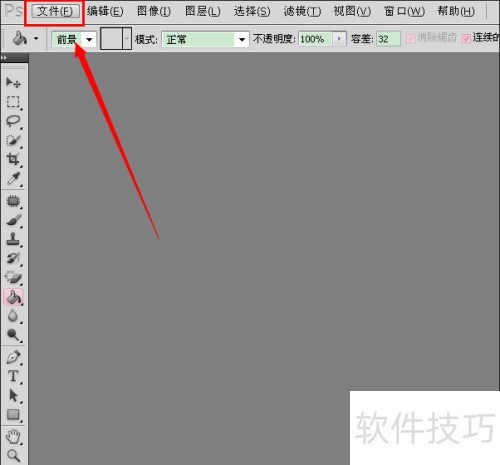
1、 在软件左上角点击文件选项,于弹出的下拉条里点击打开。
PhotoshopCS5油漆桶工具使用方法

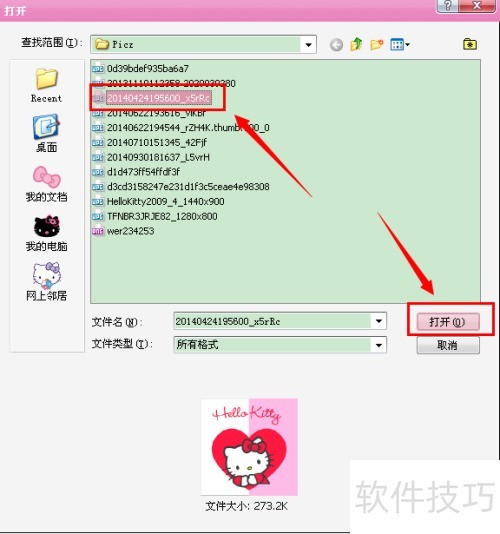
2、 点击需修饰图片,接着点击打开。

PhotoshopCS5油漆桶工具使用方法

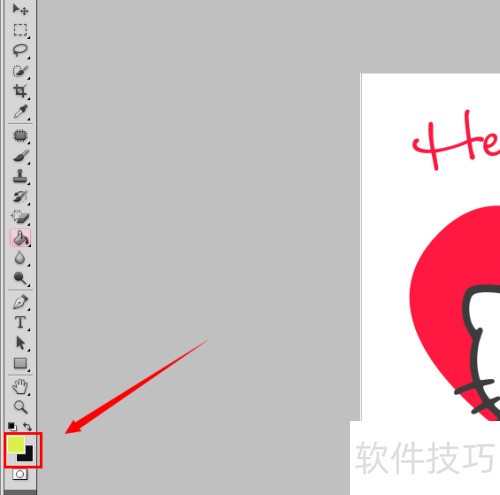
3、 点击工具栏颜色选框,注意需点击靠上的颜色框。

PhotoshopCS5油漆桶工具使用方法

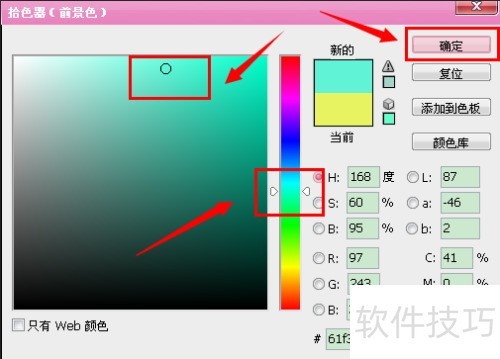
4、 在颜色条里点选想要的颜色,这里是蓝色。于出现的蓝色框里挑自己喜爱的蓝色,选好后点击确定。
PhotoshopCS5油漆桶工具使用方法

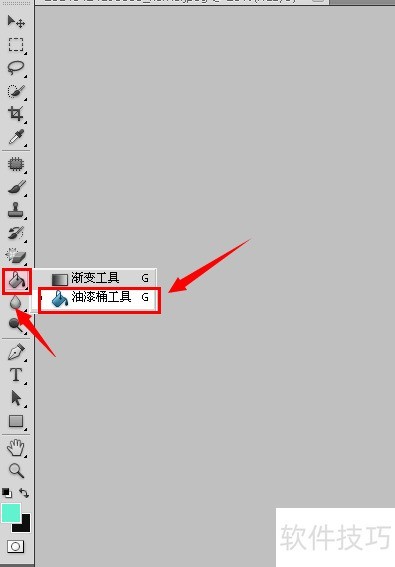
5、 在工具栏里用鼠标右键单击油漆桶图标,再点击油漆桶工具选项。

PhotoshopCS5油漆桶工具使用方法

6、 找到要填充的部分,点击一下即可。

PhotoshopCS5油漆桶工具使用方法

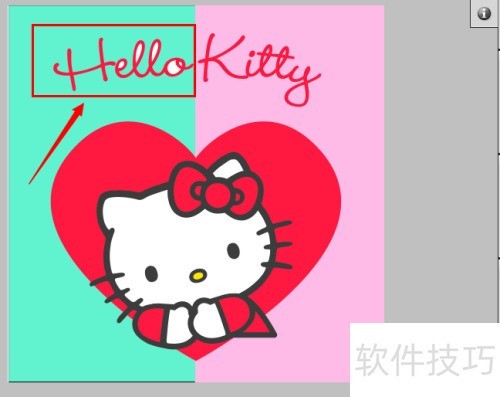
7、 软件自动识别色差,把左边白色区域变为蓝色。

PhotoshopCS5油漆桶工具使用方法

8、 不过能看到图片里Hello字母的圆圈处依然是白色的,这时,再把油漆桶箭头对准白色圆圈就行。

PhotoshopCS5油漆桶工具使用方法

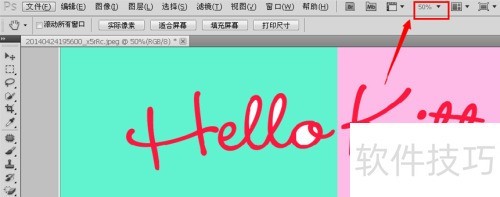
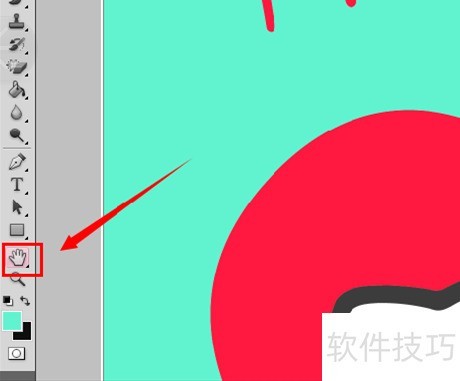
9、 若照片不易填充,可放大图片,然后用工具栏的手掌图标调整位置。

PhotoshopCS5油漆桶工具使用方法PhotoshopCS5油漆桶工具使用方法

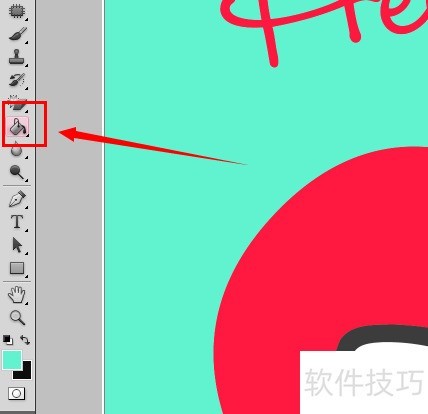
10、 照片放大后,点油漆桶图标,将剩余圆圈填充就行。

PhotoshopCS5油漆桶工具使用方法PhotoshopCS5油漆桶工具使用方法

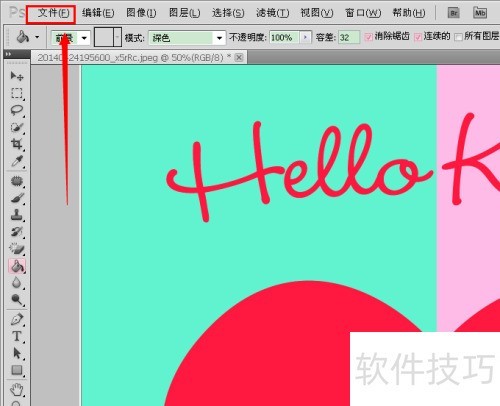
11、 点击文件选项,接着点击存储为选项。

PhotoshopCS5油漆桶工具使用方法

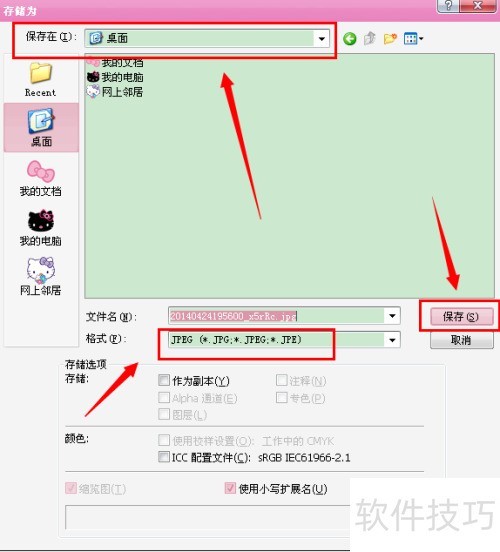
12、 选择文件格式与保存位置,然后点击保存。

PhotoshopCS5油漆桶工具使用方法

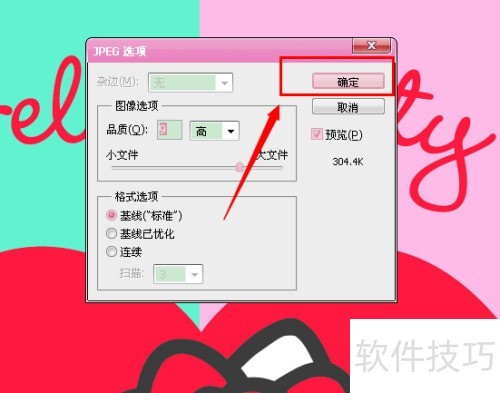
13、 在弹出的显示框里点击确定。

PhotoshopCS5油漆桶工具使用方法
小编推荐
小憩最新版
小憩最新版 生活服务丨64.3MB
进货通最新手机版
进货通最新手机版 其他软件丨40.2MB
美l免费版
美l免费版 其他软件丨48.4MB
智慧兰职手机安卓版
智慧兰职手机安卓版 其他软件丨30.4MB
万盟软件2026最新
万盟软件2026最新 其他软件丨9.0MB
微信农场上线版2026
微信农场上线版2026 其他软件丨245.0MB
涂鸦板手机版
涂鸦板手机版 其他软件丨10.0MB
麦当劳免费
麦当劳免费 生活服务丨97.0MB
中考通安卓版
中考通安卓版 其他软件丨14.0MB