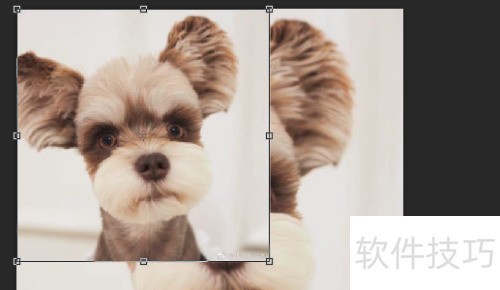
photoshopcs6怎样等比例缩放

作者:yxglyl88 时间:2025-12-21 17:34:12

Photoshop重点处理由像素构成的数字图像。借助它大量的编辑和绘图工具,能高效地开展图片编辑工作。Photoshop功能众多,图像、图形、文字、视频、出版等领域均有涉及。下面给大家展示Photoshop CS6等比例缩放的方法。

1、 首先,打开一张图片。

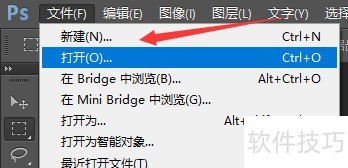
2、 点击菜单栏中的文件后选择打开。
photoshopcs6怎样等比例缩放

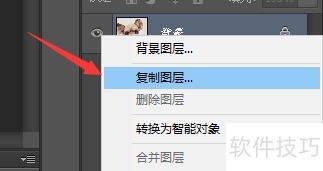
3、 在界面右侧右键单击背景图层,接着选择复制。

photoshopcs6怎样等比例缩放

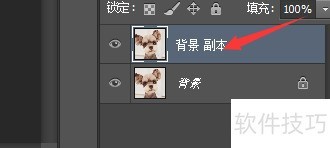
4、 将复制出的背景副本选中,后续操作于背景副本内完成。

photoshopcs6怎样等比例缩放

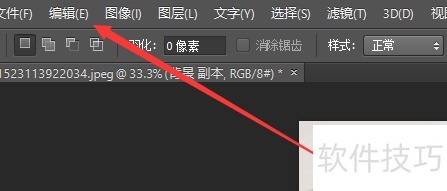
5、 于菜单栏中找到编辑选项。

photoshopcs6怎样等比例缩放

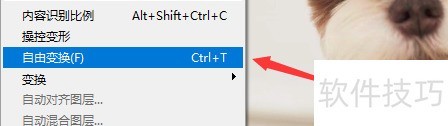
6、 选择:自由变换。

photoshopcs6怎样等比例缩放

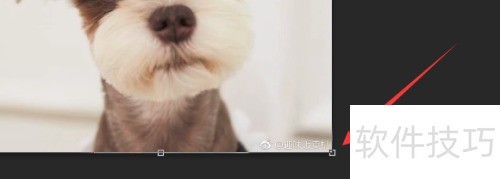
7、 选择之后,照片周围会出现小方块。按住键盘shift键,选择右下角小方块并拖动。
photoshopcs6怎样等比例缩放

8、 如此一来就能对图片等比例缩放了。

photoshopcs6怎样等比例缩放
小编推荐
小憩最新版
小憩最新版 生活服务丨64.3MB
进货通最新手机版
进货通最新手机版 其他软件丨40.2MB
美l免费版
美l免费版 其他软件丨48.4MB
智慧兰职手机安卓版
智慧兰职手机安卓版 其他软件丨30.4MB
万盟软件2026最新
万盟软件2026最新 其他软件丨9.0MB
微信农场上线版2026
微信农场上线版2026 其他软件丨245.0MB
涂鸦板手机版
涂鸦板手机版 其他软件丨10.0MB
麦当劳免费
麦当劳免费 生活服务丨97.0MB
中考通安卓版
中考通安卓版 其他软件丨14.0MB