
本经验主要介绍使用方法
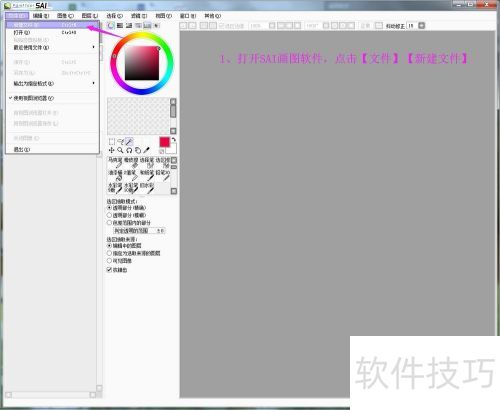
1、 打开SAI软件,点击文件菜单,然后选择新建文件。
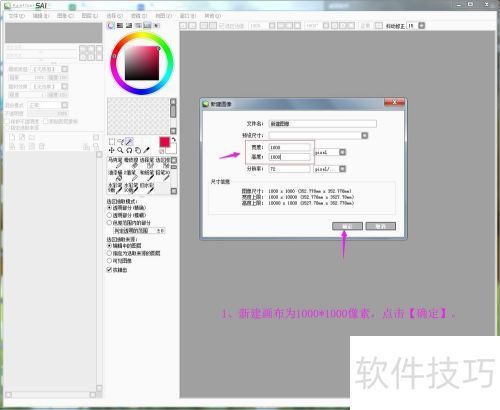
2、 新建1000×1000像素画布,点击确定。
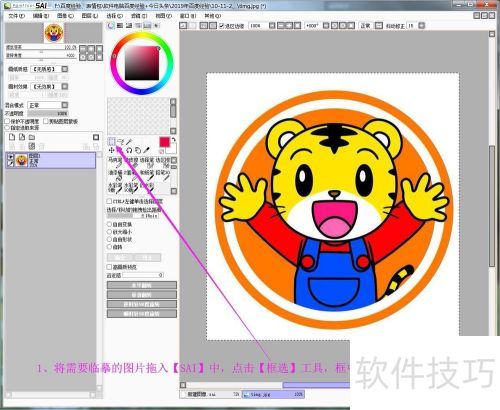
3、 把要临摹的图片拖进SAI,使用框选工具选中图片即可开始。
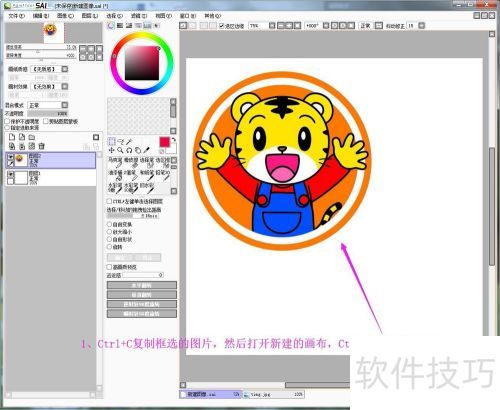
4、 按下Ctrl+C复制选中的图片,接着打开新画布,使用Ctrl+V将图片粘贴过来。
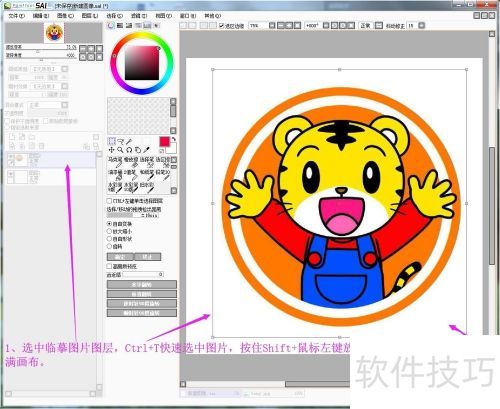
5、 选中临摹图片图层,Ctrl+T快速选择图片,按Shift+鼠标左键拖至右下角,放大图片铺满画布。
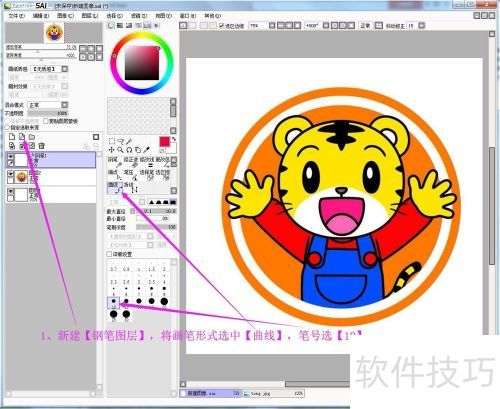
6、 新建钢笔图层,选择曲线画笔,设置笔号为10。
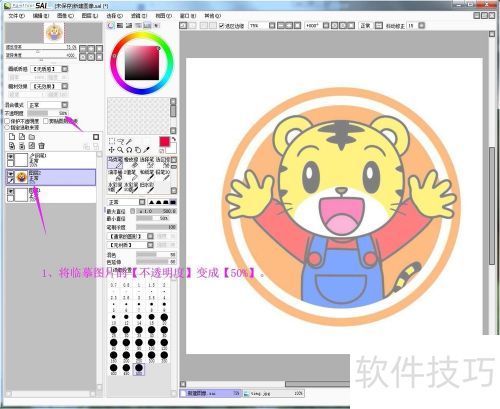
7、 把临摹图片的不透明度调整为50%。
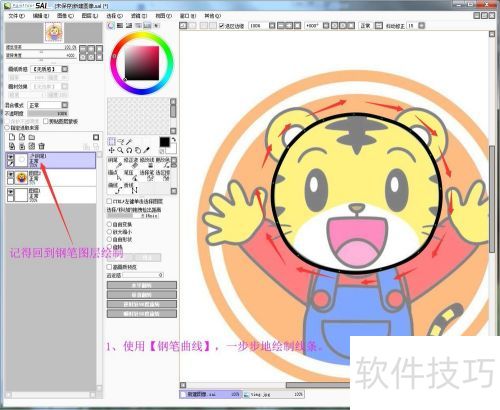
8、 使用钢笔工具,逐步绘制曲线线条,确保在钢笔图层上进行操作。
9、 用钢笔图层完成所有线条绘制后,新建一个普通图层以便后续操作。
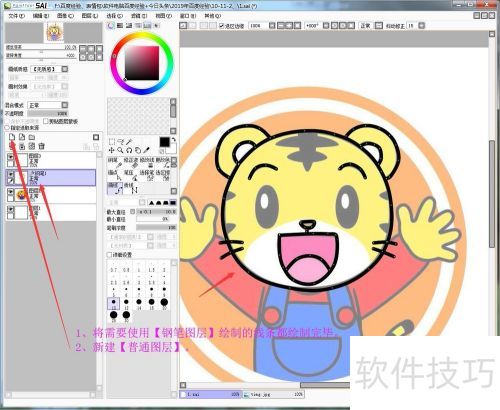
10、 选择普通图层,使用14号马克笔,临摹图片花纹并为眼睛上色。
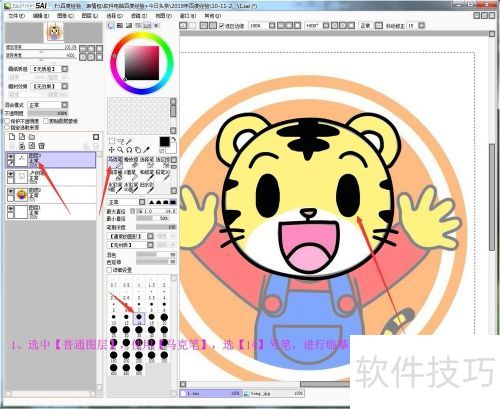
11、 先用橡皮擦调整眼睛高光,再从取色盘选取颜色,用马克笔逐步为图片上色。
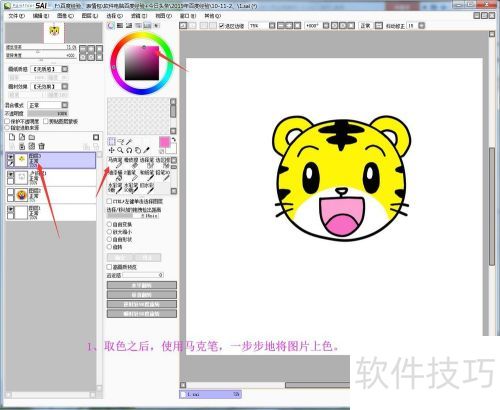
12、 查看效果图

13、 打开SAI软件,点击文件菜单,然后选择新建文件。
14、 新建画布,尺寸设为1000*1000像素,点击确定。
15、 3、把临摹图拖到SAI里,点击框选,选中图片。
16、 按Ctrl+C复制选中图片,新建画布后,使用Ctrl+V粘贴图片即可。
17、 选中临摹图片图层,使用Ctrl+T快速选中图片,按Shift+鼠标左键,拖至右下角,放大图片覆盖画布。
18、 新建钢笔图层,选择曲线画笔,设置笔号为10。
19、 7、临摹图不透明度调整为50%。
20、 8、运用工具,逐步绘制线条。
21、 钢笔图层线条绘制完成,新建普通图层继续操作。
22、 选择普通图层,使用14号马克笔,为花纹和眼睛上色。
23、 用橡皮擦擦出眼睛高光,从取色盘取色,再用马克笔逐步上色。






















