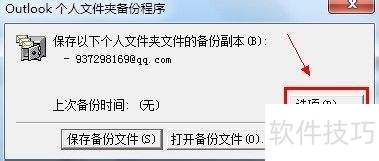
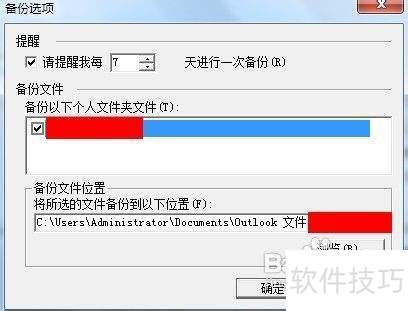
在当今社会,邮件作为商业交流和信息传递的重要工具,在生活中占据着越来越重要的地位。我们常常会将 Outlook 中的邮件导出为 pst 文件以保存数据。然而,一旦遭受病毒攻击或软硬件故障,pst 文件可能遭到损坏,这会导致之前的努力全部白费,造成的损失不可小觑。因此,定期备份 pst 文件显得尤为重要。
1、 传统的备份方式是手动找到 pst 文件的存储位置,然后复制到其他安全的地方保存。但这种方式显然不够高效,有没有更简便的方法?答案是肯定的。通过安装官方提供的备份加载项,您可以实现对 .pst 个人文件夹文件的自动备份。不过需要注意的是,在 Outlook 2010 中,即便安装了该加载项,自动备份功能仍可能无法正常工作。这是为什么?原来,Outlook 2010 引入了一项快速关闭技术,在程序退出时不会向各加载项发送通知信号,从而导致备份功能失效。
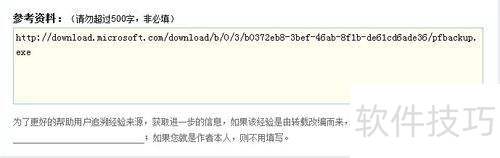
2、 请先从以下资料下载个人文件夹备份加载项,之后完成安装。
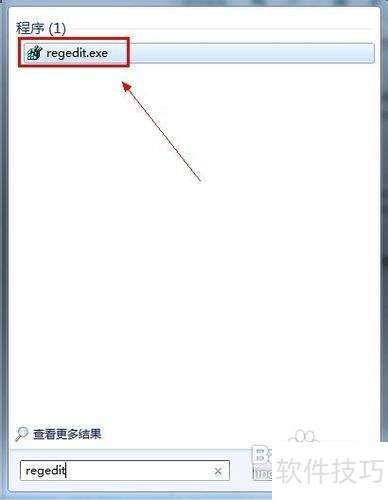
3、 点击开始按钮,于搜索程序和文件框输入regedit命令,查找后点击程序里的regedit.exe。
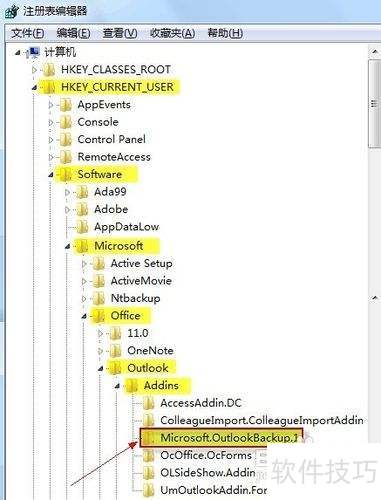
4、 在注册表树(左侧窗口)中,依次定位到以下分支。
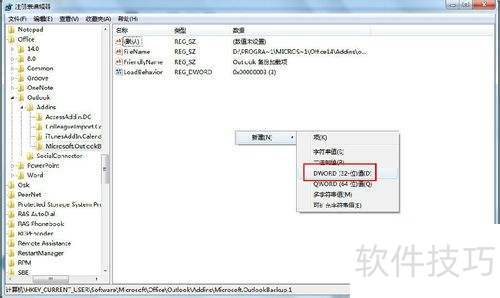
5、 在右侧详细窗口,右键鼠标,选择新建,再从子菜单中选取DWORD(32位)值。
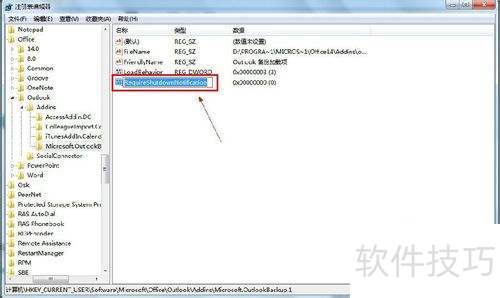
6、 右击新值 1,从菜单中选择重命名,将其修改为RequireShutdownNotification。
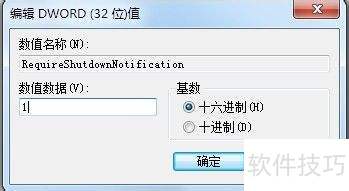
7、 双击RequireShutdownNotification键值,把数值数据从0改为1,点击确定保存,然后退出注册表编辑器。
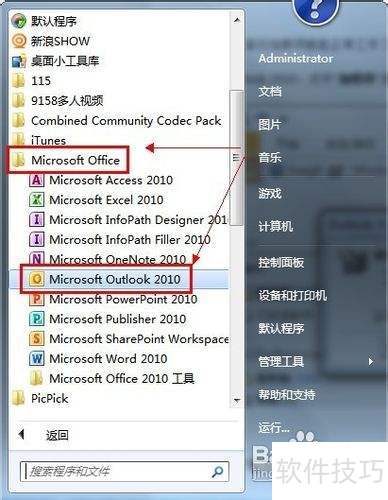
8、 完成上述操作后,便可以实现Outlook个人文件夹(.pst)的自动备份功能。若需进行更多设置,请启动Outlook 2010:点击开始菜单,选择所有程序,依次打开Microsoft Office文件夹,然后点击Microsoft Outlook 2010启动程序。
9、 切换至加载项选项卡,于菜单命令组中点击备份命令。

10、 弹出Outlook个人文件夹备份程序对话框,点击选项命令即可设置备份。