
步骤/方法
方法一:查找并替换内容
在工具栏开始选项右侧的编辑区,点击查找和替换功能。
接着在下拉菜单中选择查找,即可弹出查找与替换浮动窗口,也可直接按下Ctrl+F快捷键快速打开查找界面。
在浮窗的搜索栏中输入内容,按下回车键后,页面将自动跳转至表格中对应的关键词位置,并高亮显示该处。
接着点击窗口中的下一个按钮,可依次跳转到各个匹配位置;若要一次性查看所有关键词的所在位置,可点击查找全部,此时窗口下方将列出该关键词的所有匹配结果。
方法二:高亮显示关键词
在弹出的替换格式填充选项中,选择一种醒目的颜色,如红色,点击全部替换后,之前查找到的所有关键词将均以红色高亮显示。
本视频演示设备为戴尔成就3690,操作系统为Windows 10,使用软件为Excel 2026版本。
打开Excel表格,按调出查找窗口,输入关键字后点击,即可完成搜索操作。
Excel中查找关键词并全选的操作步骤如下:
打开Excel 2010,点击数据菜单中的筛选功能即可。
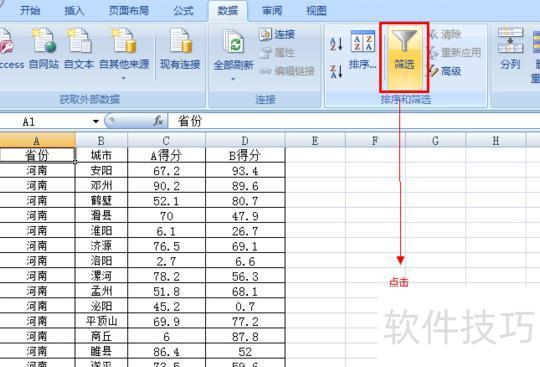
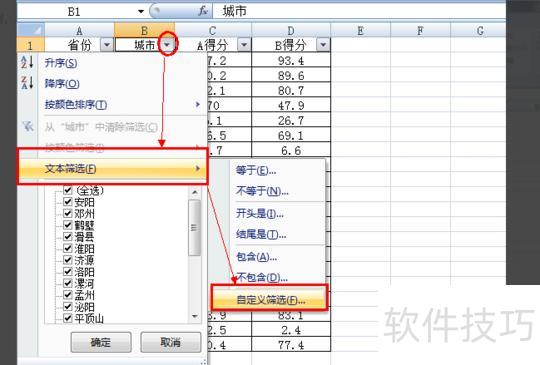
点击标题栏右侧三角符号,选择文件筛选中的自定义筛选选项。
自定义筛选界面的显示行下方提供了多个选项供选择。
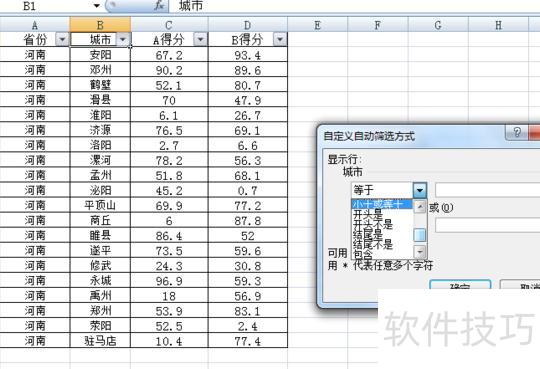
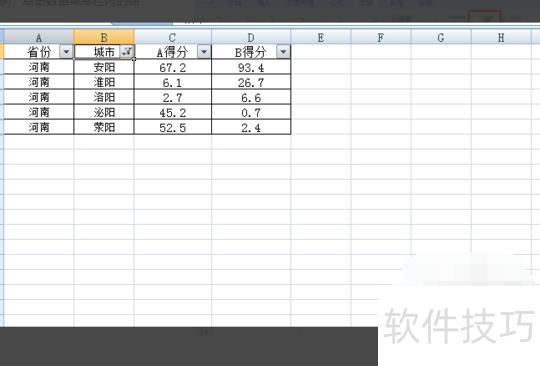
选择包含条件,在输入框中键入阳字,即可对含有该字的内容进行筛选。
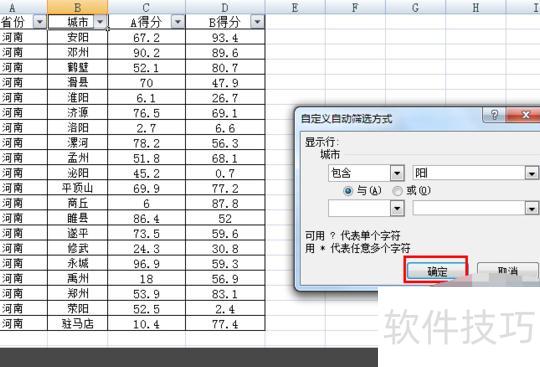
点击确定,即可完成以阳为关键词的筛选操作。
扩展资料:
Excel实用小技巧
将1改为1月
操作:单元格格式
先全选需修改的单元格,右键选择设置单元格格式,在弹出窗口中点击数字选项,即可自定义所需格式。
若为月份,需在分类中选择自定义,在G/通用格式后添加月字即可。
二、删除所有图片
全选操作:Ctrl+A
在Excel中制作报表时,最快的方法是选中一组图形,按Ctrl+A全选后,再按Delete键删除。
三、电话分段显示
操作:单元格格式
全选需修改的单元格区域,右键选择设置单元格格式,在数字选项中选取分类并进行自定义设置。
将G/通用格式更改为000 0000 0000,设置完成后,输入电话号码时便会自动按此格式分段显示。
四、多位数显示
操作:单元格格式
将单元格格式从G/通用格式修改为0即可完成设置。
五、自动扩展SUM函数范围
使用INDEX与ROW函数嵌套进行数据查找操作
将原公式SUM(A:B)改为SUM(A:INDEX(B:B,ROW()-1)),其中ROW()-1用于获取当前行的上一行行号,从而动态定位至数据末尾行,实现对指定范围的精准求和。
利用INDEX函数提取指定区域中第N行的数据,结合INDEX(C:C,ROW()-1)可获取当前行前一行的数值,将该公式嵌入原SUM函数中,实现动态引用并计算最新数据。






















