在软件开发或运维中,为了让程序获得本地Word的最高权限,例如加载WebOffice时,程序会调用本地Word,这时需要配置DCOM组件以赋予Word最大权限。以下以64位操作系统Win7为例进行说明。确保正确设置可提升程序运行稳定性。
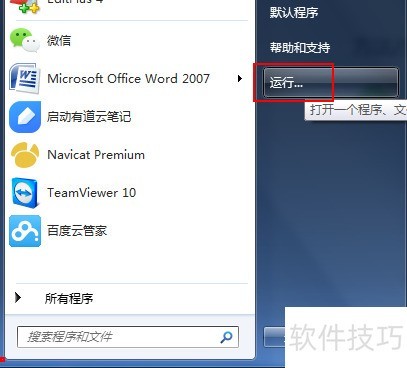
1、 首先,点击开始菜单,选择运行,打开运行对话框。
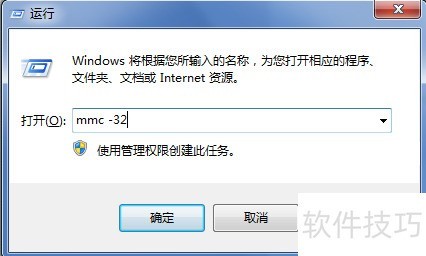
2、 在命令输入框中,输入mmc -32(注意 mmc 和 - 间有空格),随后打开控制台根节点。
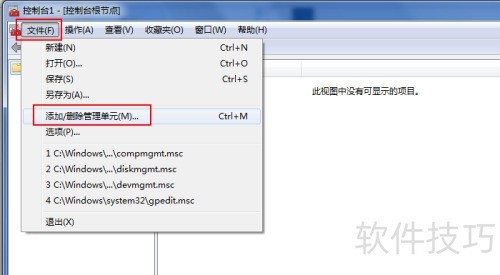
3、 在控制台的根节点对话框中,依次点击文件、添加/删除管理单元,以打开对应对话框。
4、 在左侧可用的管理单元中,把滚动条拉至底部,单击组件服务,再点击中间添加按钮。
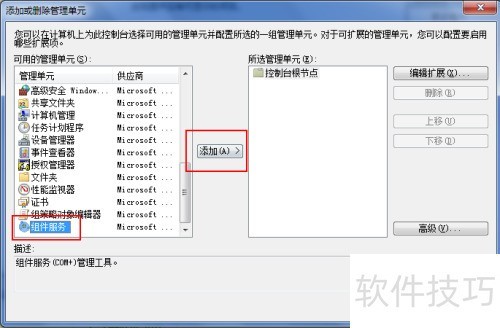
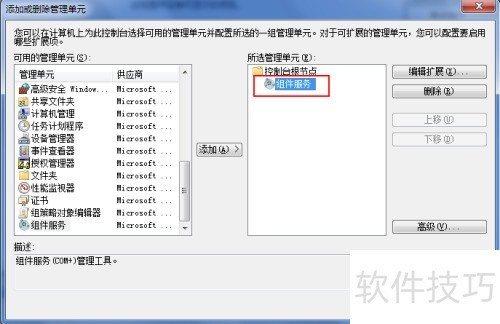
5、 将组件服务选项移至右侧所选管理单元,然后点击确定按钮完成操作。
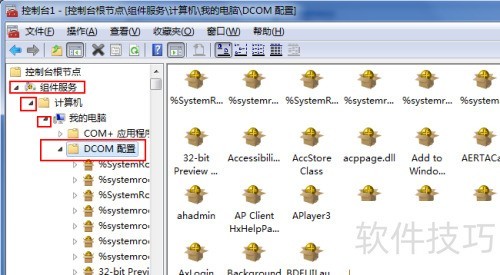
6、 在控制台根节点下找到组件服务,点击小三角展开,依次查找并定位到DCOM配置。
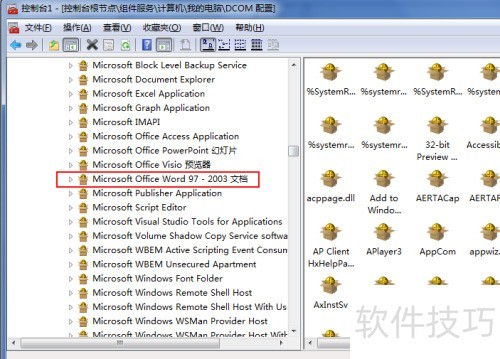
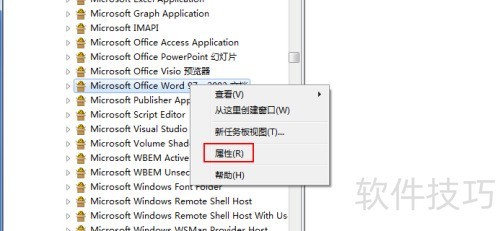
7、 在DCOM配置中,拉动下拉滚动条,查找Microsoft Office Word 97 - 2003文档或者标识为{00020906-0000-0000-C000-000000000046}的选项内容。
8、 右击文件,选择属性选项,打开对话框。
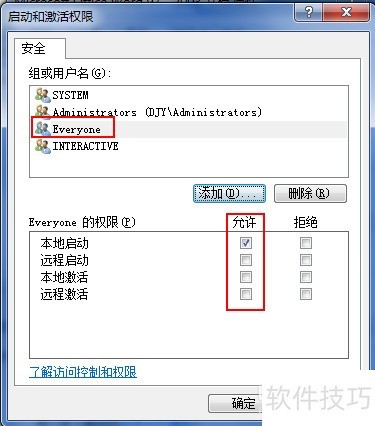
9、 接着点击安全选项,把下方三个权限设为自定义,逐一点击编辑,添加everyone权限。
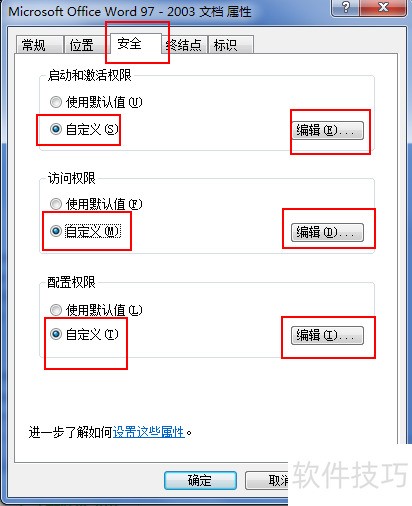
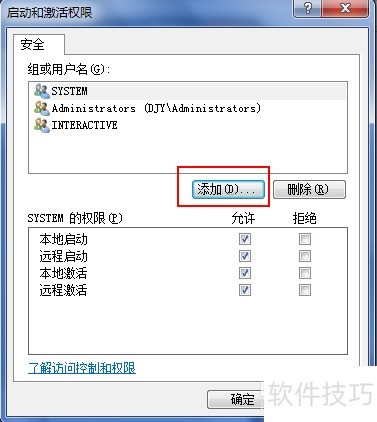
10、 上诉操作时,点击编辑按钮,会弹出启动和激活程序对话框,然后在其中点击添加按钮。
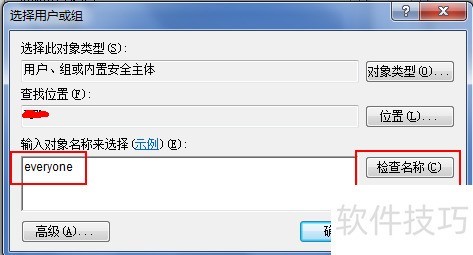
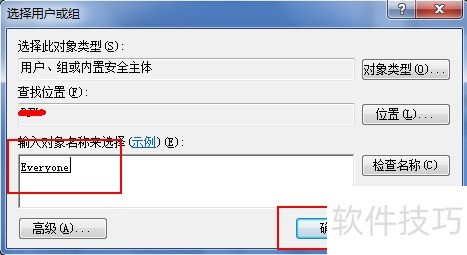
11、 随后会弹出选择用户和组的对话框,在输入对象名称的位置填入everyone,然后点击检查名称按钮。
12、 名称检查完成后,点击确定按钮。
13、 在启动和激活权限对话框里,会出现everyone组或用户名。选中下方的everyone,将其所有权限设为允许,最后点击确定完成设置。