
AutoCAD2004是专业绘图工具,绘图快、精度高且能个性化。它可绘二维和三维图形。这里有其操作技巧,如安装教程、安装卸载过程(含截图),还有与win7 - 64和谐共处的方法,快来一起了解吧。
AUTOCAD2004安装教程
1、 从硬盘安装,首先就要在电脑硬盘里保存好AUTOCAD2004的安装软件
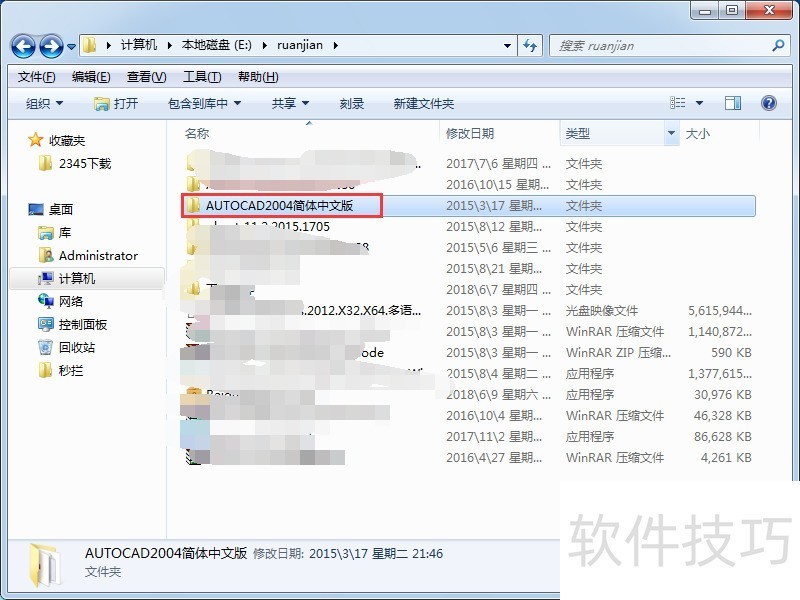
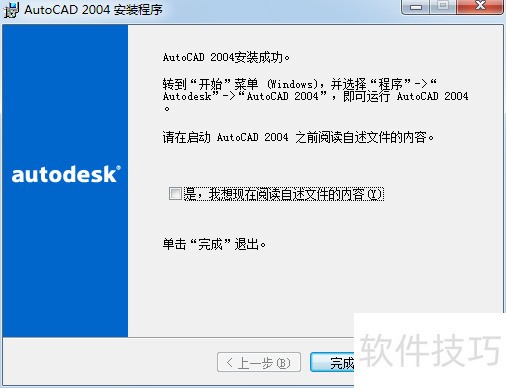
2、 进入安装软件,找到这个SETUP,并双击运行。在出现的对话框中选择安装3电脑安装的杀毒软件报毒时,选择允许程序的所有活动。根据提示,进行下一步,4安装完成
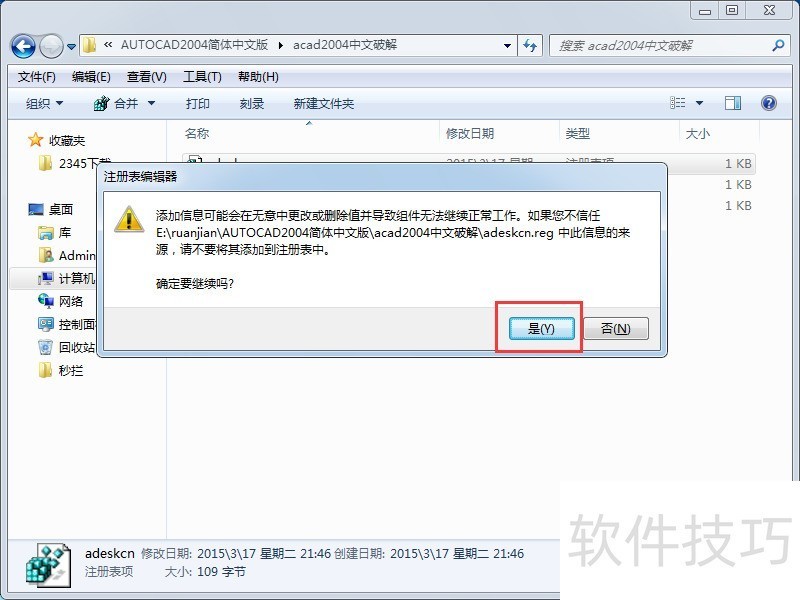
5、 进入安装软件,选择破解文件,并打开。6双击adeskcn,在出现的对话框中选择确认
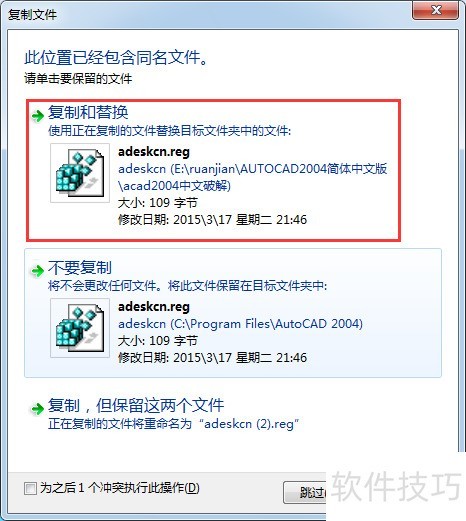
7、 复制adeskcn与LICPATH.LIC两个文件到安装根目录,
AutoCAD2004的安装和卸载过程且附截图!
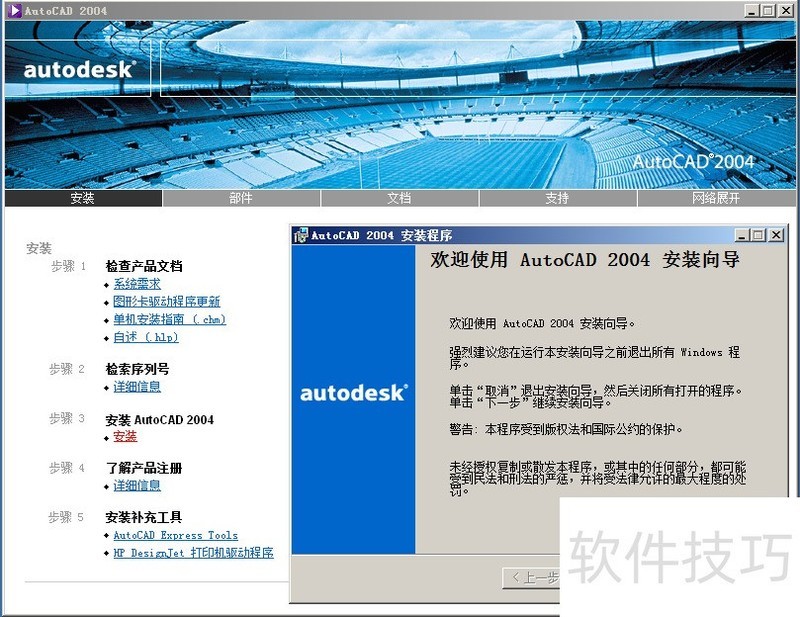
1、 一、 AutoCAD2004安装程序的主界面。

2、 二、单击下一步。
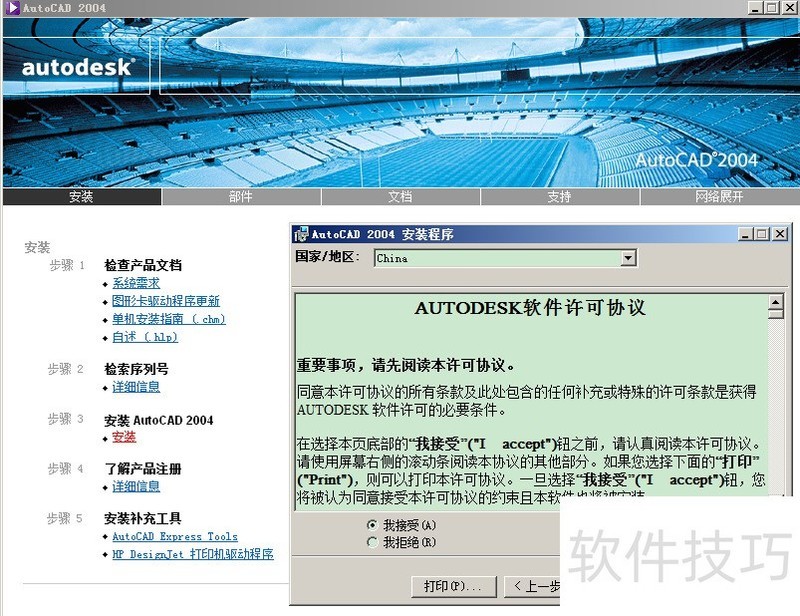
3、 三、点击我接受,并单击下一步。
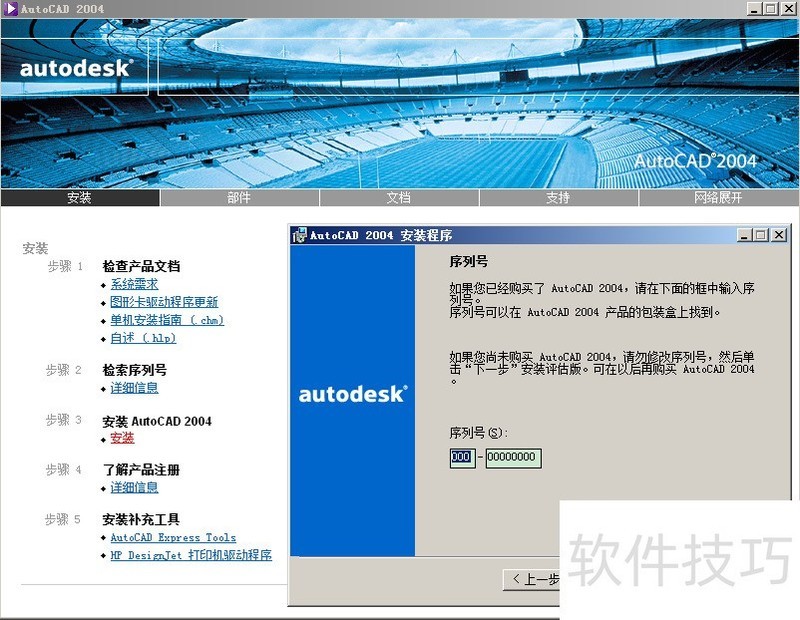
4、 四、填写序列号后,点击下一步。
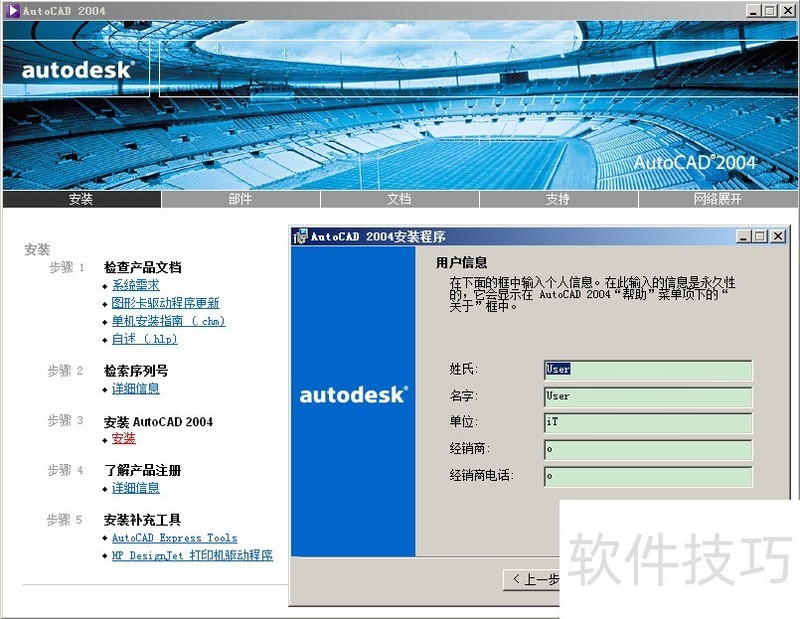
5、 五、填写简单的信息后,点击下一步。
6、 六、安装类型选择典型安装后,点击下一步。
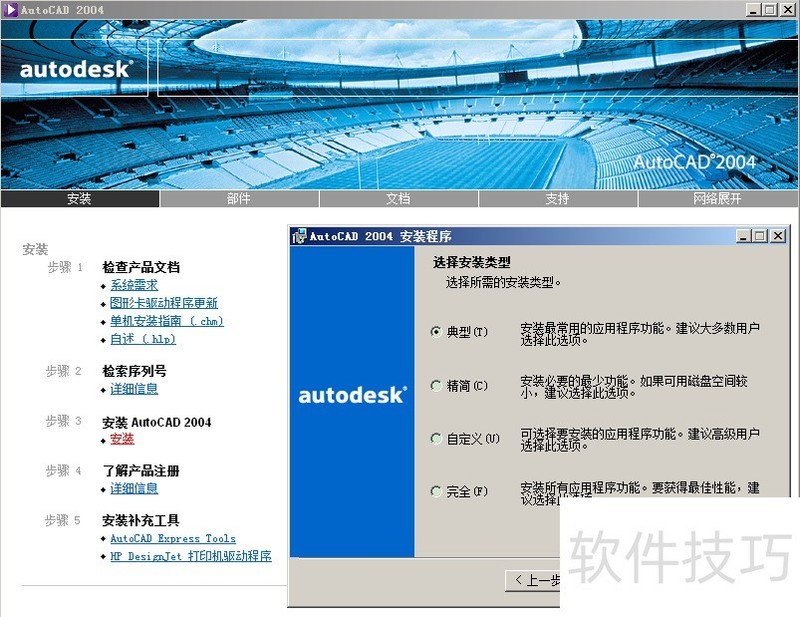
7、 七、默认安装路径是系统盘,点击下一步。
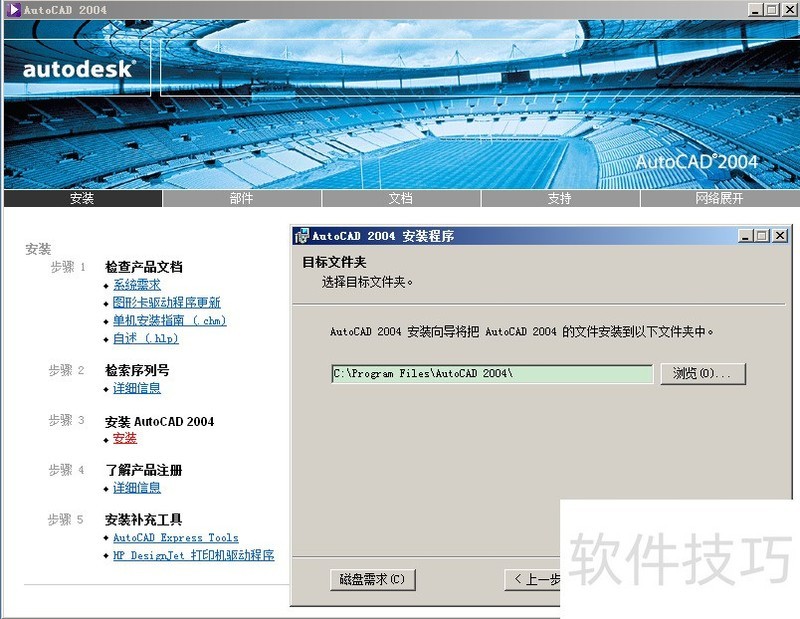
8、 八、勾选在桌面上显示此软件的快捷方式后,点击下一步。
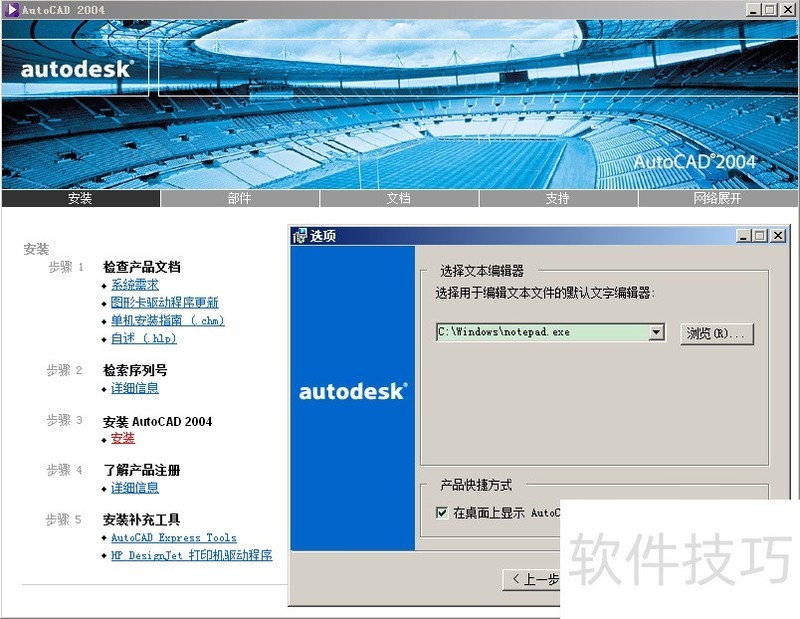
9、 九、选择开始安装后,点击下一步。
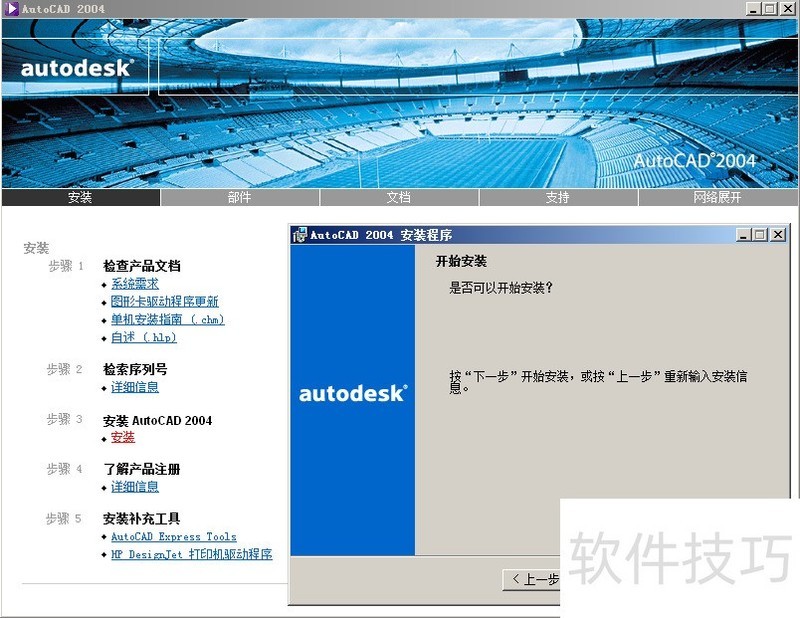
10、 十、勾选是我想现在阅读自述文件的内容后,点击完成。
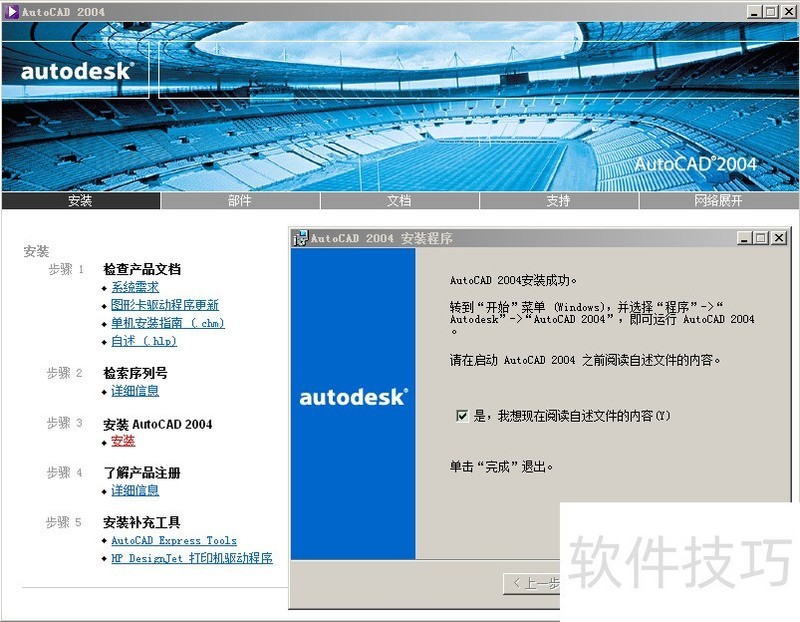
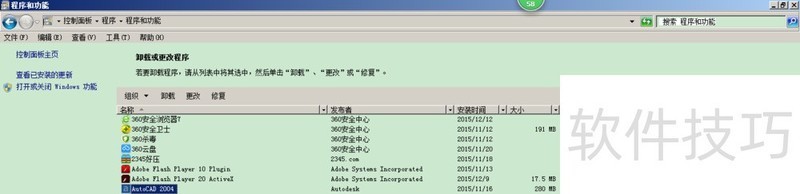
11、 十一、(注我电脑是WIN7旗舰版32位的)开始/控制面板/程序/卸载程序/,选中AutoCAD2004后单击卸载。
AutoCAD2004是强大的绘图软件,本文介绍了安装、卸载、与系统共处等操作技巧。掌握这些技巧,能让使用者在绘图时更高效、精准地绘制二维和三维图形。






















