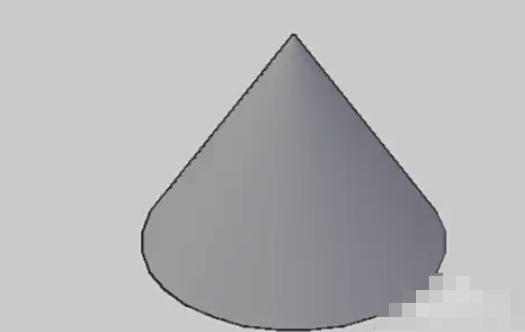
AutoCAD 2007支持三维建模,绘制圆锥体时启动软件,通过CONE命令指定底面中心和半径,输入高度或使用顶面半径选项创建圆台,最后切换三维视图和视觉样式完成设计。
第一步
启动 AutoCAD 2007,默认进入二维草图界面。若需更便捷的三维操作,可通过顶部菜单栏 “工具” → “工作空间” → “三维建模” 切换(非必须,但可显示更多三维工具)。
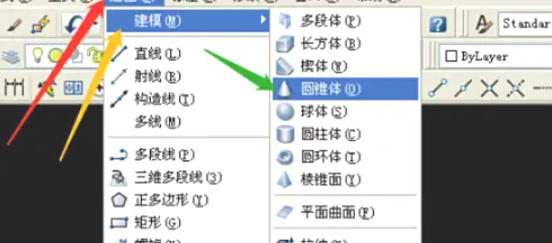
第二步
点击顶部菜单栏 “绘图” → “建模” → “圆锥体”(或直接在命令行输入 CONE 回车)。
第三步
在绘图区任意位置单击,确定圆锥体的 底面中心点。
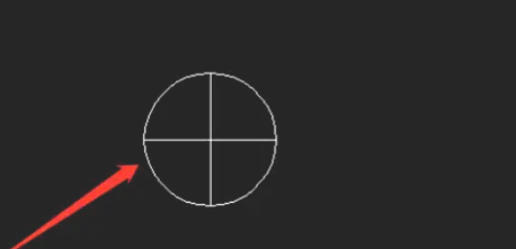
第四步
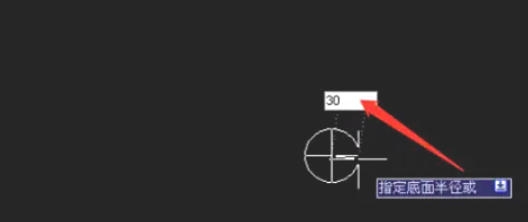
命令行提示 “指定底面半径或 [直径(D)]”:
直接输入数值(如 30)回车,确定底面半径。
若需输入直径,输入 D 回车后,再输入直径值(如 60)。
第五步
命令行提示 “指定高度或 [两点(2P)/轴端点(A)/顶面半径(T)]”:
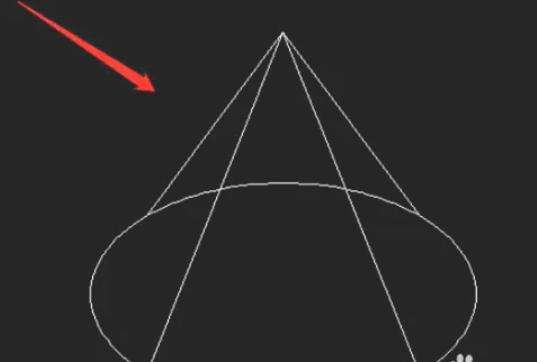
默认高度:直接输入数值(如 50)回车,生成正圆锥体。
高级选项:
两点(2P):通过两点定义高度方向和距离。
轴端点(A):指定圆锥体轴线的端点(可创建倾斜圆锥)。
顶面半径(T):输入顶面半径(如 10)可生成圆台(圆锥台)。
第六步
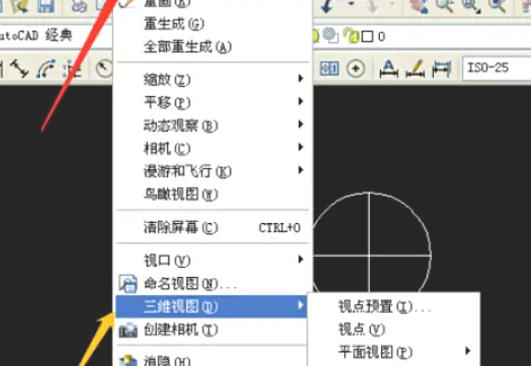
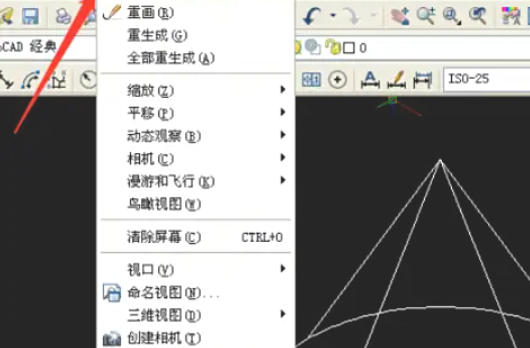
点击顶部菜单栏 “视图” → “三维视图” → “东南等轴测”(或输入 SE 回车)。
第七步
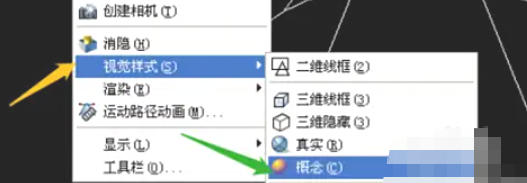
点击 “视图” → “视觉样式” → “概念”(或输入 VSCURRENT 回车选择 CONCEPTUAL)。绘制完成后,可通过 “文件” → “保存” 保留 .dwg 文件。