
你是否有过误删文件、U盘数据丢失或分区不见的困扰?EasyRecovery能帮你解决!它是全球超棒的数据恢复软件,提供多种恢复方案。下面就为你介绍它不同操作技巧,如U盘数据恢复、误删文件恢复等。
easyrecovery怎么恢复U盘
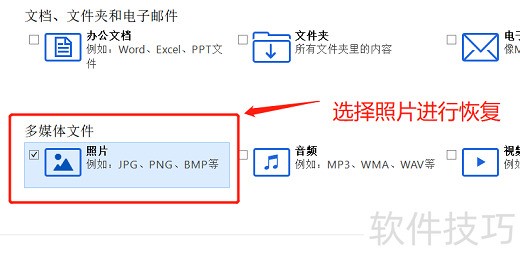
1、 打开软件,找到你要恢复的文件类型,点击下一步。
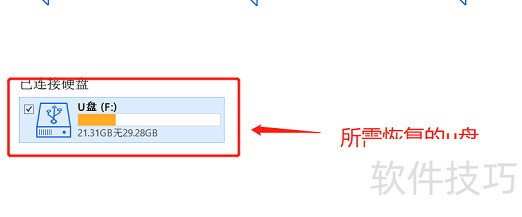
2、 选择你要恢复的硬盘。
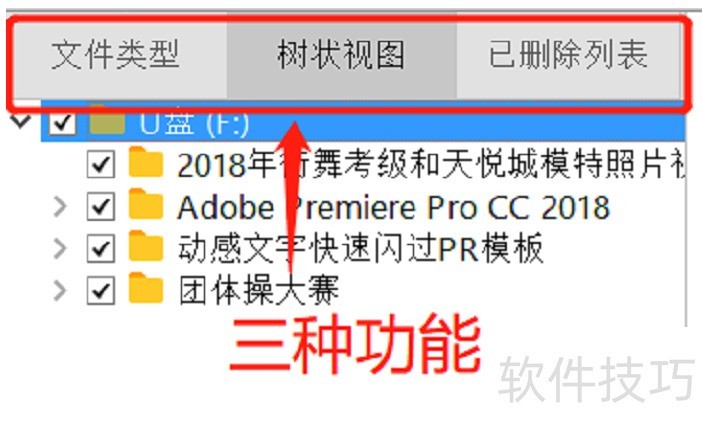
3、 手动查找需要恢复文件,这里有三种板块功能,可以都点开看看,找到你想要的那个文件。
如何用EasyRecovery恢复U盘数据
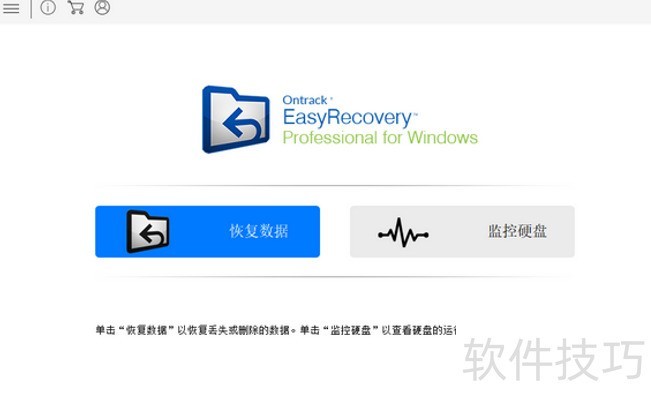
1、 运行EasyRecovery首先我们将想要恢复数据的U盘插到电脑上,打开数据恢复软件EasyRecovery,选择操作界面上的“数据恢复”。
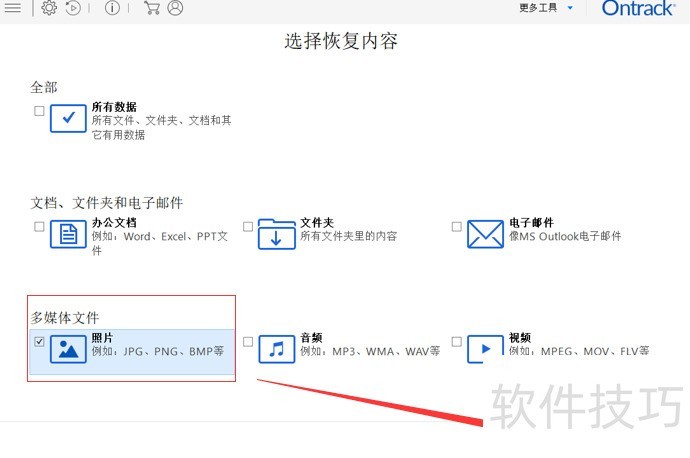
2、 选择恢复内容EasyRecovery的选择恢复内容界面,提供了所有数据,文档、文件夹、电子邮件,多媒体文件的恢复内容选择。我们选择自己U盘中想要恢复的数据类型即可,我这边想要恢复的是存放在U盘中的证件照,所以我选中的是“照片”,然后点击右下角的“下一个”。
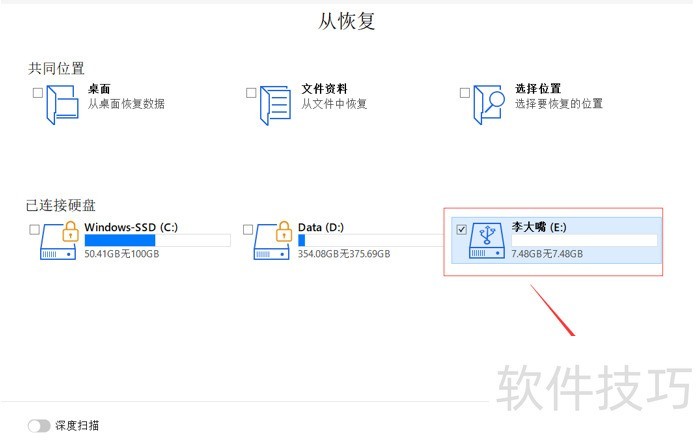
3、 选择需要扫描的U盘接下来会看到EasyRecovery提示我们想要从哪里恢复,我们会看到下面已连接硬盘有自己的U盘,勾选U盘(“李大嘴E”)然后点击“扫描”按钮。
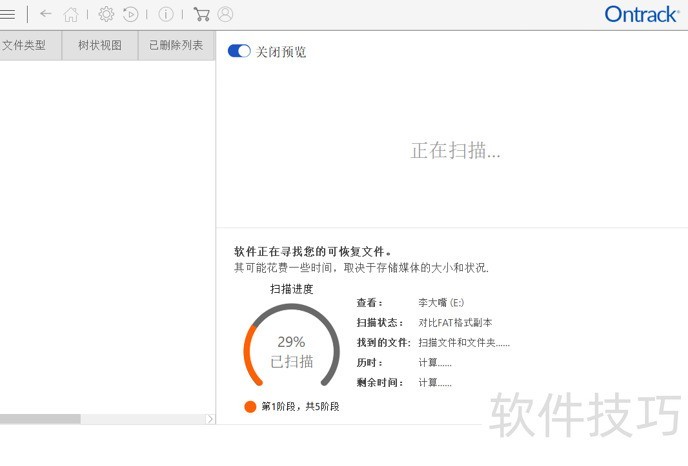
4、 开始扫描EasyRecovery启动扫描程序,时长根据U盘内的内容多少而定,像我的U盘存储的东西不多,只用了3秒钟就扫描完成了。
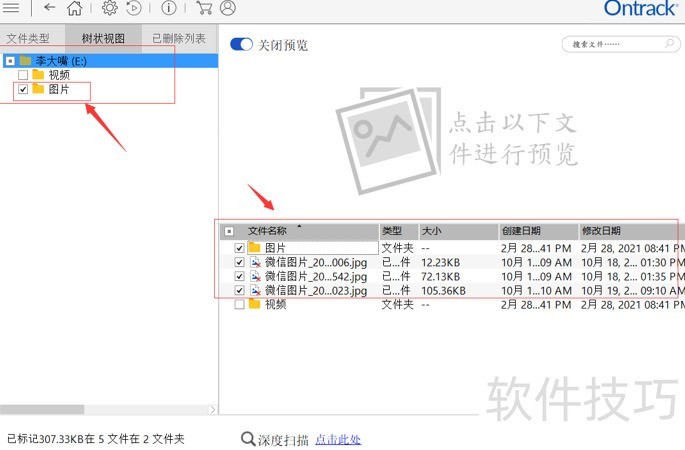
5、 扫描完成扫描完成后只需要在扫描出来的文件中勾选要恢复的文件,然后点击“恢复”,执行文件恢复命令,然后保存恢复的数据就完成了此次数据恢复的操作。
误删了文件怎么恢复-EasyRecovery方法
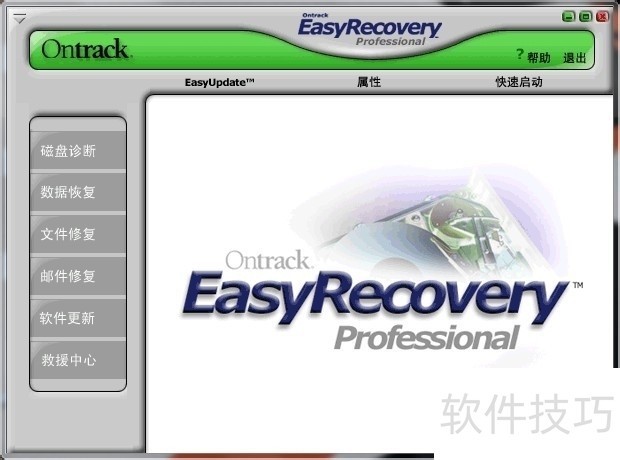
1、 ?EasyRecovery软件很好找,网络找到后安装即可,打开界面如下
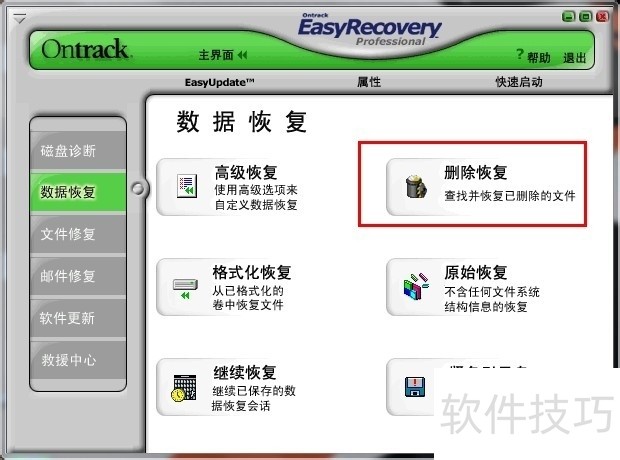
2、 ?选择数据恢复--删除恢复
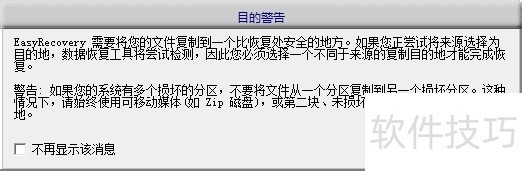
3、 ?出现警告提示,主要意思就是不要选择在已删除文件所在盘恢复,容易出错
4、 ?扫描完系统后,你可以在左侧选择需要恢复的盘,点击选择
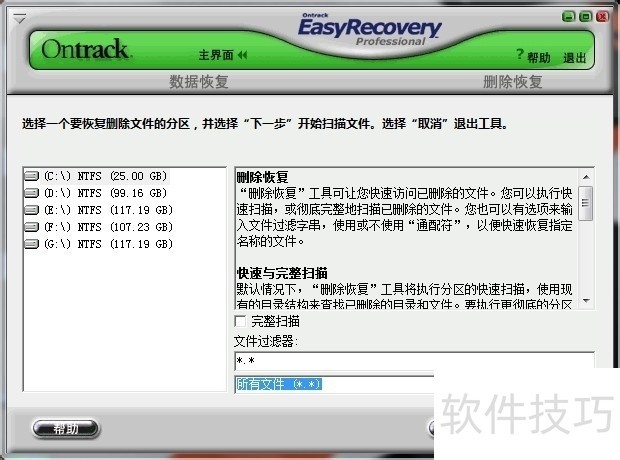
5、 扫描盘如图
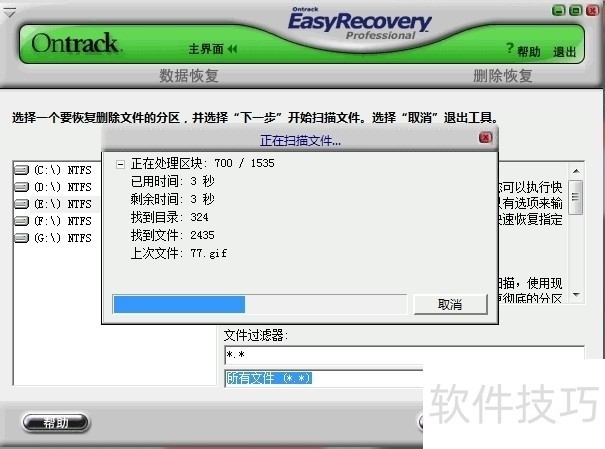
6、 ?扫描结果出来后,找到需要恢复的文件勾选
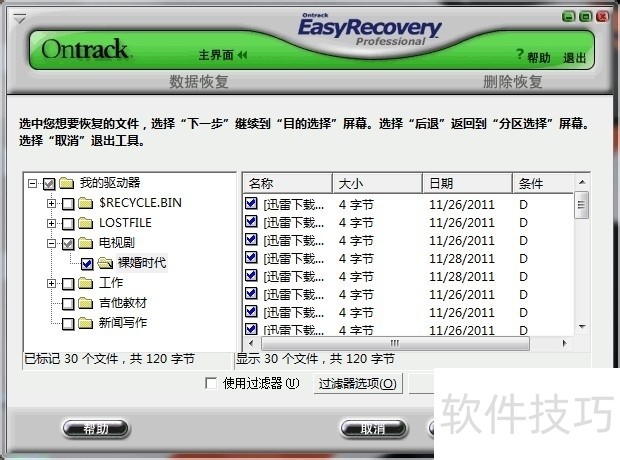
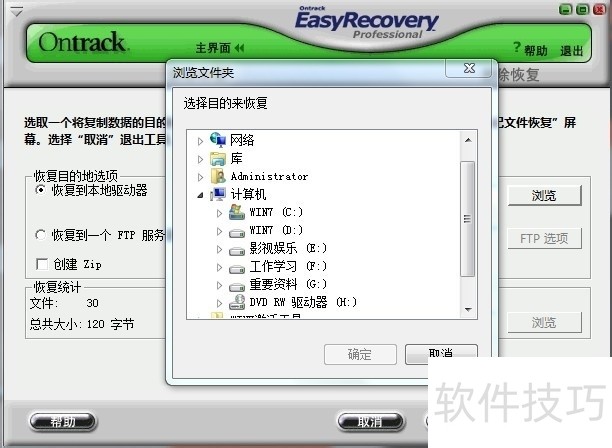
7、 ?点击恢复后选择一个新的存储地方
EasyRecovery是强大的数据恢复软件,提供多种解决方案。掌握其操作技巧,无论是U盘数据还是误删文件等问题都能较好解决,是值得信赖的数据恢复神器。






















