AutoCAD2010操作技巧:导出jpg、注册机使用、批处理打印PDF

作者:yxglyl88 时间:2025-12-21 18:26:22

AutoCAD2010是国际流行的实用绘图软件。它功能强大,绘图、图形演示、渲染等皆可实现。而且还有如导出jpg、注册机使用、批处理打印输出PDF等操作技巧。快来一起深入了解它的更多奥秘吧。

Autocad2010导出jpg

1、 打开软件,将目标图纸打开;
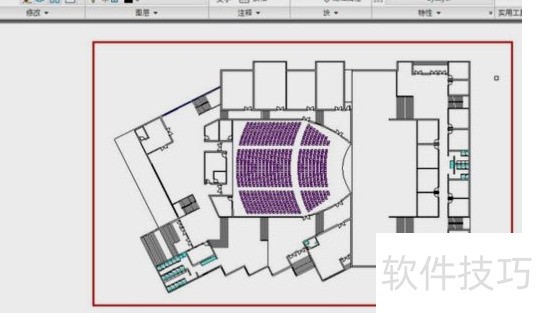
AutoCAD2010操作技巧:导出jpg、注册机使用、批处理打印PDF

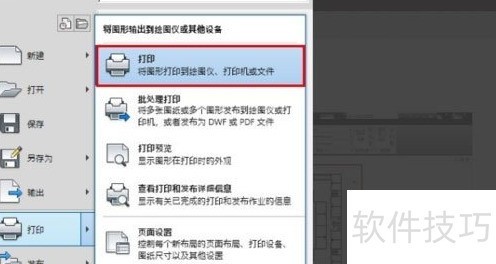
2、 点击软件左上角的红A图标,只需要找到“打印”选项,然后点击就行;

AutoCAD2010操作技巧:导出jpg、注册机使用、批处理打印PDF

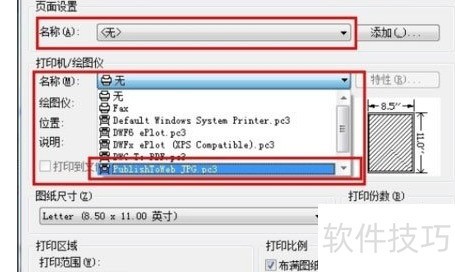
3、 之后会弹出个“模型打印”对话框,在第二个选项设置为jpg打印机;

AutoCAD2010操作技巧:导出jpg、注册机使用、批处理打印PDF

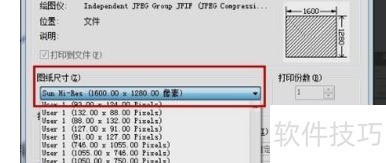
4、 在图纸尺寸选项尽量选择较大的数据,使导出的图片清晰;

AutoCAD2010操作技巧:导出jpg、注册机使用、批处理打印PDF

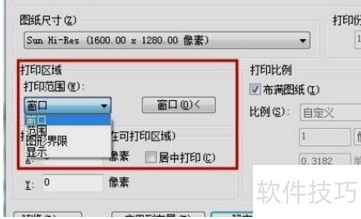
5、 在打印范围选项选择“窗口”,框选要打印的图纸范围;

AutoCAD2010操作技巧:导出jpg、注册机使用、批处理打印PDF

Autocad2010注册机使用方法

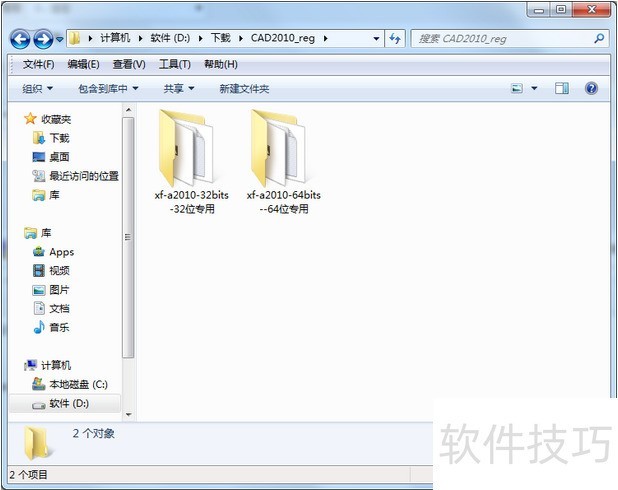
1、 ⑾略亟庋购罂梢钥吹?个文件夹,一个是cad2010注册机32位和cad2010注册机64位,大家根据安装的cad2010进行选择
AutoCAD2010操作技巧:导出jpg、注册机使用、批处理打印PDF

2、  2、打开cad2010软件,先断开网络,点击【激活】(不知道怎么断开网络的朋友,可以直接拔掉网线哦!)

AutoCAD2010操作技巧:导出jpg、注册机使用、批处理打印PDF

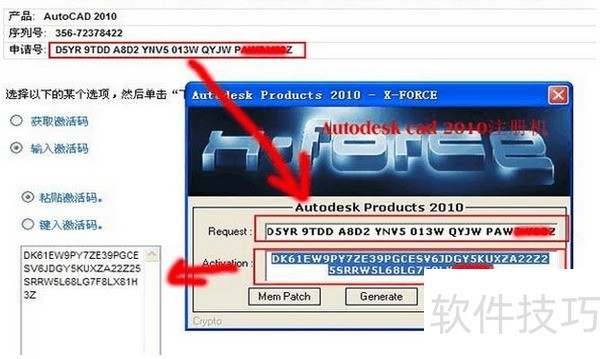
3、  3、打开cad2010注册机,把申请号复制到注册机的Request框中。
AutoCAD2010操作技巧:导出jpg、注册机使用、批处理打印PDF

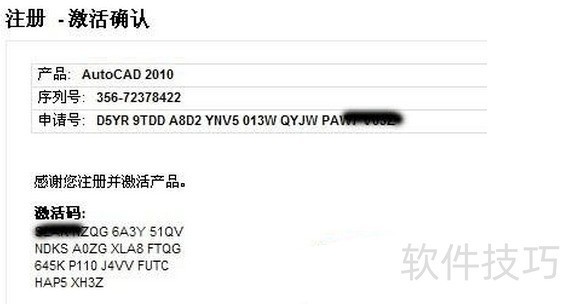
4、  4、点击【Mem Patch】,然后点击【Generate】算出激活码(PS:点击Mem Patch必不可少!),将激活码复制到软件栏目中,点击下一步即可激活Autodesk AutoCAD 2010。
AutoCAD2010操作技巧:导出jpg、注册机使用、批处理打印PDF

AutoCAD2010批处理打印输出PDF

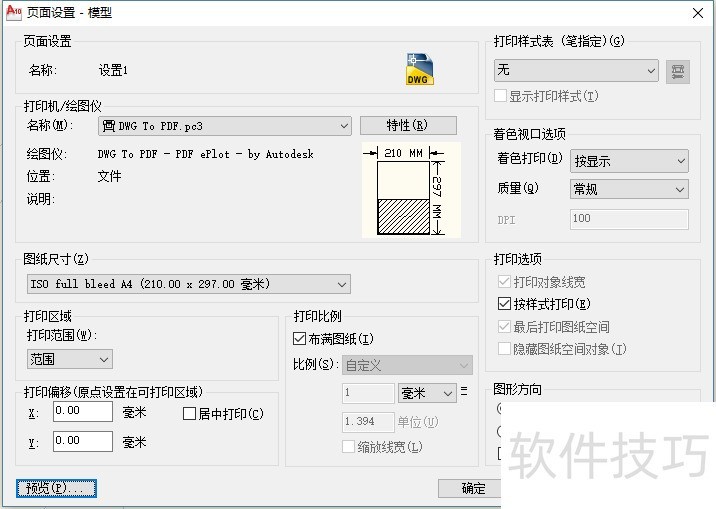
1、 打印页面设置

AutoCAD2010操作技巧:导出jpg、注册机使用、批处理打印PDF

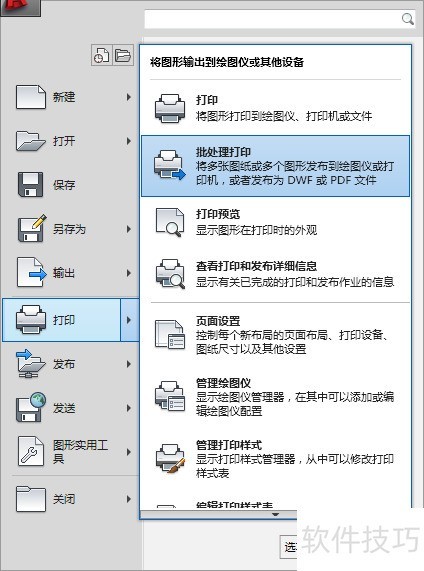
2、 选择“打印”>“批处理打印”

AutoCAD2010操作技巧:导出jpg、注册机使用、批处理打印PDF

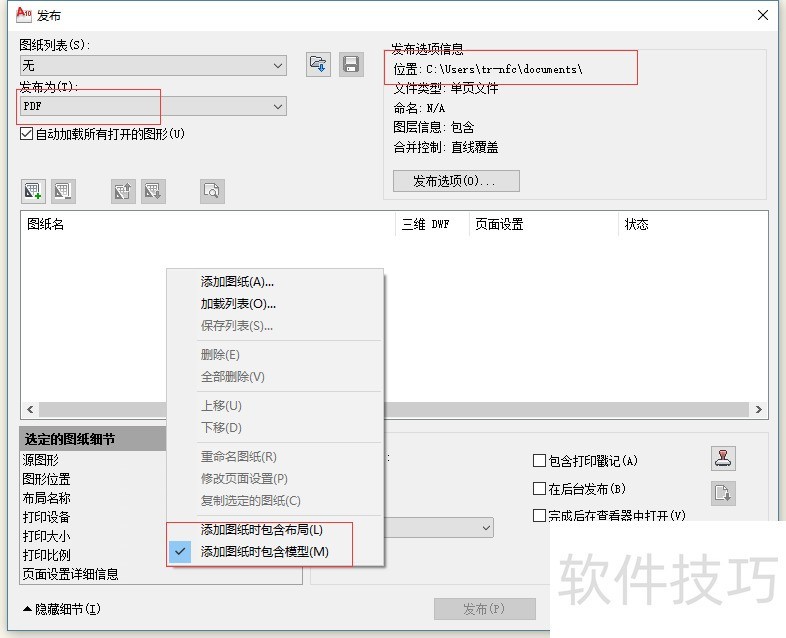
3、 设置发布选项

AutoCAD2010操作技巧:导出jpg、注册机使用、批处理打印PDF

AutoCAD2010是流行绘图软件,本文介绍了其导出jpg、注册机使用、批处理打印PDF等操作技巧,掌握这些技巧有助于更高效地使用该软件进行绘图相关工作。

小编推荐
小憩最新版
小憩最新版 生活服务丨64.3MB
进货通最新手机版
进货通最新手机版 其他软件丨40.2MB
美l免费版
美l免费版 其他软件丨48.4MB
智慧兰职手机安卓版
智慧兰职手机安卓版 其他软件丨30.4MB
万盟软件2026最新
万盟软件2026最新 其他软件丨9.0MB
微信农场上线版2026
微信农场上线版2026 其他软件丨245.0MB
涂鸦板手机版
涂鸦板手机版 其他软件丨10.0MB
麦当劳免费
麦当劳免费 生活服务丨97.0MB
中考通安卓版
中考通安卓版 其他软件丨14.0MB