
蒙泰5.0是国内使用广泛的喷绘软件。它在印刷排版方面表现卓越,适用于多种文字排版,功能强大且多样,涵盖制卡、排版、图形处理、输出方式等多方面,下面为你详细介绍其操作技巧与使用方法。
怎样用蒙泰软件制作简易的名片
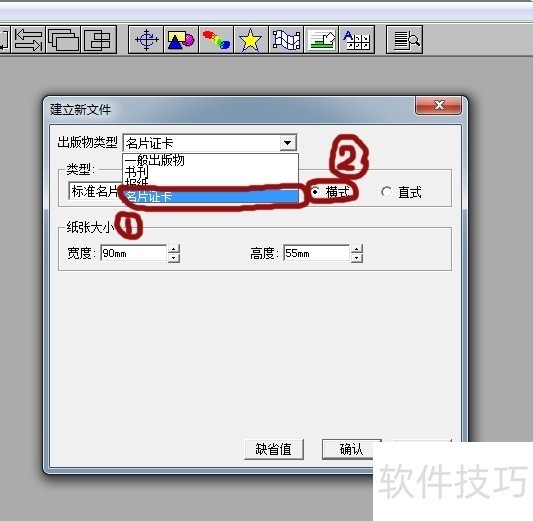
1、 ? ? 首先先打开蒙泰软件,在打开页面里点击“文件”-“新建”,在弹出的对话框里最上面的那个下拉菜单里选“名片”(红色圆圈1的部分)。然后在版式里选“横版”(红色圆圈2的部分1)。
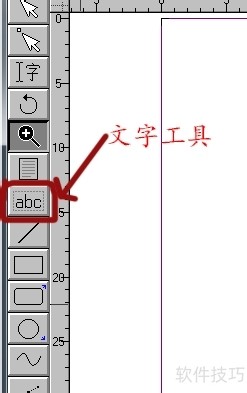
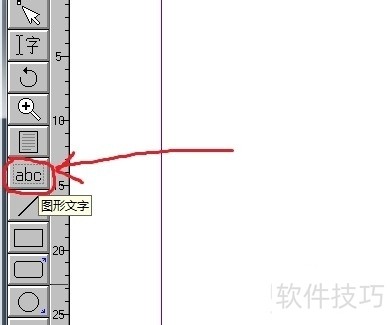
2、 ? ? 点击文字工具(图中红色圆圈中的部分)。
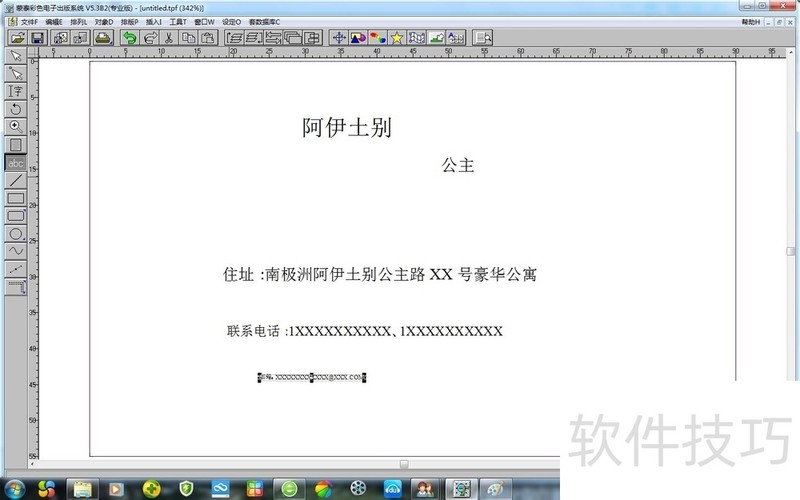
3、 ? ? 在文字工具的状态下在编辑窗口的任意部位划一下(小小的划一下即可),在弹出的文字编辑窗口中输入想要输入的文字(现在要输入的是人名,因为是名片,所以人名肯定是要第一个输入的)。输入好之后点“确定”或者是直接按回车键。4? ? 接着就是按照这个方法把你想要输入的文字统统一条一条的输入进去,现在文字的位置选不用去纠结它,只要把字打进去就OK。
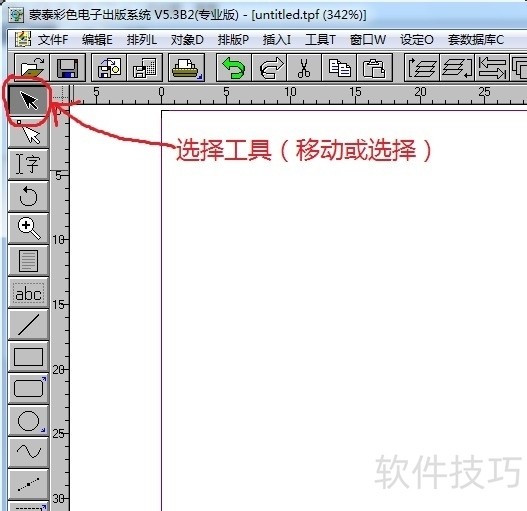
5、 ? ? 输入撤墨裁完毕文字之后,点击“选择移动工具”(图中红色圆圈中的部分)。
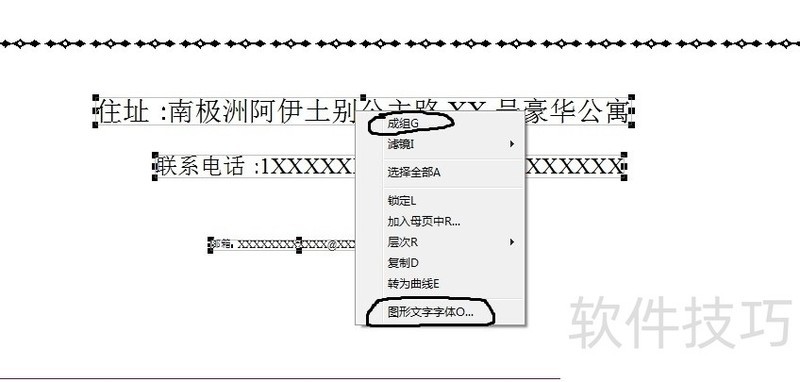
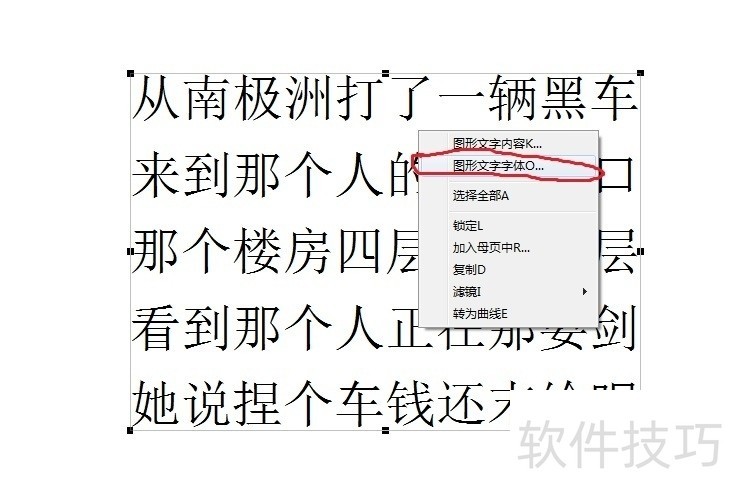
6、 ? ? 在选择移动工具的状态之下,在文字上点鼠标右键,在弹出的对话框里选择“文字字体”。
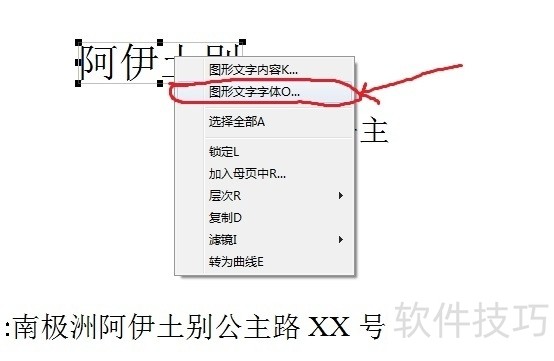
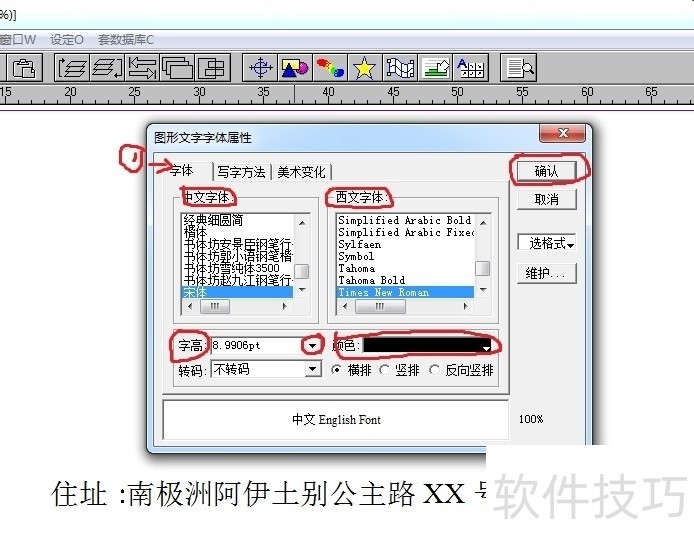
7、 ? ? 看到了吗?弹出的对话框里可以对所选的文字进行字体设置,选什么字体,字的大小,自己看着好看就好。
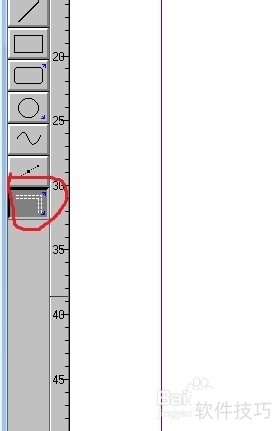
8、 ? ? 设置好文字字体之后,我们要在人名的下面加一条横线,双趴霸击图中红色圆圈中的部分。
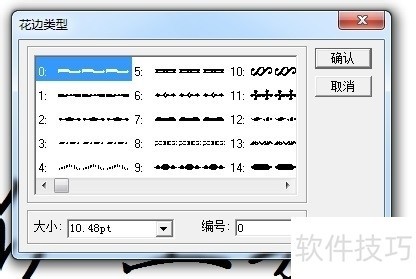
9、 ? ? 在弹出的对话框里选择自己喜欢的样式(因为那里有很多),然后点“确定”。
10、 ? ? 然后在人名和头衔之间加上一道竖线,点击图中红色圆圈中的部分,在要加的位置向下划一下即可。下一步骤里的就是加完竖线之后的效果。
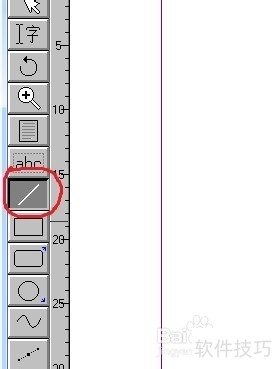
11、 ? ? 然后在人名的下面用鼠标画一条横线,就好像是在用画笔画一样,画好之后就是这样子的。
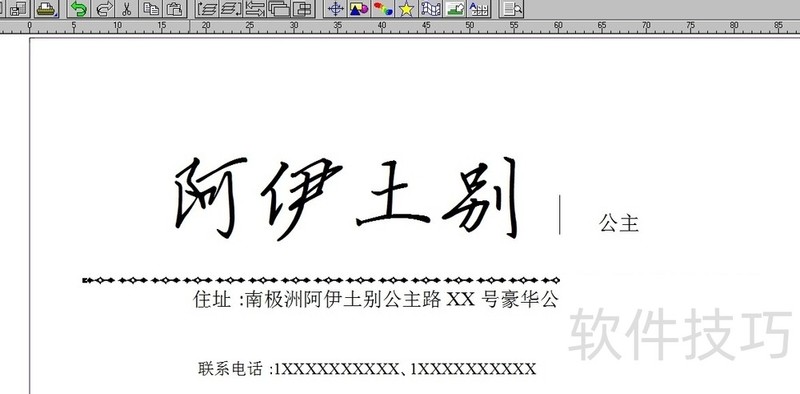
12、 ? ? 下面我们要对几条文字同时进行字体的设置,按住shift键(这个应该读成是sh-i-f-t,不要读成sh-i-t,要不就闹笑话了)。然后在选择移动工具的状态下选择你要编辑的全部的文字。
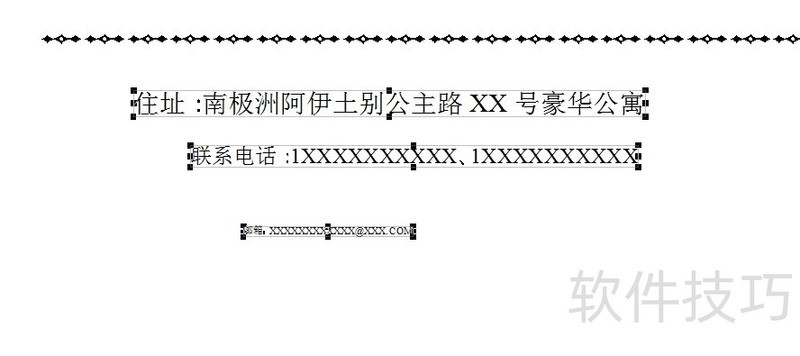
13、 ? ? 然后和选择单一个文字条的编辑方法一样设置文字的字体。
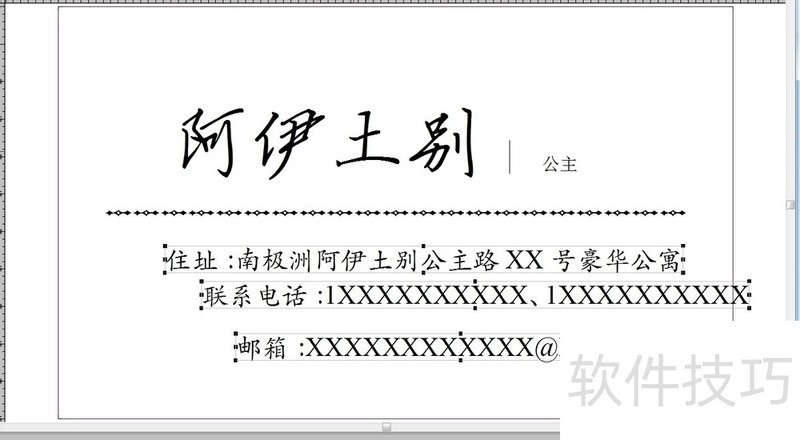
14、 ? ? 看到了吗,这就是设置好的效果。
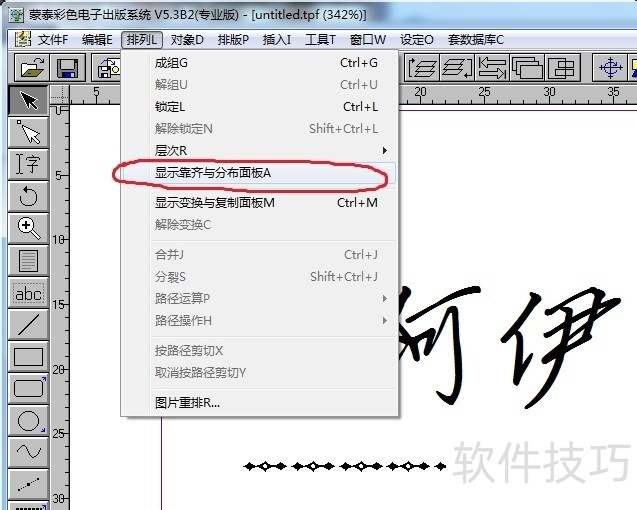
15、 ? ? 点击“排列”-“显示靠齐与分布面板”
16、 ? ? 看到图中红色圆圈里的部分的按钮了吗?用这两个功能可以把这几条设置好的文字进行对齐设置了(其央恩实这个也不难,你只要把鼠标放在某一个按钮上一小会就能显示这个按钮是什么功能了)。17? ? 用shift键全部选中人名、竖线和头衔部分,用横向居中工具将其居中。
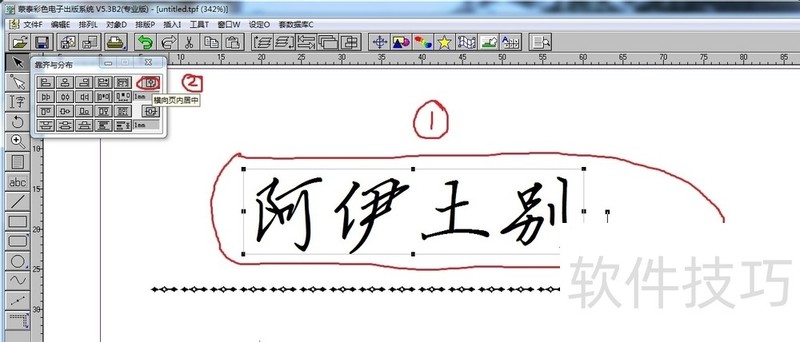
18、 ? ? 用横向居中工具和纵向居中工具把所选的文字在页面里居中一下(在这里的一个技巧是用shift键把页面里的东西全部选中,然后再用这个功能)。19? ? 看到了吗,全部的内容都是页面里居中了。还有就是我们还要在文字的周围加上一圈艺术线之类的线条,看到红色箭头指的部位了吗,那个东西叫做标尺,用鼠标从里面拖到编辑窗口里里就拖出一条绿色的线,叫做参考线,这就好比是木匠干活里画的铅笔线一样。
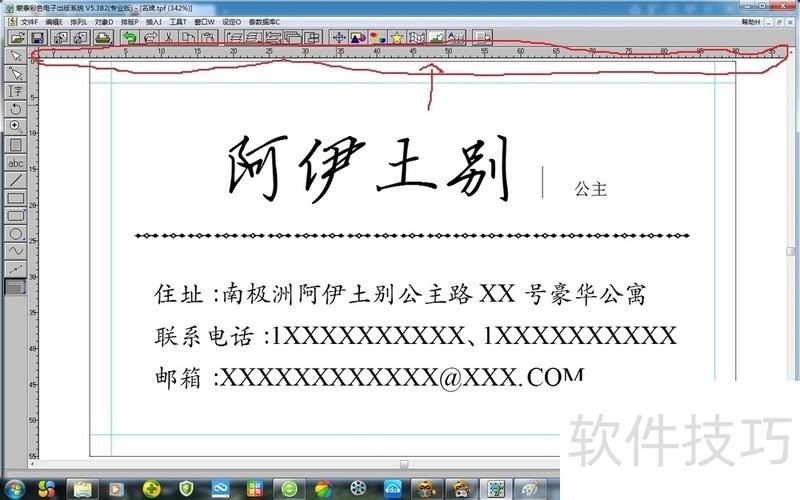
20、 ? ? 依据自己想要的页边距来画好参考线,然后按照之前在人名下面画线的方法在参考线上画四条艺术线之类的线条(忘了?那就再看看前面的步骤)。
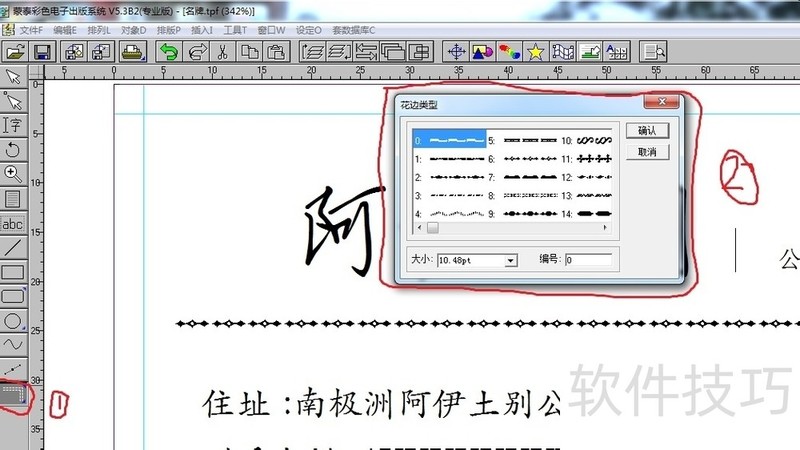
21、 ? ? 加好线条之后再进行居中,横线在横向上居中,竖线在纵向上居中。
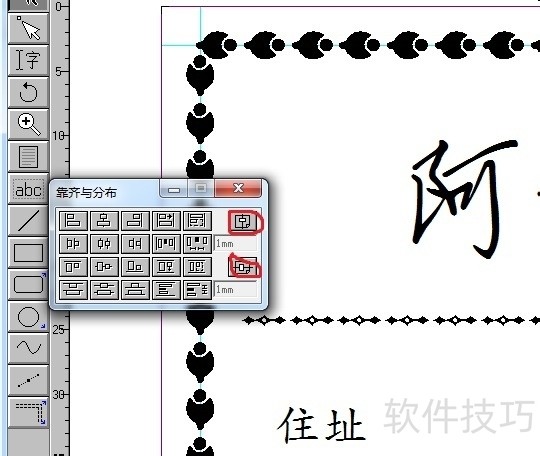
22、 ? ? 看到了吗,这就是画好之后的效果。
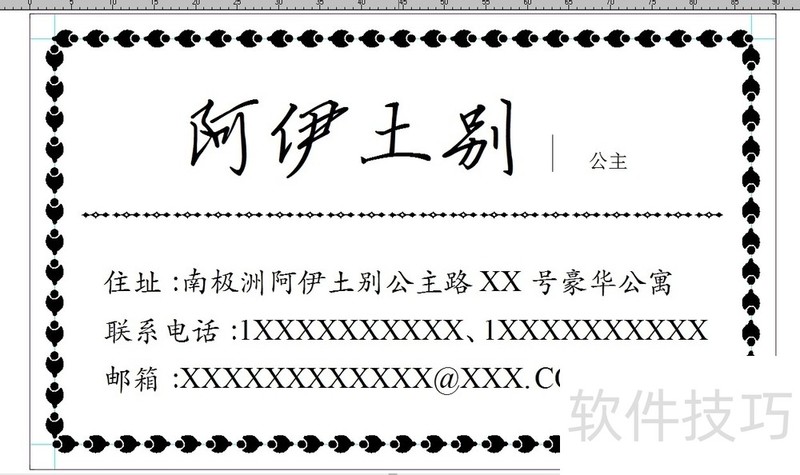
23、 ? ? 点击图中红色圆圈中的部分添加第二个页面,也就是名片的反面。
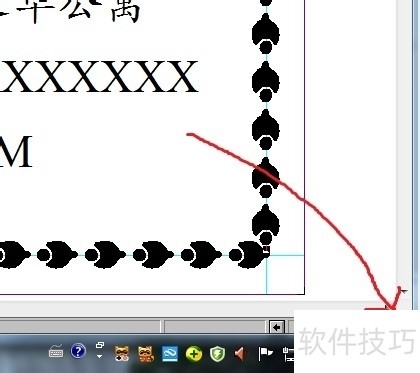
24、 ? ? 还是用文字工具,只不是这次是多行编辑,就是把文字编辑窗口里多行前面的那个正方形点上对勾。
25、 ? ?输入好文字之后,还是设置文字的字体。
用蒙泰怎样做漂亮背景
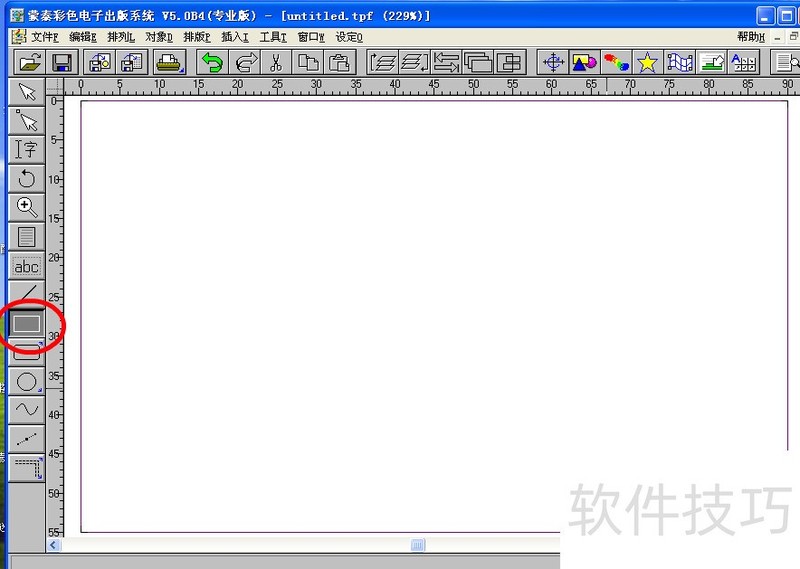
1、 新建一篇文档,名片的类型的也可以。用鼠标点矩形图标,拖出一个和页面一样大的矩形。
2、 用鼠标点击图形面版,出图形面版对话框。
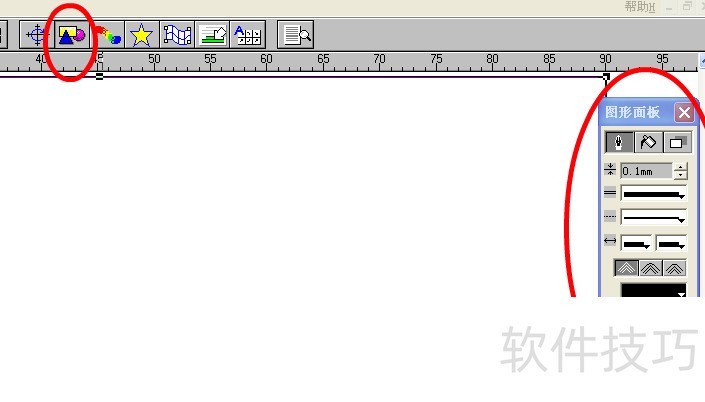
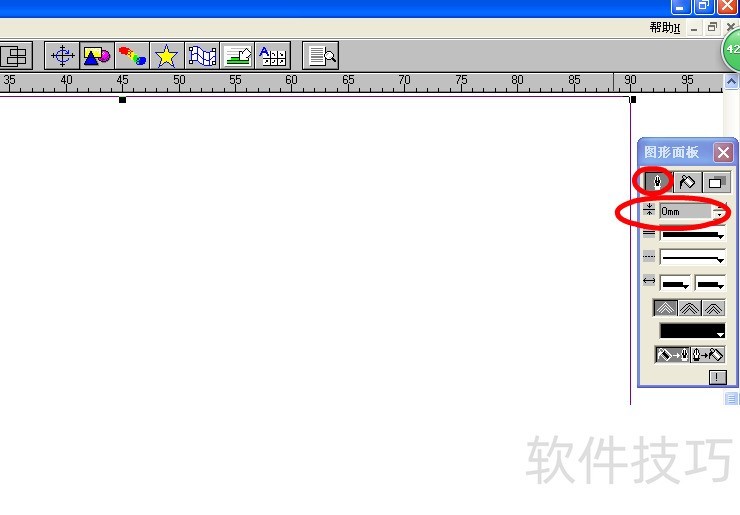
3、 在出现的图形面版中,第一个像笔尖的小图标,设置为0.
4、 点第二个填充图标,选矩形渐变。
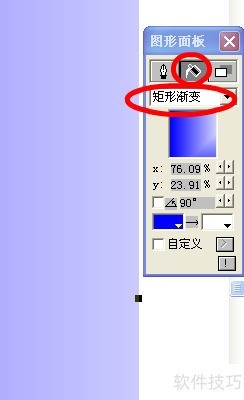
5、 点下面的颜色选成由蓝色到白色,按回车。
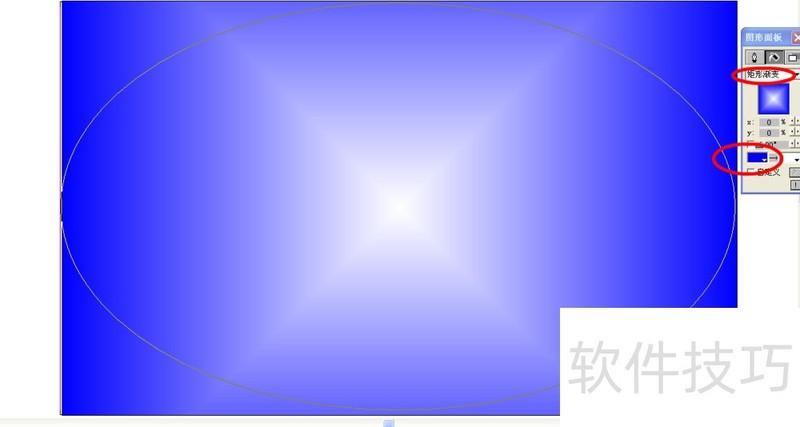
6、 点击椭圆形图标,画出一个直径比矩形直径小些的圆形,调整好大小。7按快捷键“Ctrl+M”,出现变换与复制框。设旋转角度为10,点变换。
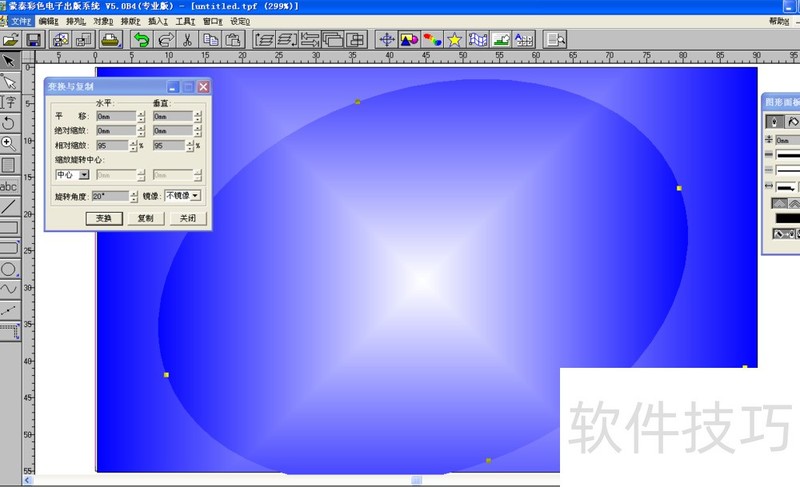
8、 然后把旋转角度设为0,绝对缩放为水平、垂直2mm,相对缩放为水平、垂直90%,缩放旋转选择中心,点击复制,约十几次,得到下如图的效果。

怎样用蒙泰软件打印出租、招聘之类的广告
1、 ? ? 下载和安装,这个软件叫做蒙泰,上网上一搜索就出来了,下载下来之后直接安装就可以(尽量不要安装在C盘里),图中红色圆圈部分为这个软件的快捷方式。
2、 ? ? 这就是蒙泰软件的开启界面。
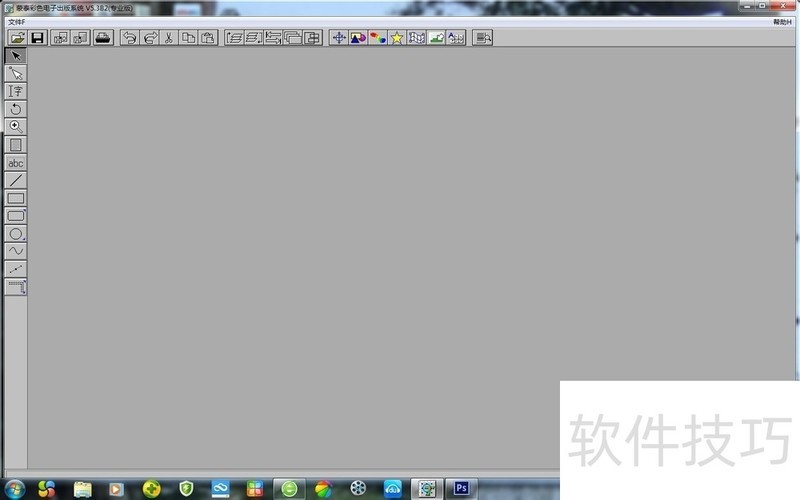
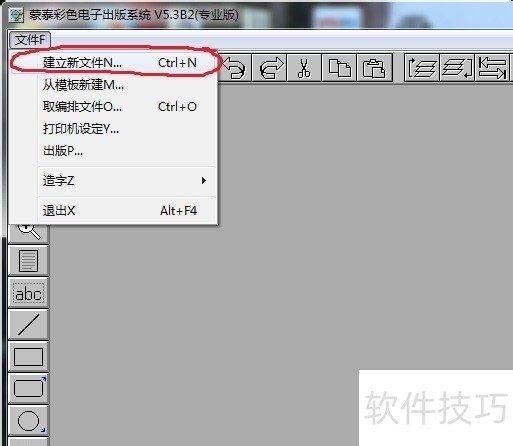
3、 ? ? 点击“文件”-“建立新文件”。
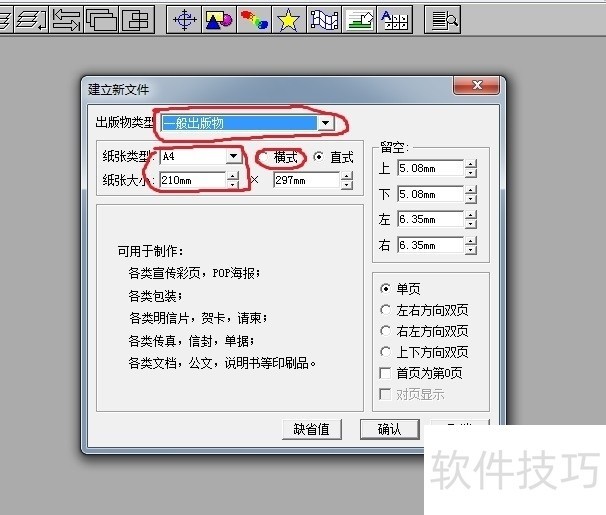
4、 ? ? 在弹出的对话框里选择所编辑图象的类型,选择“一般出版物”,纸张选择“A4”,版式选择“横式”,下面的尺寸不用更改,用系统默认的就可以了。
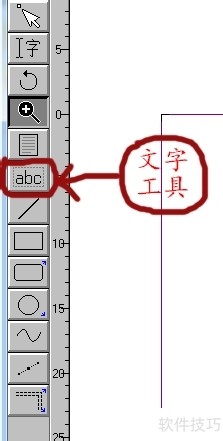
5、 ? ? 如图片中红色圆圈所示,圆圈中的按钮就是文字工具,点击文字工具之后在编辑窗口中的任意位置随便划一下就可以出现文字编辑窗口了。
6、 ? ? 如图中所示,在编辑窗口中输入所需要的文字后点击“确定”或者是直接按回车键即可(如果没有选“多行”的选项框的话)。7? ? 在输入完毕文字之后,选择选择工具,就是图片中的红色圆圈中的按钮。再用选择工具(出现的鼠标箭头)选择文字部分(其实就是在文字部分的范围内点一下)就会出现八个操作点,在四个角的点是用来在斜角方向上控制大小,而在四个边上的控制点是用来控制上下左右四个方向上的大小。8? ? 再次使用文字工具,选中多行选项框,之后就在文字编辑工具窗口里输入内容,多行的内容可以使用回车键换行。完成之后点击“确认”。
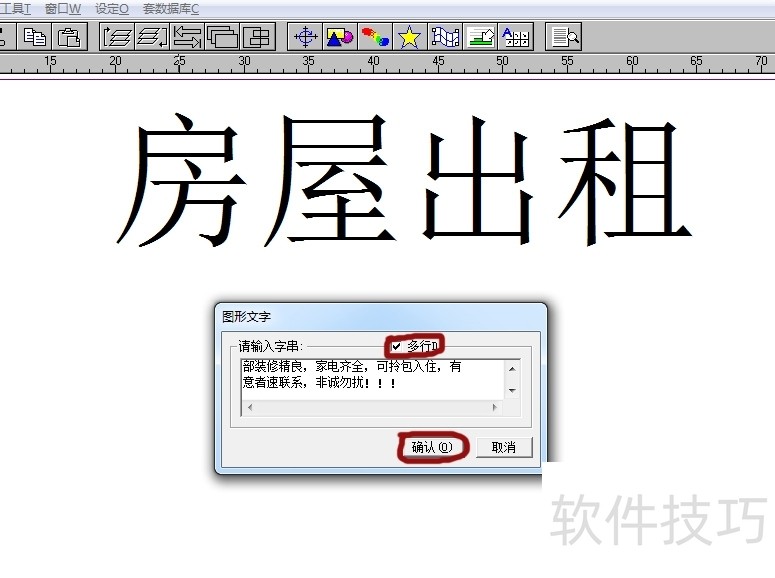
9、 ? ? 通过拖动图中四个点来调节文字部分的大小,调整致合适的大小时即可。
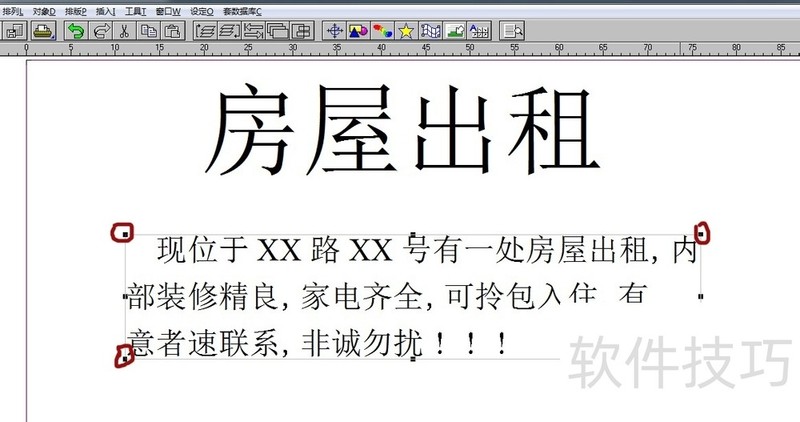
10、 ? ? 能过拖动图中的四个点来调整所选中文字部分的大小。
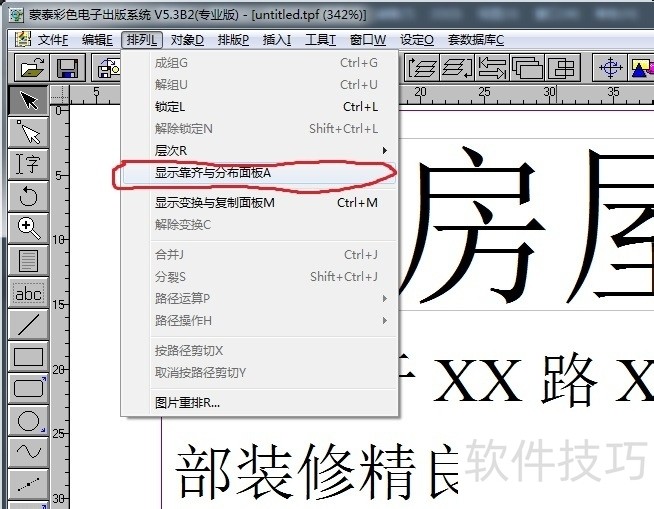
11、 ? ? 点击“排列”-“显示靠齐与分布面板”。
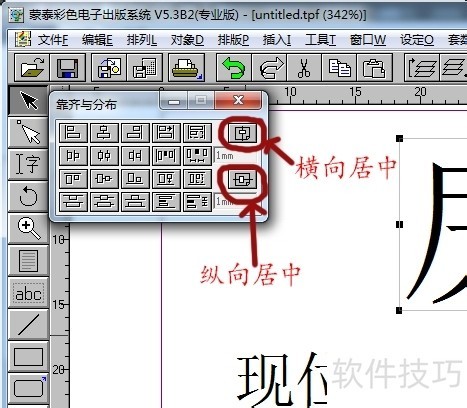
12、 ? ? 如图中所示,选中所要编辑的部分,再按下相应的对齐按钮即可以使文字部分在相应方向上居中。比如说:我选中“房屋出租”,然后点击“横向居中”,那么就可以使所选中的文字部分在页面横向的方向上居中了。
蒙泰软件在印刷排版领域功能多样且强大,从制卡到排版设计、图形处理、输出方式、数据库功能等都表现出色,是一款能满足多种需求的实用软件。






















