
你是否在寻找一款好用的PDF阅读器?金山PDF阅读器值得一试。它不仅支持多种浏览模式,还有添加书签等实用功能。此外,它在添加水印、设置背景色、查看缩略图等操作上也有独特技巧,快来了解一下吧。
金山PDF怎么给PDF文件添加水印?
1、 登录电脑,用金山PDF打开要编辑的PDF文件;?
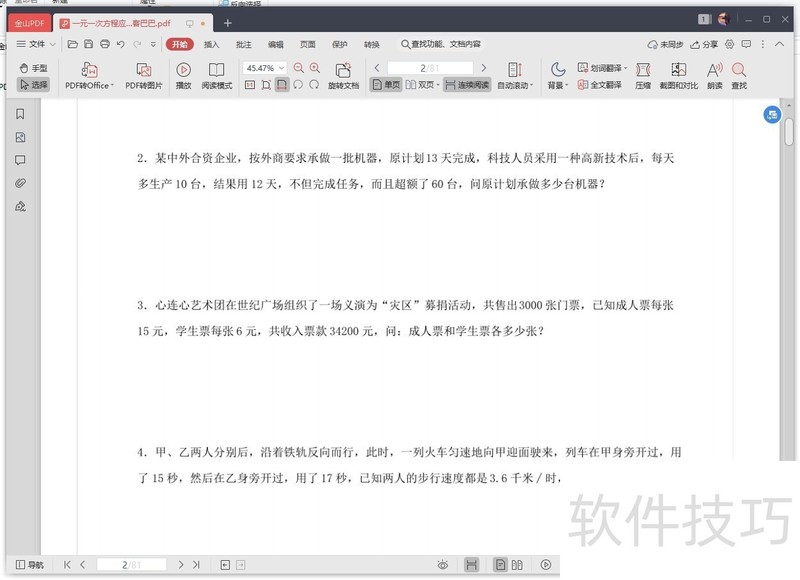
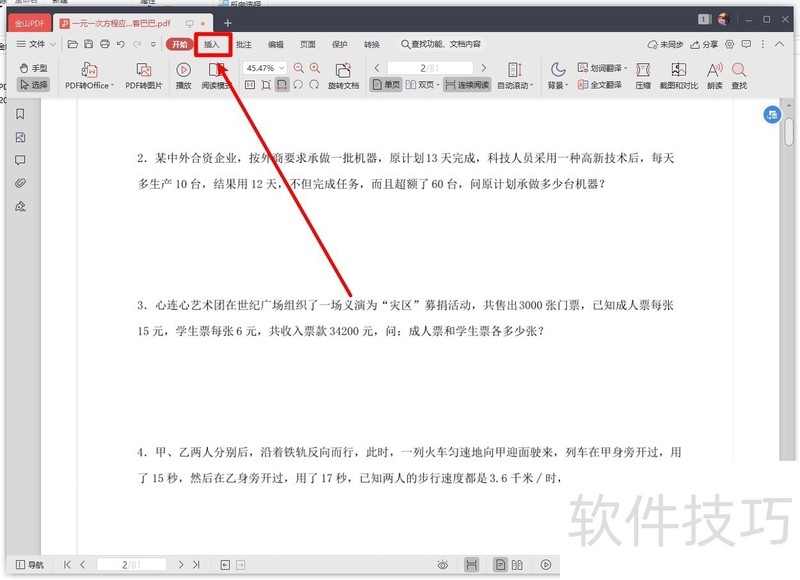
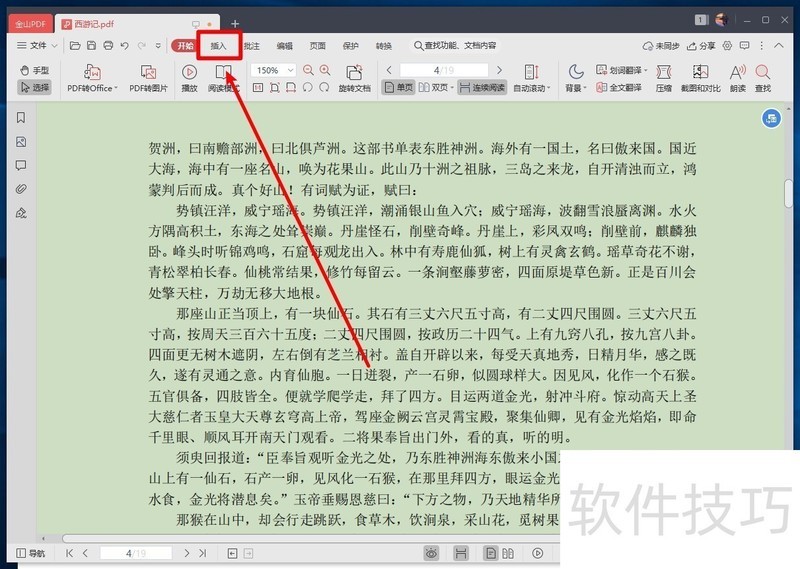
2、 点击上方“ 插入”菜单;
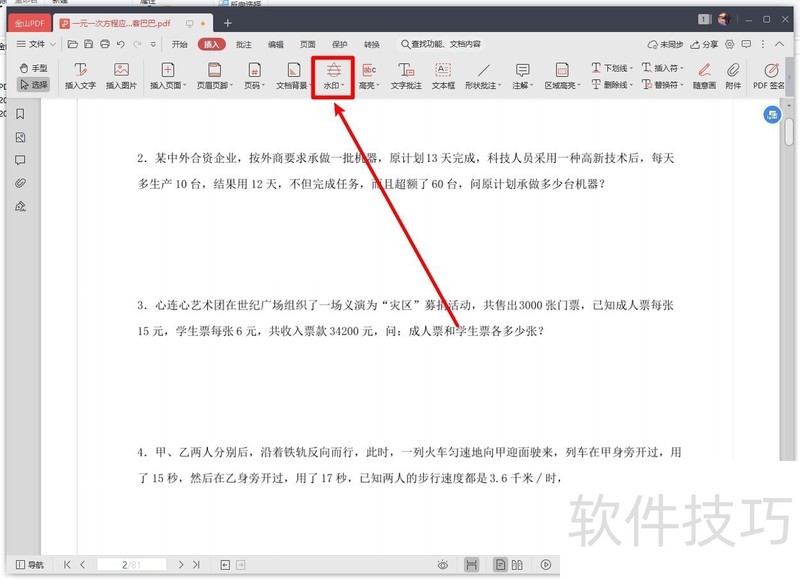
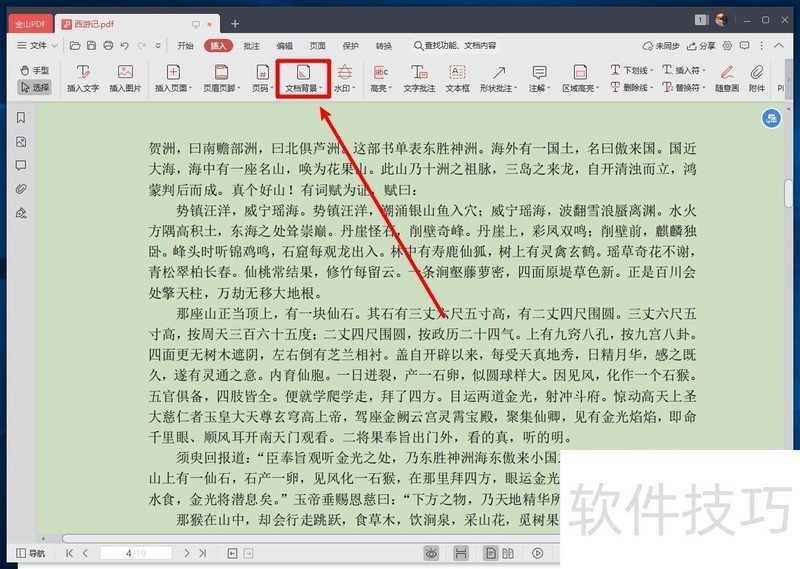
3、 点击“水印”工具按钮;
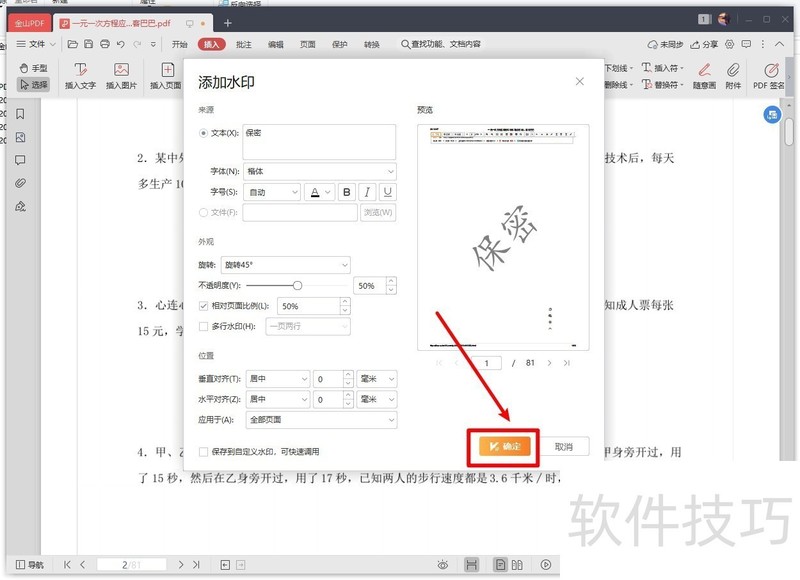
4、 在弹出的子菜单,点击“+”子菜单。
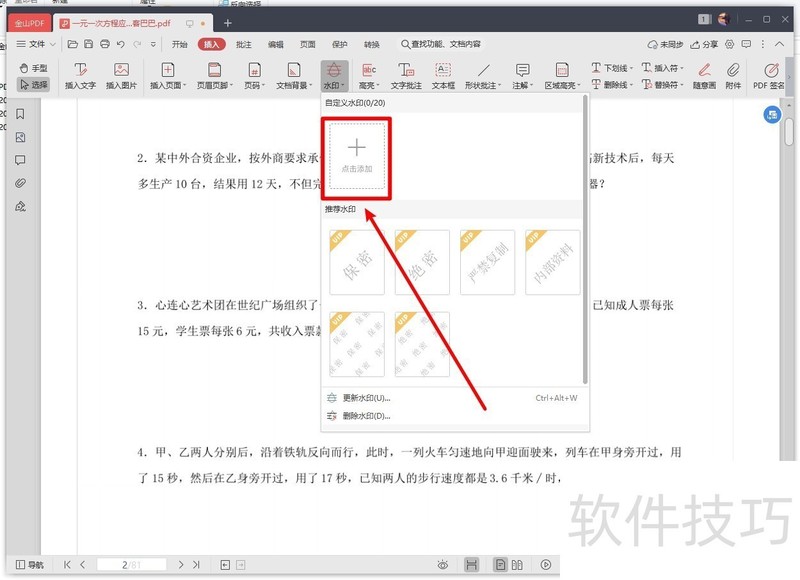
5、 在弹出的窗口中,输入水印的文本,点击“确定”按钮;
金山PDF如何设置PDF文件背景色?
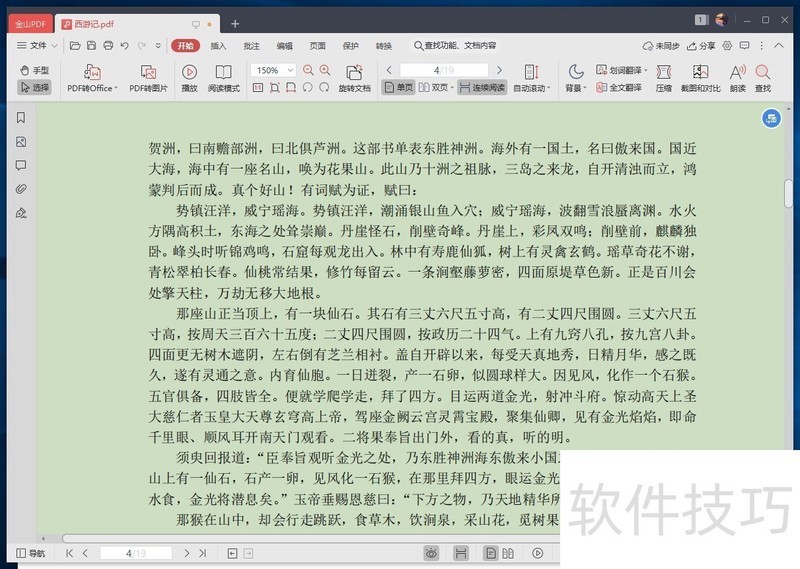
1、 登录电脑,用金山PDF打开要编辑的PDF文件;?
2、 点击上方“插入”菜单;
3、 点击“文档背景”工具按钮;
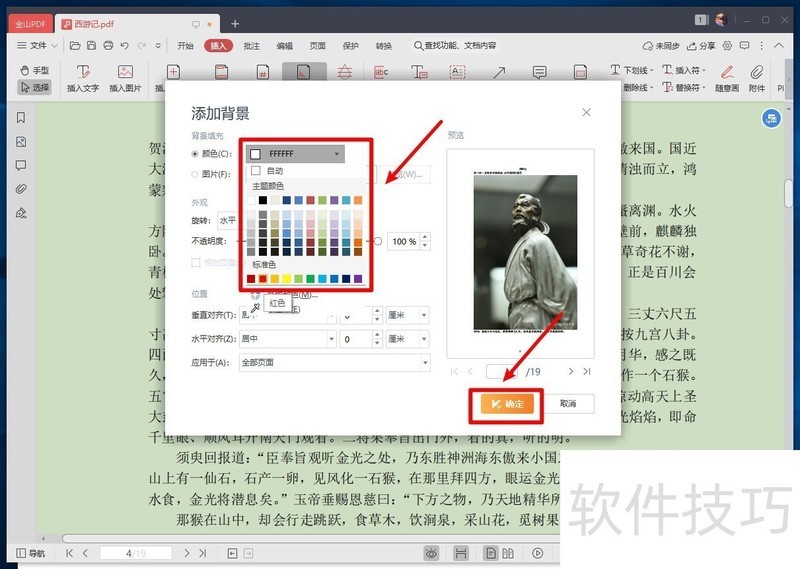
4、 在弹出的窗口中,选择背景颜色,然后点击“确定”按钮;
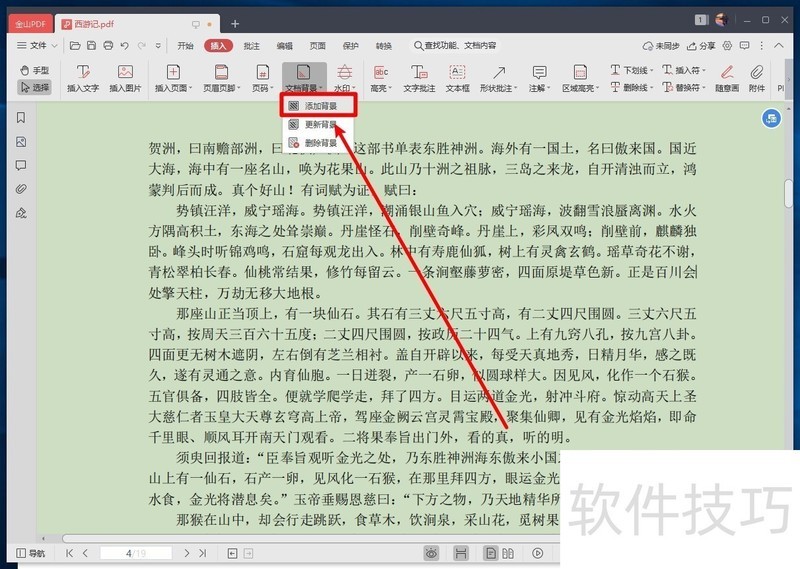
5、 在弹出的子菜单,点击“添加背景”子菜单。
金山PDF如何查看PDF文档缩略图?
1、 登录电脑,用金山PDF打开要编辑的PDF文件;?
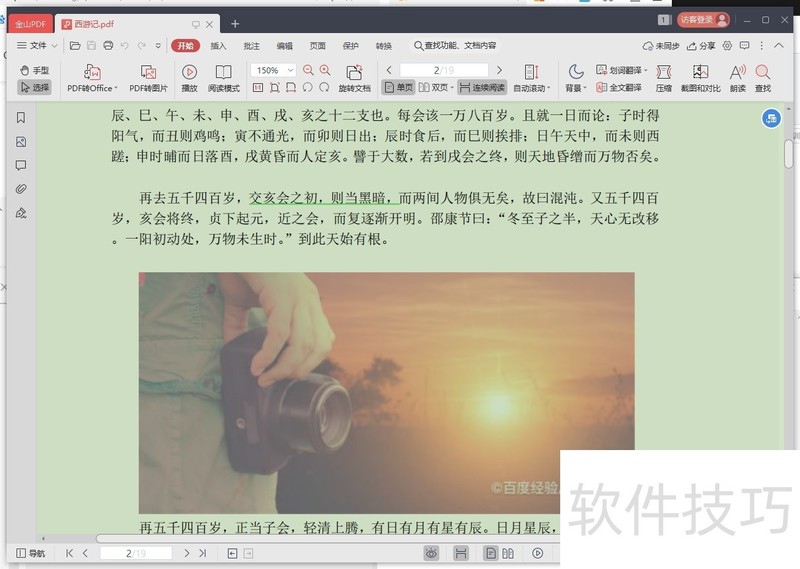
2、 点击左侧上方“查看文档缩略图”图标;
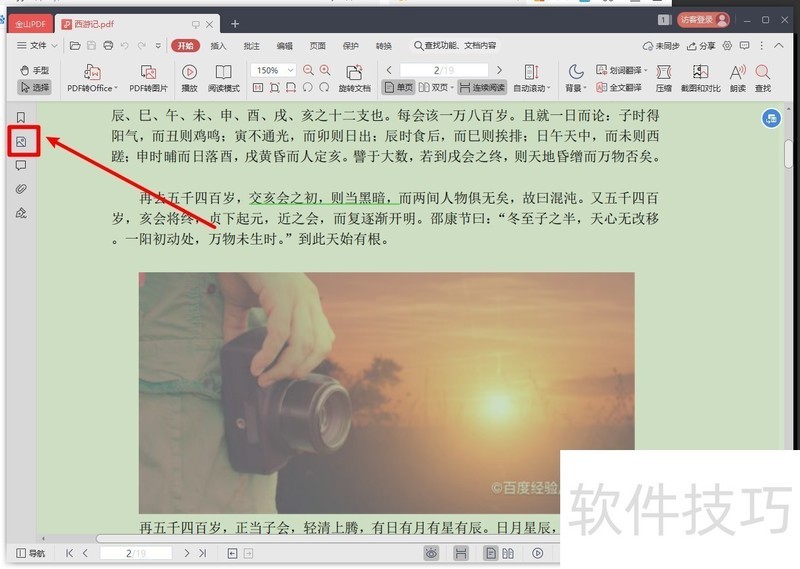
3、 可以看到显示了文档的缩略图;
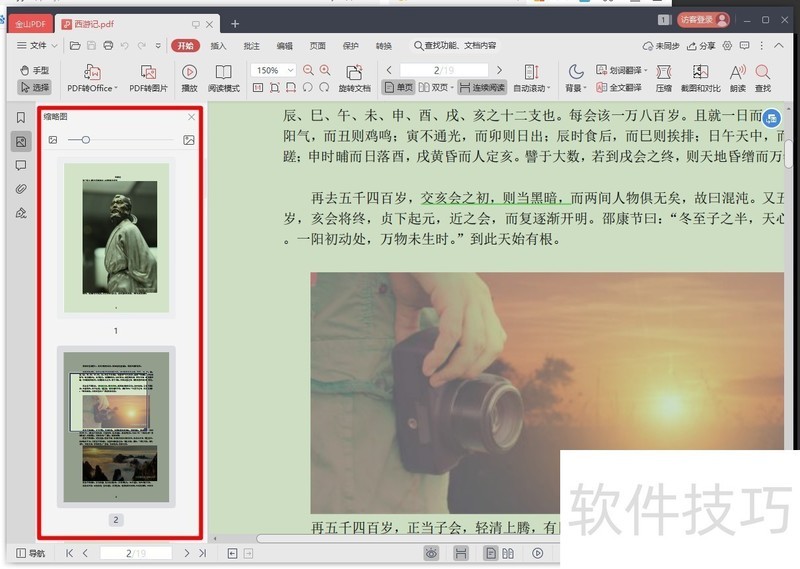
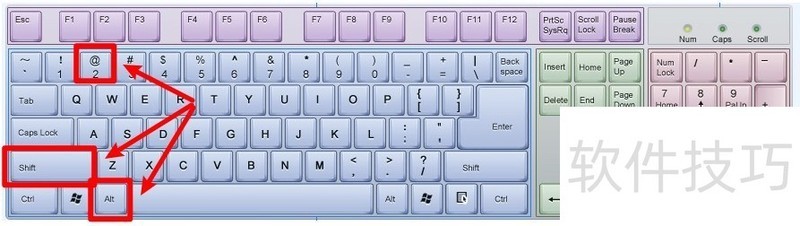
4、 或者按Shift+Alt+2键;
金山PDF是一款多功能且好用的PDF阅读器,有多种功能和实用操作技巧。无论是添加水印、设置背景色还是查看缩略图等都能轻松应对,有需求的朋友不妨一试。






















