
你想深入了解IIS软件吗?IIS6.0可运行于xp系统,其完整版是可靠安全的Web服务器解决方案。这里有IIS快速打开、win7旗舰版安装教程、服务器搭建等操作技巧介绍,快来一探究竟。
IIS怎么快速打开,打开IIS有哪些方法
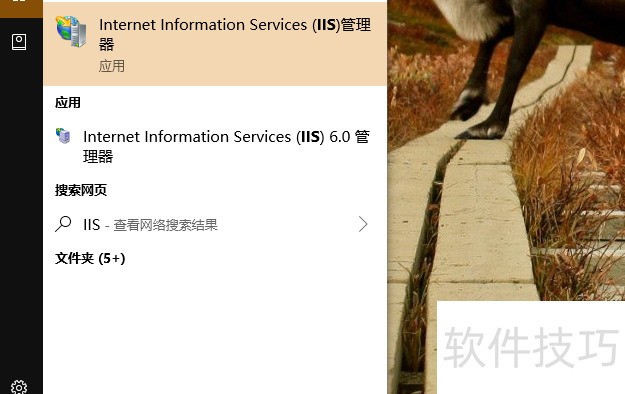
1、 首先是在开始菜单中找到小娜
2、 然后直接搜索IIS即可,如下图所示
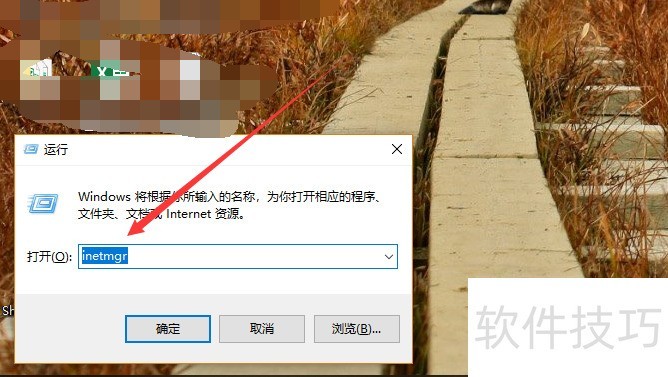
3、 接着还可以Win+R组合键打开运行,输入Inetmgr命令,如下图所示
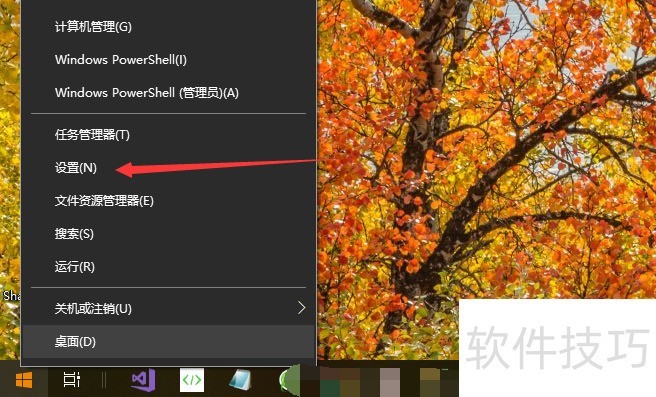
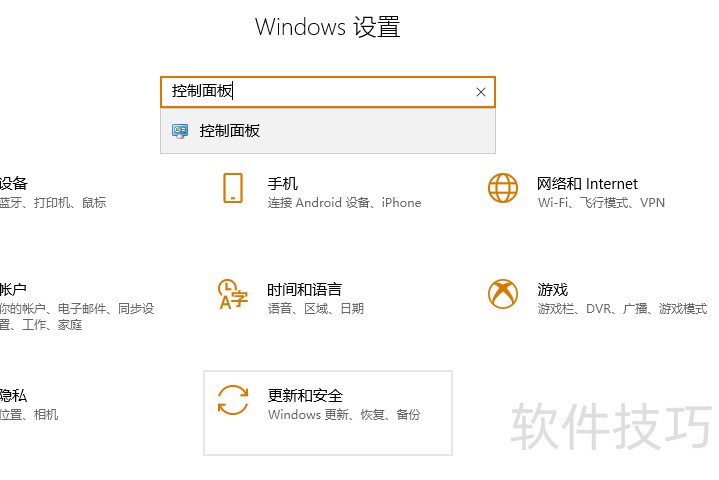
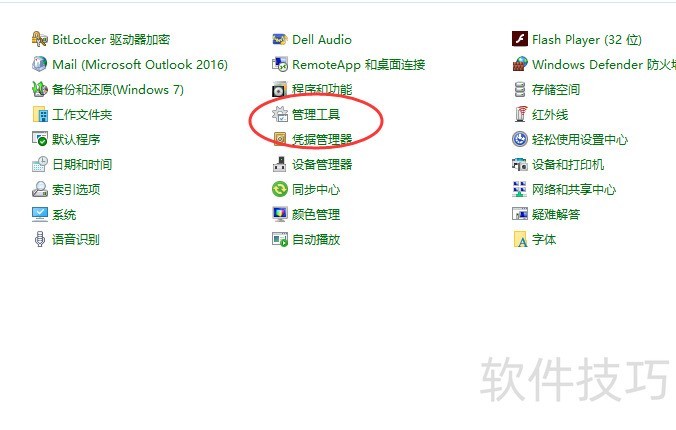
4、 另外就是打开设置,输入控制面板
5、 接着点击管理工具,如下图所示
6、 最后点击IIS就可以打开了,如下图所示
window7旗舰版怎么安装IIS,w7旗舰版IIS安装教程
1、 ?沧癐IS 开始-控制面板-程序-打开或关闭windows功能。 ?
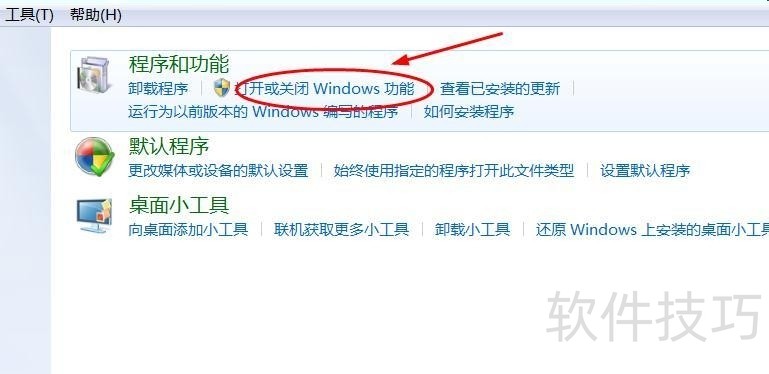
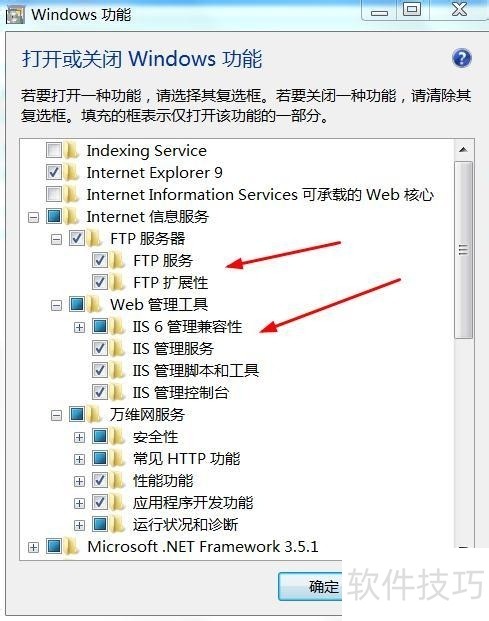
2、 打开或关闭windows功能会弹出如下页面,在相应的组建前面打勾即可,完成后点击确定,系统会提示你需更改需重启后才能生效,重启即可,安装完成。?
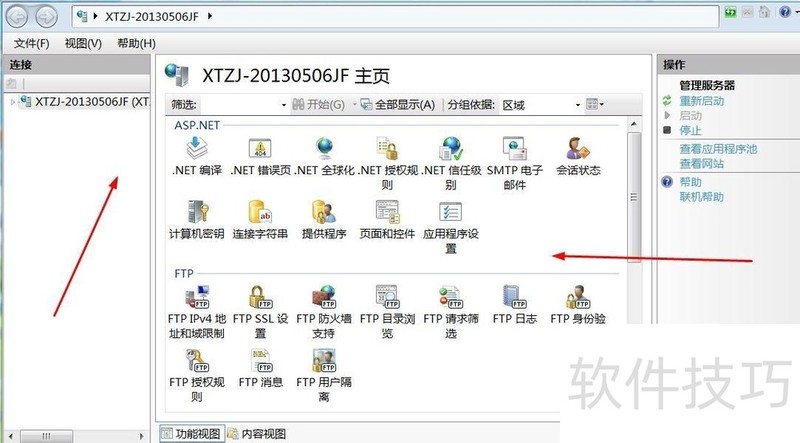
3、 重启后你会发现,点击开始--管理工具--Internet信息服务(IIS)管理器,打开运行即可进行配置asp、IIS应用程序池等信息。?
IIS服务器搭建
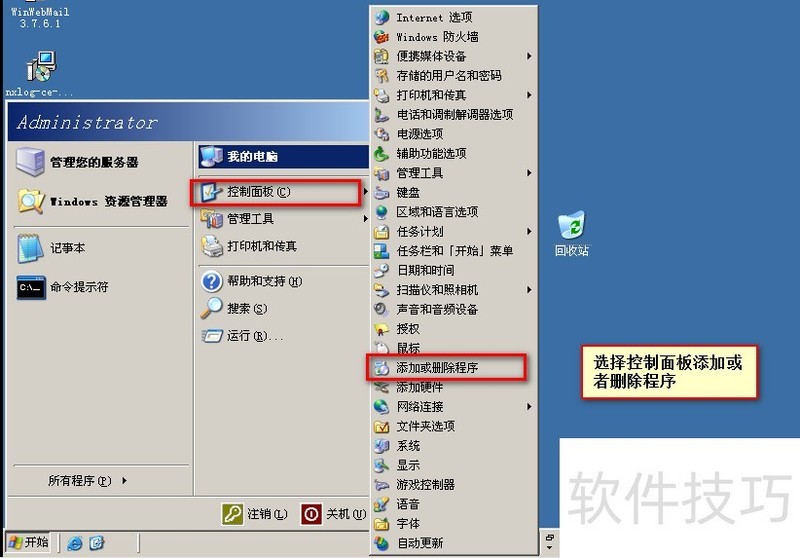
1、 首先在开始菜单控制面板处,找到添加或删除程序,点击它。
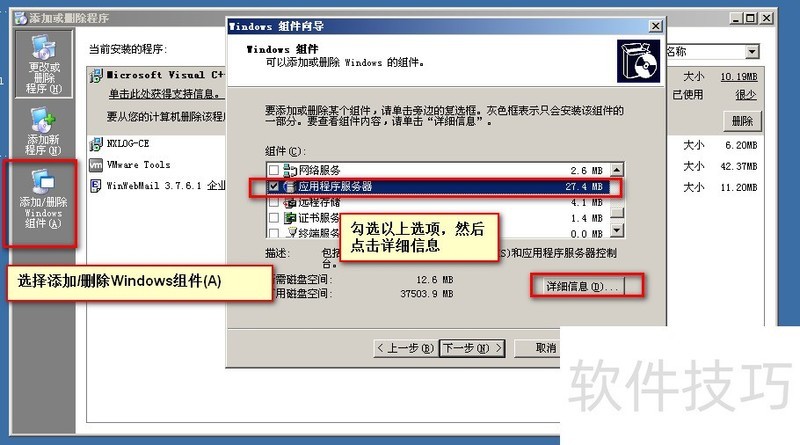
2、 在添加或删除程序处点击“添加/删除windows组件(A)”,在Windows组件向导内,勾选“应用程序服务器”,并选中它,点击详细信息。
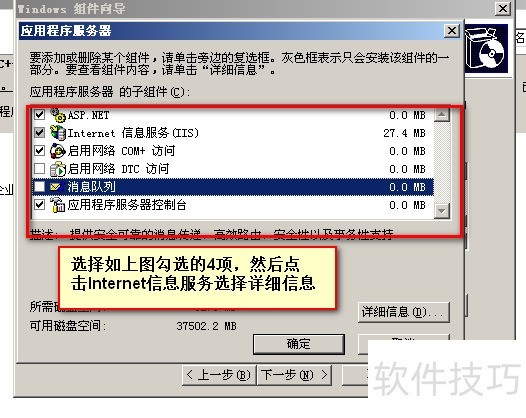
3、 在应用程序服务器处,选择“ASP.net、Internet 信息服务(IIS)、启用网络 COM+ 访问、应用程序服务器控制台”这四项,并点击Internet 信息服务(IIS),点击详细信息。
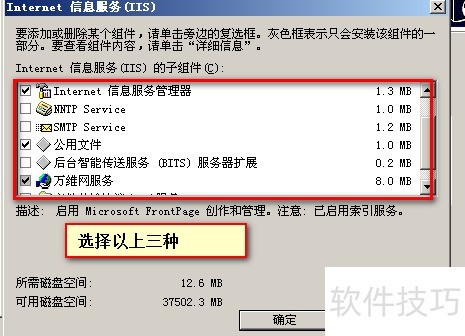
4、 在Internet 信息服务(IIS)处,选择“Internet 信息服务管理器、公用文件、万维网服务”这三项,并点击”万维网服务“,点击详细信息。
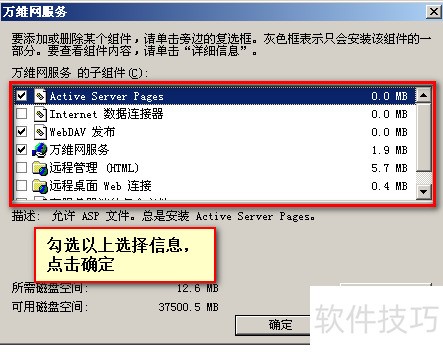
5、 在万维网服务处,选择“Active Server Pages、万维网服务”并点击确定,然后再回去的窗口内一直点击确定或者下一步。进行安装。稍等即可安装完成。
IIS软件功能强大且应用广泛。本文详细解析其操作技巧、安装教程与服务器搭建,希望能帮助用户更好地运用IIS,发挥其在网络服务中的重要价值。






















