
IE浏览器Internet Explorer 11.0是微软推出的浏览器。它与Windows系统紧密相连,无论是在Windows 8.1中内嵌,还是在Windows 7上运行都有独特之处。这里还将介绍它在哪、升级快的方法、无响应的解决办法等实用内容。
ie浏览器在电脑哪里
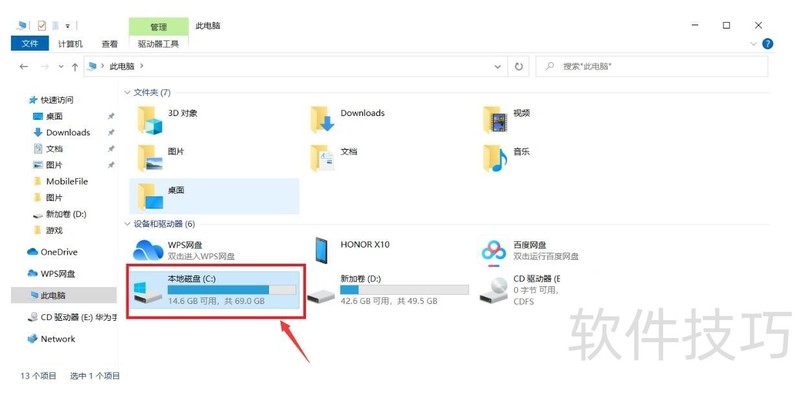
1、 进入我的电脑,打开【C盘】。?
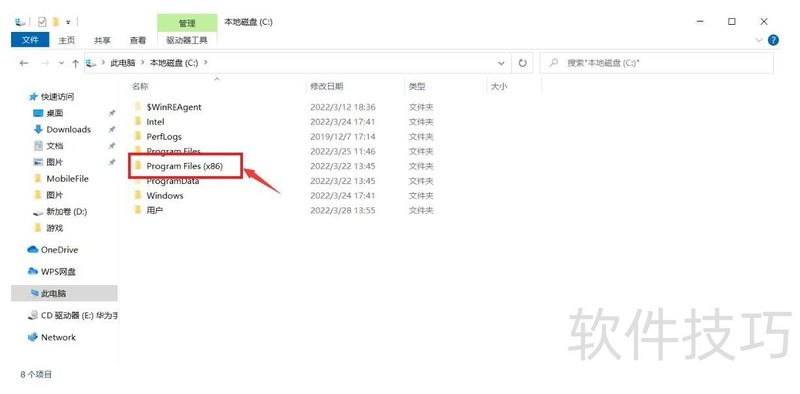
2、 打开【Program Files(X86)】文件夹。
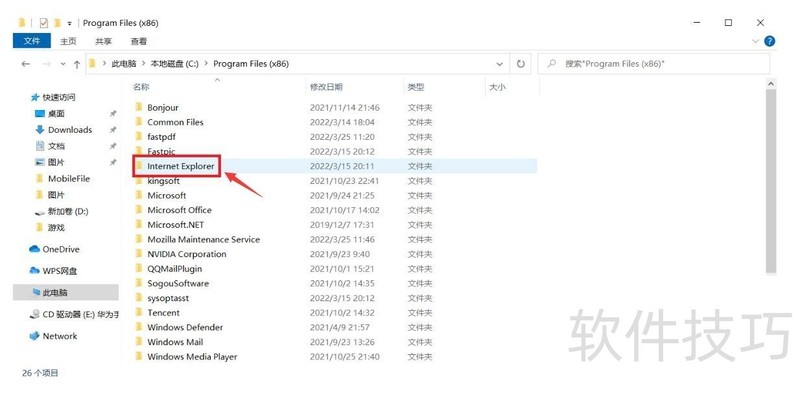
3、 找到打开【Internet Explorer】文件夹,就是IE浏览器的文件夹。
ie浏览器怎么升级快
1、 利用电脑管家来升级ie浏览器的方法:打开第三方升级工具包(pan.baidu.com/s/1qWGuMew)安全管家,打开后解压并安装

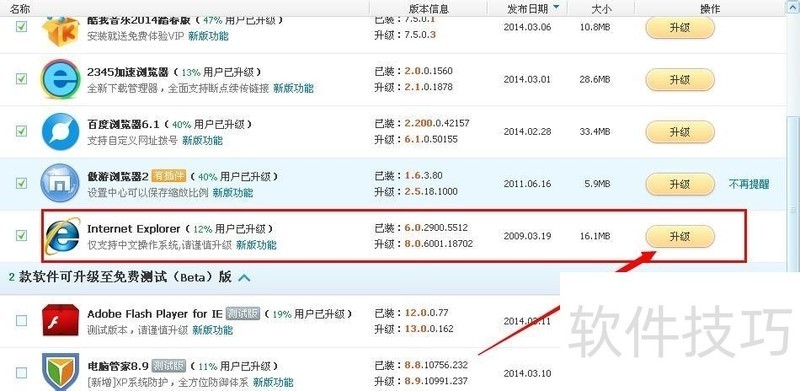
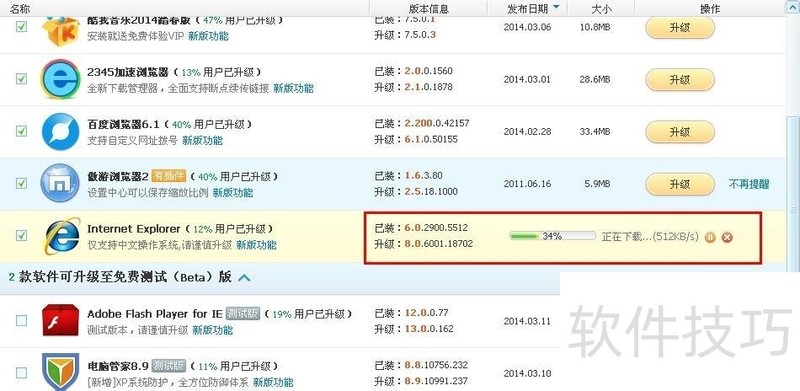
2、 软件管理——软件升级找到IE浏览器的升级按钮 直接点升级
3、 开始下载并安装
4、 弹出IE浏览器的安装界面
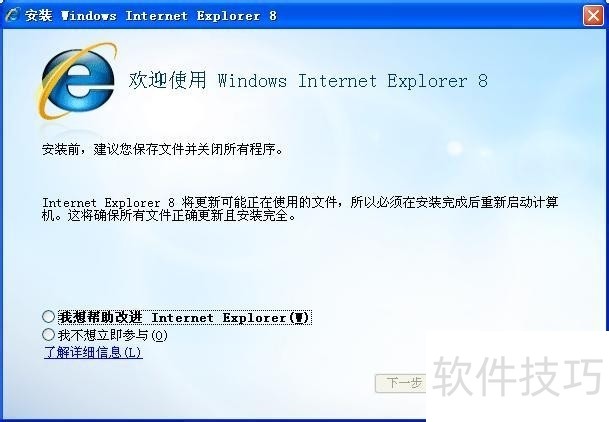
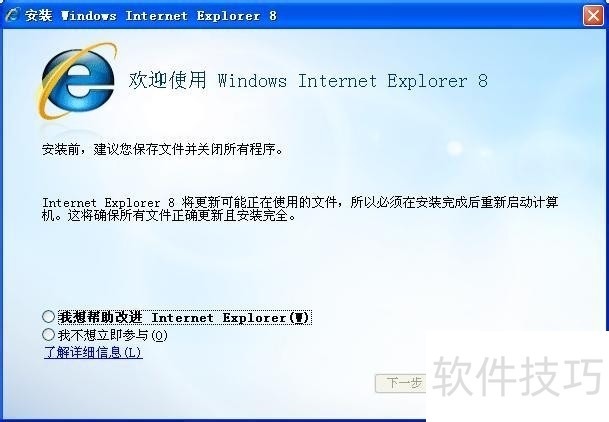
5、 IE浏览器的许可协议
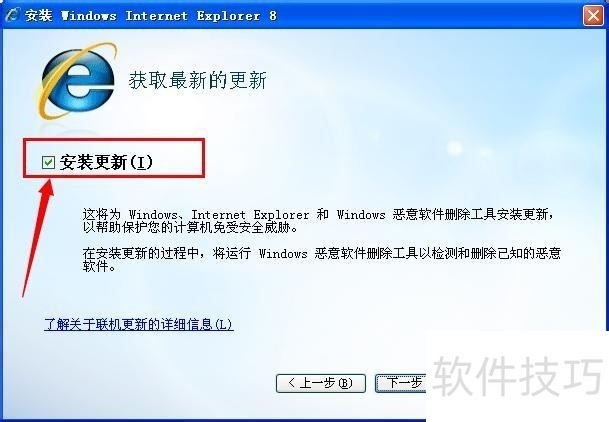
6、 勾选安装更新——下一步
ie浏览器无响应怎么办,浏览器ie无响应解决方法
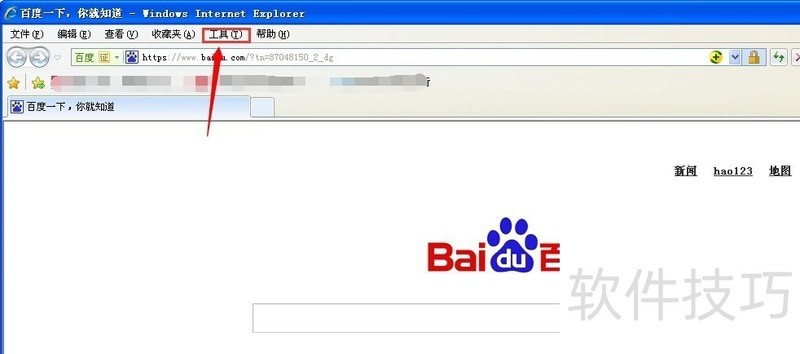
1、 双击打开Internet Explorer浏览器,出现浏览器界面,选择点击浏览器上的“工具”选项,如图所示:
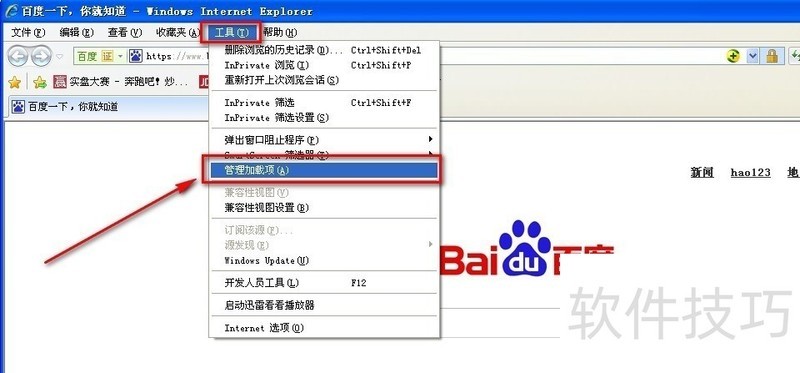
2、 点击之后会出现下拉子菜单,如图所示,选择红色箭头所指的“管理加载项”
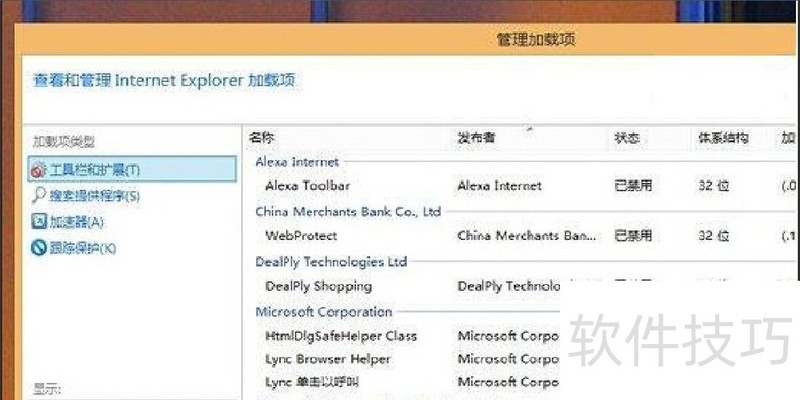
3、 方法一:禁用或移除浏览器加载项以及插件,由于许多国产软件都喜欢往IE浏览器里面加入自家的插件,插件过多或不稳定都将影响IE浏览器的正常工作。ie浏览器禁用或移除浏览器加载项以及插件操作步骤:选择管理加载项之后,将一些新增的或者加载时间过长的加载项和扩展禁用,一般都可以解决。
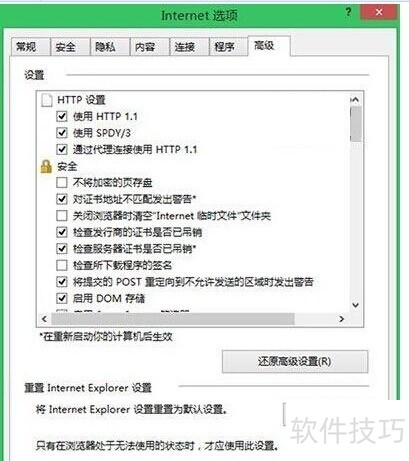
4、 方法二:禁用ie第三方浏览器扩展功能,启用自动崩溃恢复功能,如果方法一依然无法解决IE崩溃问题,只能选择方案二,禁用IE第三方浏览器扩展功能。ie浏览器禁用ie第三方浏览器扩展功能,启用自动崩溃恢复功能具体操作:打开IE浏览器,点击Internet选项,进入“高级”选项。
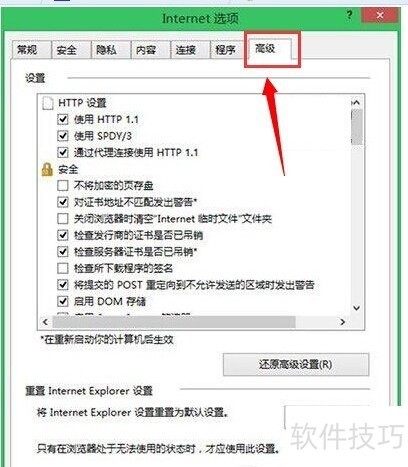
5、 向下拉滚动条,选择“浏览”子选项,去除“启动第三方浏览器扩展*”的功能,同时选中“启用自动崩溃恢复”功能。
IE浏览器功能丰富且实用,从查找位置到应对问题都有章可循。掌握这些操作技巧,能让我们更好地使用IE11,无论是日常浏览还是开发需求,都能轻松满足。






















