AutoCAD2026操作技巧:标注、绘圆环、打断于点等

作者:yxglyl88 时间:2025-12-21 19:21:51

AutoCAD2026,欧克特Autodesk推出的专业制图工具最新版。中文版新增增强诸多功能,ZOL提供破解版下载。这里有标注样式修改、绘制圆环、打断于点等操作技巧,快来一起探索它的强大功能吧。

AutoCAD2026标注样式修改

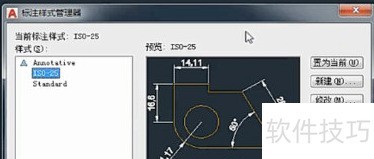
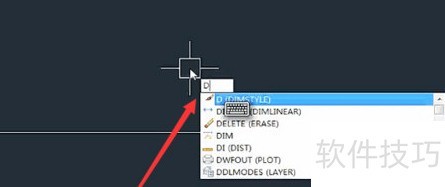
1、 首先输入D命令调出标注选项,如下图所示??
AutoCAD2026操作技巧:标注、绘圆环、打断于点等

2、 接下来进入标注样式管理器,如下图所示

AutoCAD2026操作技巧:标注、绘圆环、打断于点等

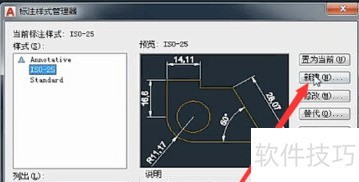
3、 然后点击右侧的新建按钮,如下图所示

AutoCAD2026操作技巧:标注、绘圆环、打断于点等

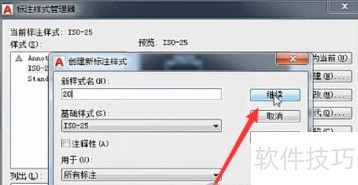
4、 接着给新的样式起一个名字,如下图所示

AutoCAD2026操作技巧:标注、绘圆环、打断于点等

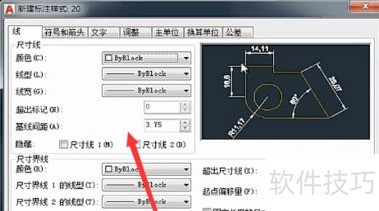
5、 然后就是设置样式的各种属性,比如用什么线条等等

AutoCAD2026操作技巧:标注、绘圆环、打断于点等

AutoCAD2026绘制圆环的方法

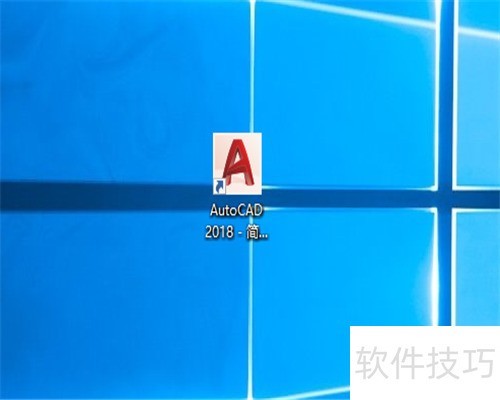
1、 打开AutoCAD2026绘图软件,新建一个绘图界面。
AutoCAD2026操作技巧:标注、绘圆环、打断于点等

2、 方法一:用圆命令首先用圆命令绘制一个半径50的圆1。

AutoCAD2026操作技巧:标注、绘圆环、打断于点等

3、 继续用圆命令,以圆1的圆心绘制一个钣金100的圆,这样一个圆环就画好了。

AutoCAD2026操作技巧:标注、绘圆环、打断于点等

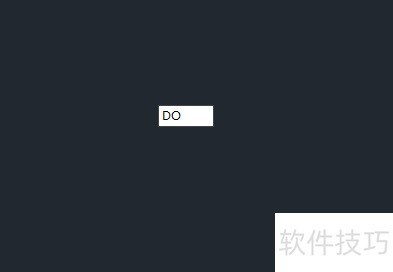
4、 方法二:用快捷键DO输入快捷键DO,按空格键。

AutoCAD2026操作技巧:标注、绘圆环、打断于点等

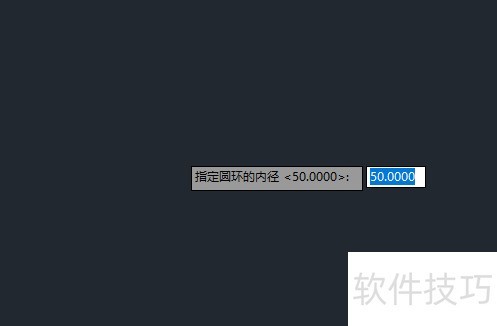
5、 提示输入圆环内径,这里写半径50,按空格键。

AutoCAD2026操作技巧:标注、绘圆环、打断于点等

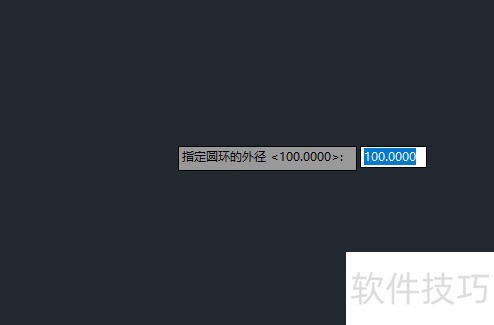
6、 提示输入圆环外径,这里写半径100,按空格键。

AutoCAD2026操作技巧:标注、绘圆环、打断于点等

AutoCAD2026怎么打断于点?

1、 打开AutoCAD2026绘图软件,?点文件,新建一个如图所示的绘图文档。2如图所示的一个直线线,我们将进行打断于点的操作。

AutoCAD2026操作技巧:标注、绘圆环、打断于点等

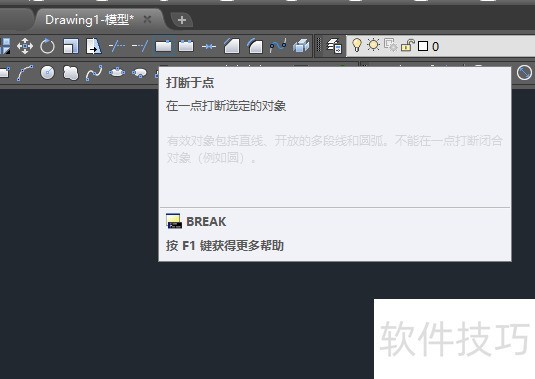
3、 点击CAD修改面板里面的打断于点工具,就可以开始进行直线打断了

AutoCAD2026操作技巧:标注、绘圆环、打断于点等

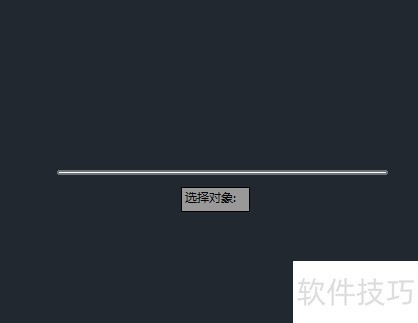
4、 选择对象,选择要打断的直线对象。

AutoCAD2026操作技巧:标注、绘圆环、打断于点等

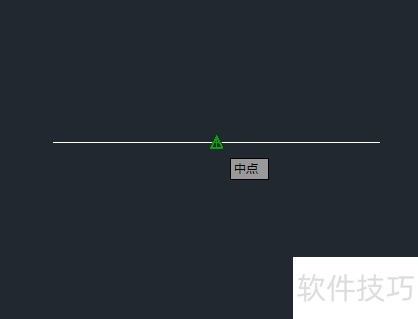
5、 指定打断点,这里选择直线的中点。

AutoCAD2026操作技巧:标注、绘圆环、打断于点等

AutoCAD2026功能强大且实用。通过本文对标注样式修改、绘圆环、打断于点等操作技巧的介绍,希望能助力使用者更高效地运用这款软件进行专业制图工作。

小编推荐
小憩最新版
小憩最新版 生活服务丨64.3MB
进货通最新手机版
进货通最新手机版 其他软件丨40.2MB
美l免费版
美l免费版 其他软件丨48.4MB
智慧兰职手机安卓版
智慧兰职手机安卓版 其他软件丨30.4MB
万盟软件2026最新
万盟软件2026最新 其他软件丨9.0MB
微信农场上线版2026
微信农场上线版2026 其他软件丨245.0MB
涂鸦板手机版
涂鸦板手机版 其他软件丨10.0MB
麦当劳免费
麦当劳免费 生活服务丨97.0MB
中考通安卓版
中考通安卓版 其他软件丨14.0MB