
CAXA电子图板2009工程版是一款优秀的CAD平台软件。它交互友好,具备多窗口等多种特性,还提供强大绘图编辑工具。这里有其操作技巧,像颜色填充、JPG输出等,还有2013教程,快来一起深入了解吧。
caxa电子图板怎么填充颜色
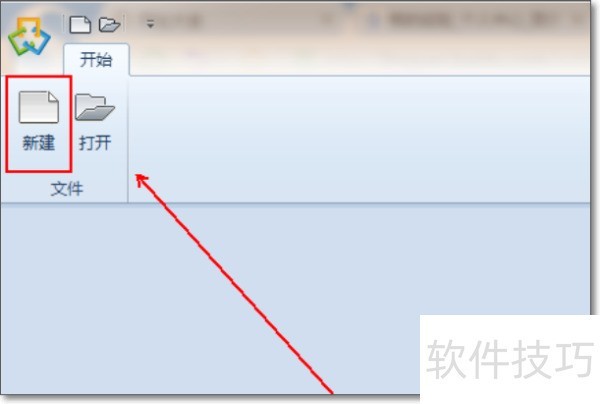
1、 ⑹紫仍赾axa左上角点击【新建】选项。
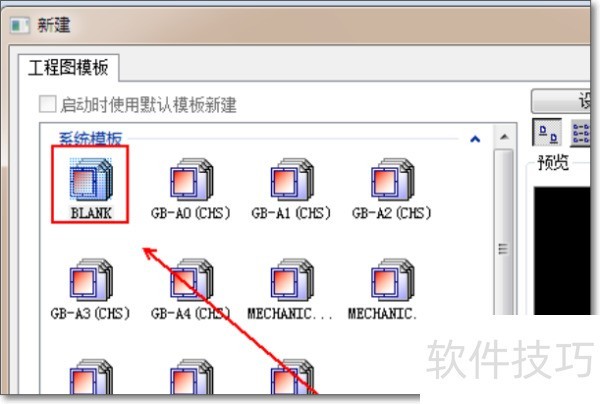
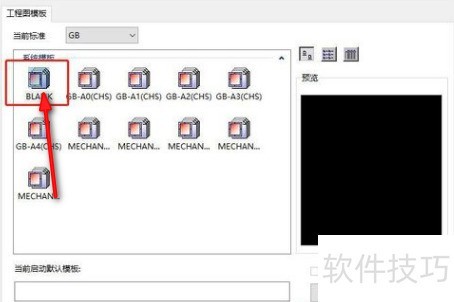
2、 ⒃诘?龅摹拘陆ā看翱谥械セ鳌綛LANK】选项并单击【确定】按钮。
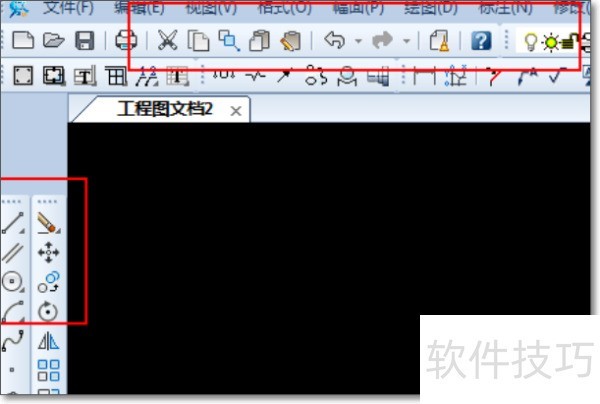
3、 ⒃诩?躺习聪翭9功能键,将其切换模式。
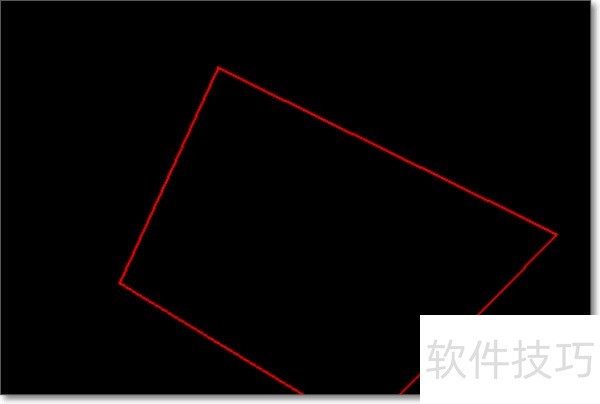
4、 ⒃赾axa画板上画出需要进行填充的图形。
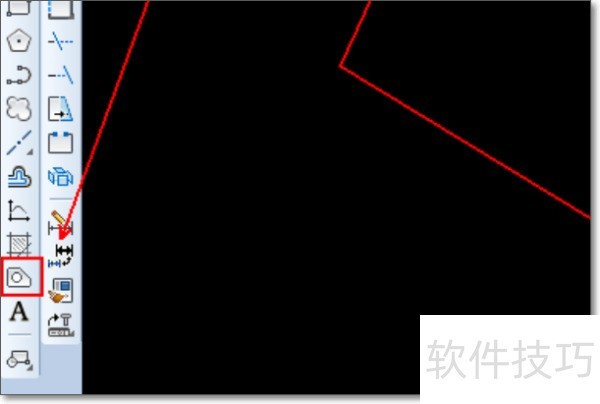
5、 ⒃凇竟ぞ呙姘濉可系慊鳌咎畛洹抗ぞ哐∠睢Ⅻ/p>
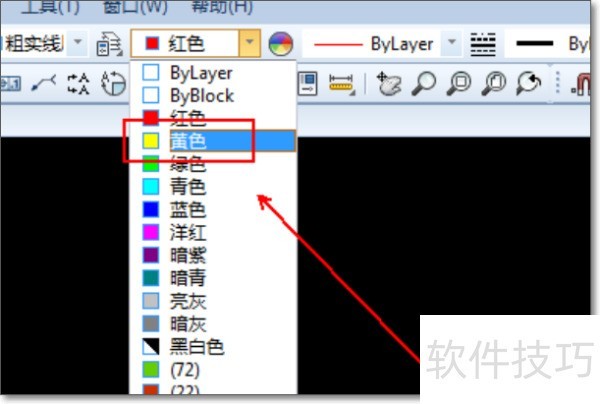
6、 ⒃谏戏降墓ぞ呃干辖?丈?柚梦?枰?畛涞难丈?Ⅻ/p>
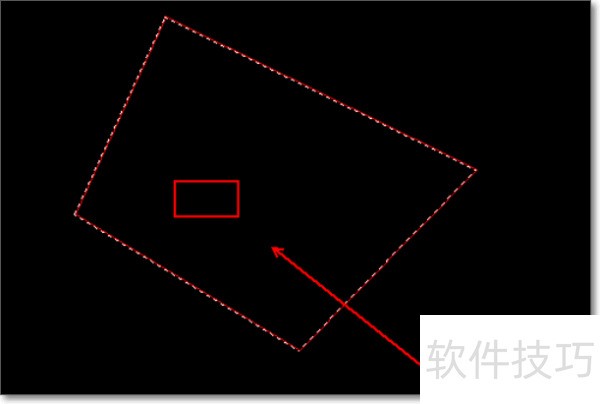
7、 ⒃谕夹涡枰?畛溲丈?奈恢玫慊饕幌拢?佣?≈懈锰畛淝?颉Ⅻ/p>
caxa电子图板如何输出JPG格式文件?
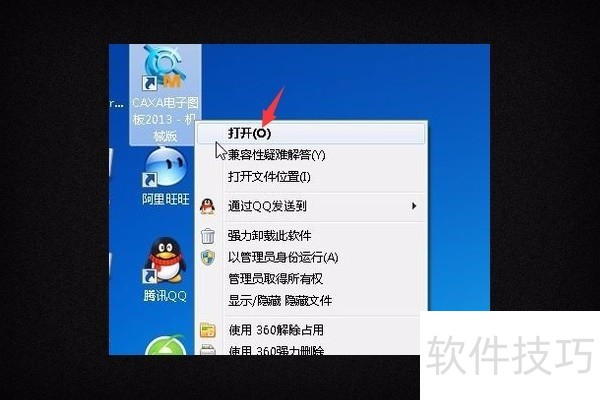
1、 首先,右键点击桌面CAXA电子图形软件图标,在弹出菜单中点击“打开”。
2、 打开CAXA后,在需要导出为JPG图像的编辑区域中打开项目关系图文档。
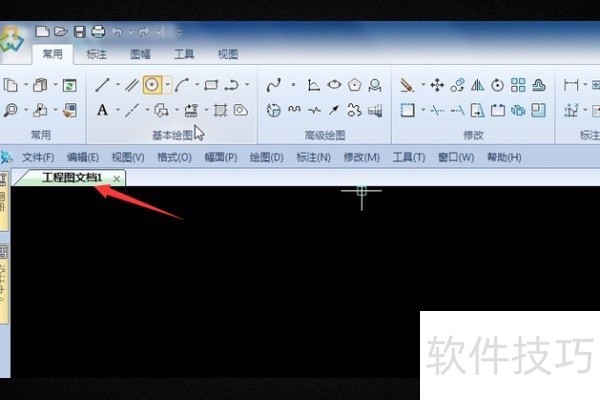
3、 在空白的黑色区域中,选择定义符号并选择图像。
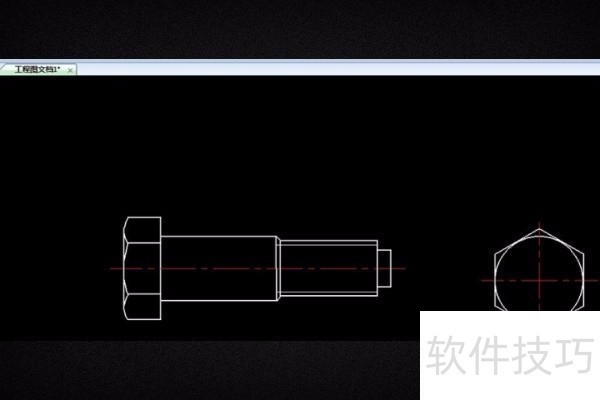
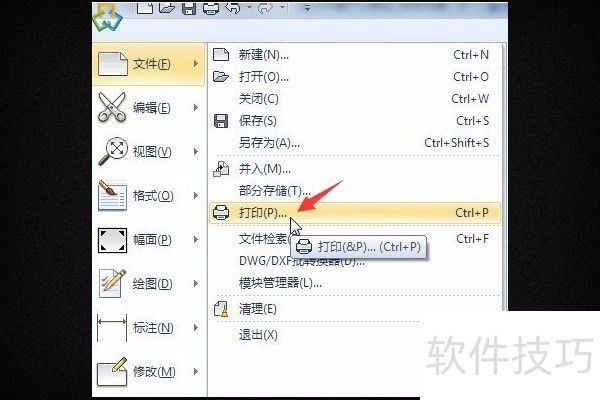
4、 画好图形,选择文件>打印。
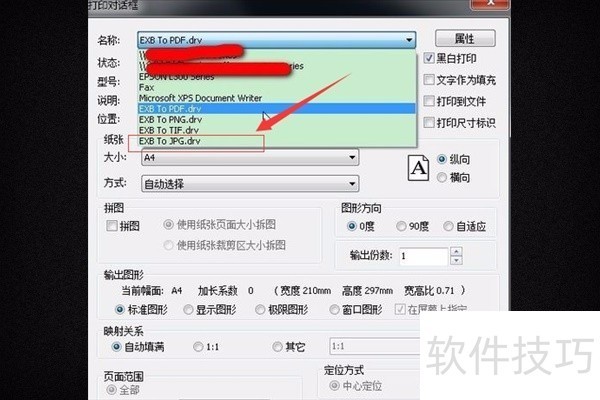
5、 然后选择要转换图像的打印机,并选择EXB为JPG。
caxa电子图板2013教程
1、 首先我们打开CAXA之后,电脑会弹出一个让你新建的界面,这时我们看到这个界面就可以开始下一步的操作了。
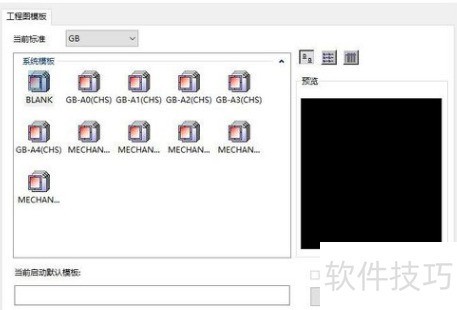
2、 我们可以在这里选择自己需要或是想用的图纸模板,一般是直接点击确定的按键,后期在给图纸格式的调整。
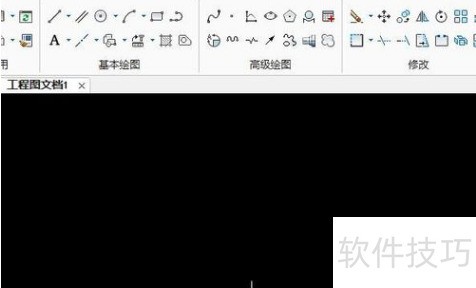
3、 我们进入绘图界面后,可以看到CAXA和新版的CAD界面有很大的相似性,功能区列举出了绝大部分的常用功能。
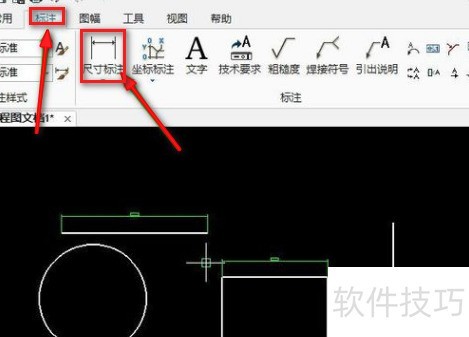
4、 在“标注”选项卡内,列出了很多相关的常用标注功能,其中智能标注就已经可以解决绝大部分的标注问题了。
CAXA电子图板功能强大且交互友好,有着丰富的图形绘制与编辑工具。掌握如颜色填充、JPG输出等操作技巧及相关教程,能让使用者更好地发挥其在工程绘图等方面的作用。






















