
IIS6.0是适用于特定系统的强大服务器组件。它运行于xp系统,其完整版功能多样且可靠安全。这里将介绍IIS软件,包含它的操作技巧,像搭建网站、安装设置、打开管理器启用服务等内容,快来一起看看吧。
怎样在IIS搭建网站
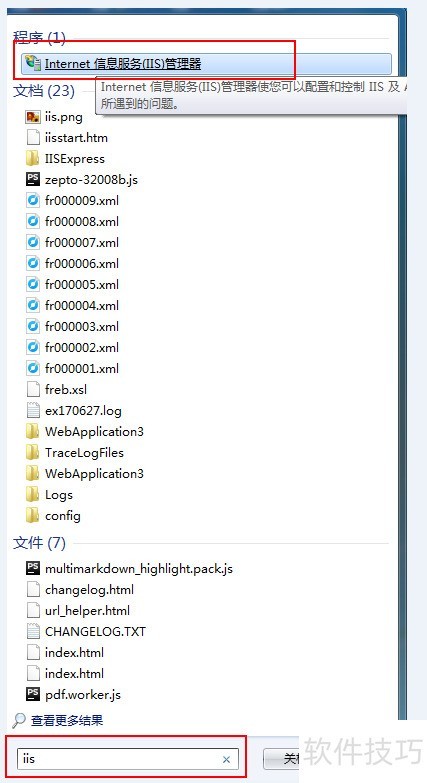
1、 在电脑左下角搜索IIS,点击最上面的IIS 管理工具
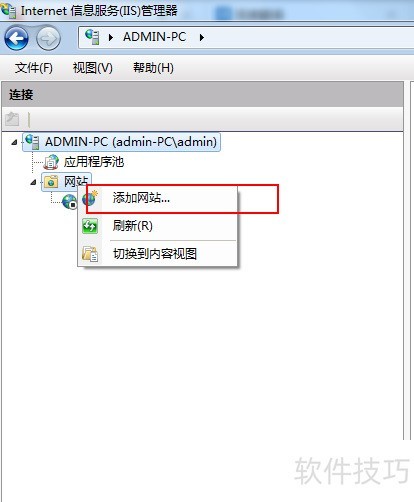
2、 打开IIS服务器,展开ADMIN-PC点击网站添加
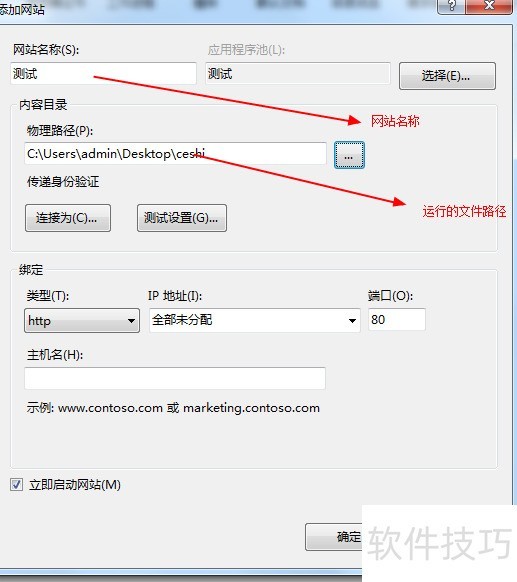
3、 填写网站名称,运行文件目录,点击确定
4、 添加完成以后鼠标右键点浏览一下。
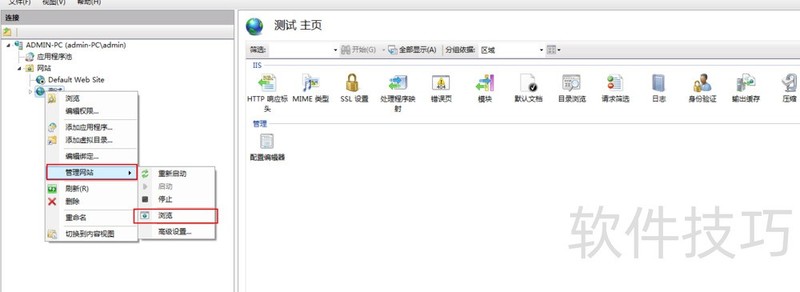
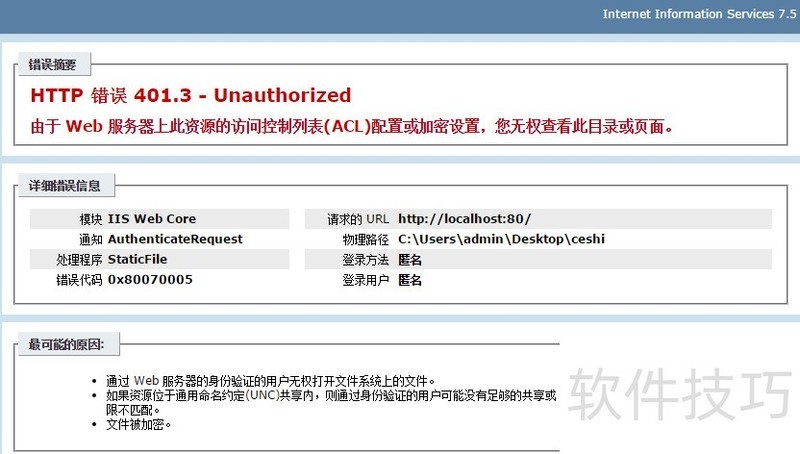
5、 浏览后报错,这个错误说明网站没有权限,加上IUSR权限就可以了
IIS的安装与设置
1、 将Window XP安装光盘放入光驱,点击“开始”,“设置”,“控制面板”,选择“添加/删除程序”,如图
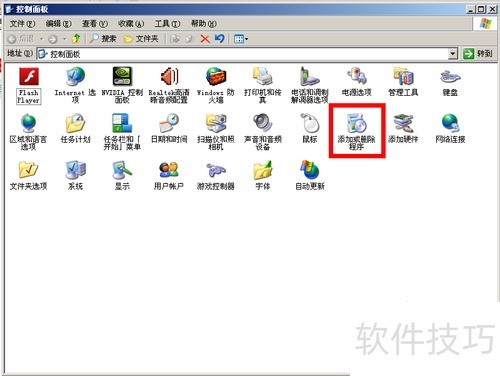
2、 双击图标,进入,如图
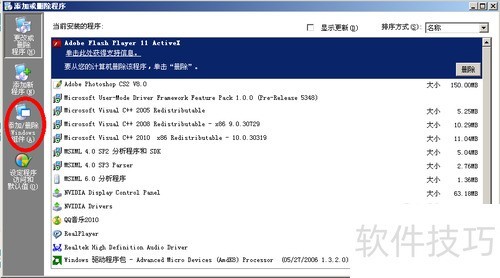
3、 勾选“internet 信息服务(IIS)”
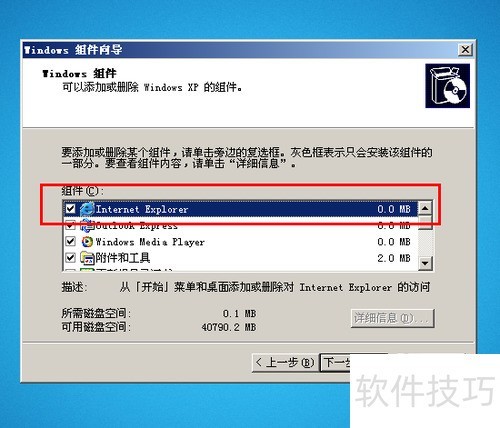
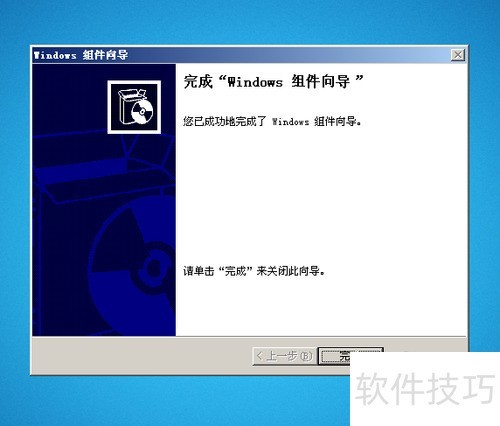
4、 点击下一步,完成
怎么打开IIS管理器,启用windows IIS服务功能?
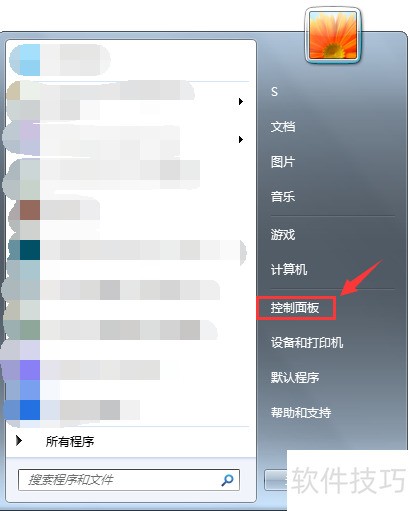
1、 点击电脑任务栏左下角<开始>按键,进入快速启动程序列表;

2、 程序列表中,找到<控制面板>选项,点击进入"控制面板"主页;
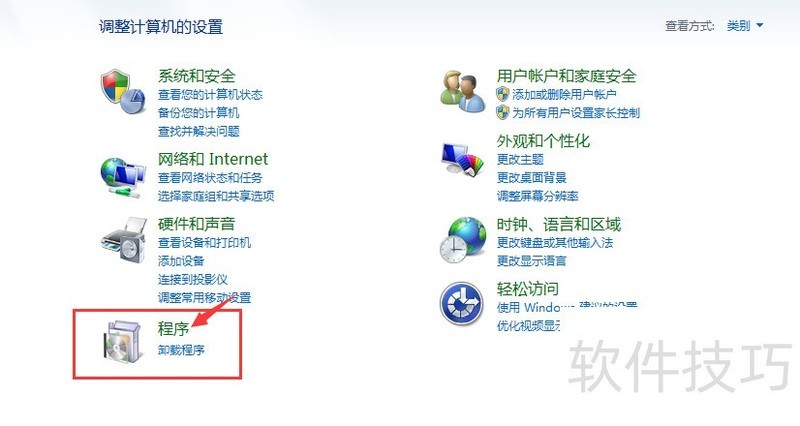
3、 在<控制面板>主页找到并点击<程序>功能,进入到程序管理页面;
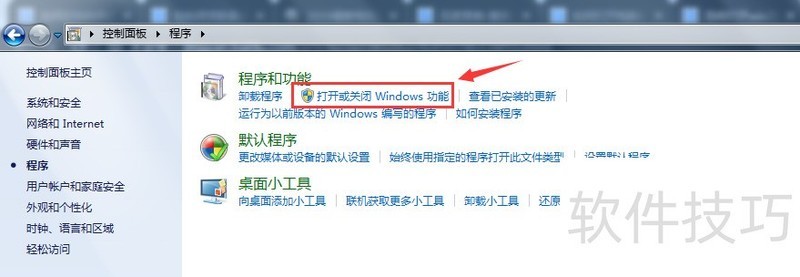
4、 在程序管理页面中,找到并点击<打开或关闭windows功能>,进入“打开或关闭Windows功能”对话框;
5、 在“打开或关闭windows功能”对话框中,找到<Internet信息服务>选项,点击前面的“+”,展开选项列表;
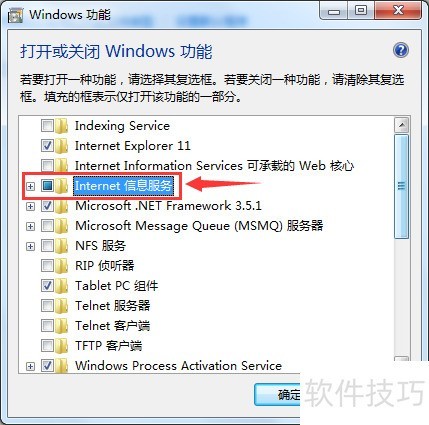
6、 在"Internet信息服务"选项列表中找到<FTP服务器>和<WEB管理工具>选项;
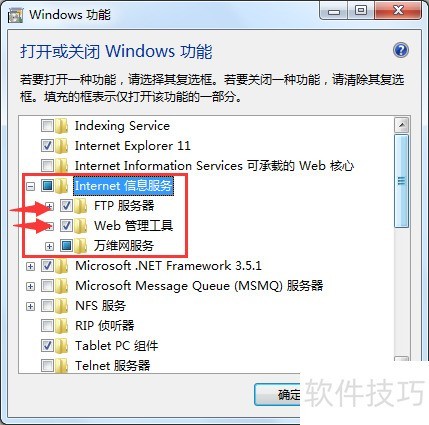
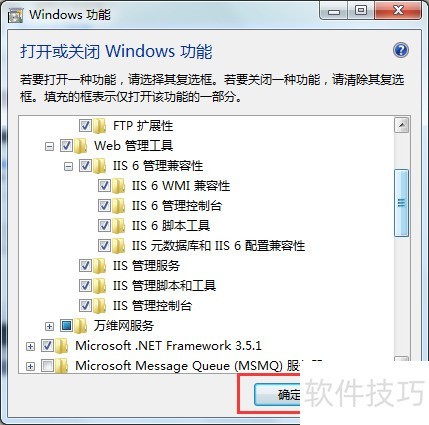
7、 展开<FTP服务器>和<WEB管理工具>选项,可以看到具体所包含的功能,点击功能前面的“复选框”,将所有<FTP服务器>和<WEB管理工具>选项全部打钩选择;8点击<确定>保存设置;
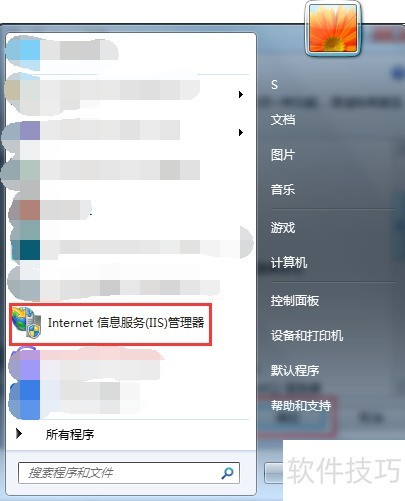
9、 返回电脑桌面,在<开始>程序选择列表中出现“Internet信息服务(IIS)管理器”,则表示IIS管理器开启成功,可以进行下一步的设置工作。
IIS软件在服务器管理方面功能强大。本文解析了其安装、设置、建网站与服务启用等内容,掌握这些操作技巧,能让用户更好地运用IIS满足网络相关需求。






















