
JDK是Java开发的核心,jdk1.7是Sun Microsystems面向开发员的产品,是最广泛使用的Java SDK。它涵盖运行环境、工具和类库。这里有JDK相关操作技巧,如eclipse配置、安装等,快来一起深入了解。
eclipse 配置 jdk
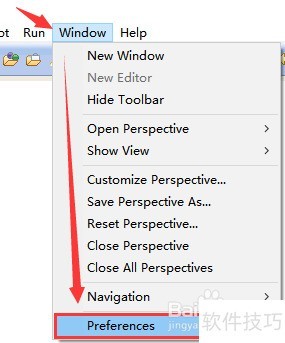
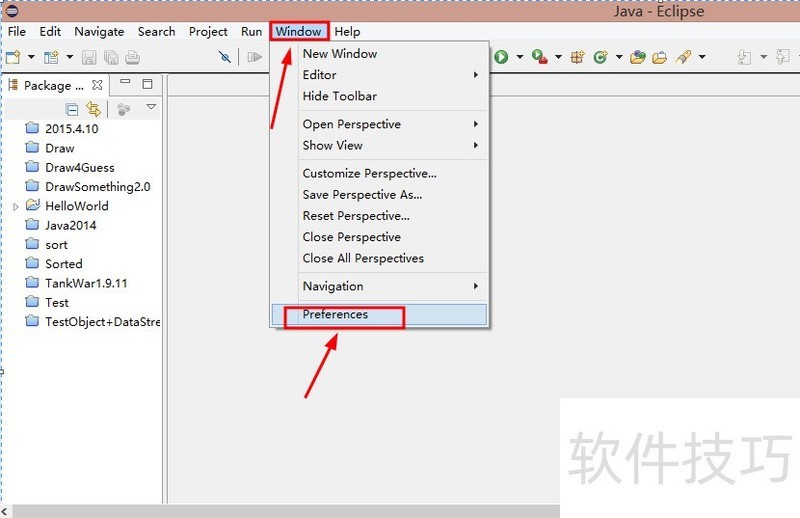
1、 打开 eclipse ,点击菜单“Window”,选择“Preferences”,打开首选项窗口。
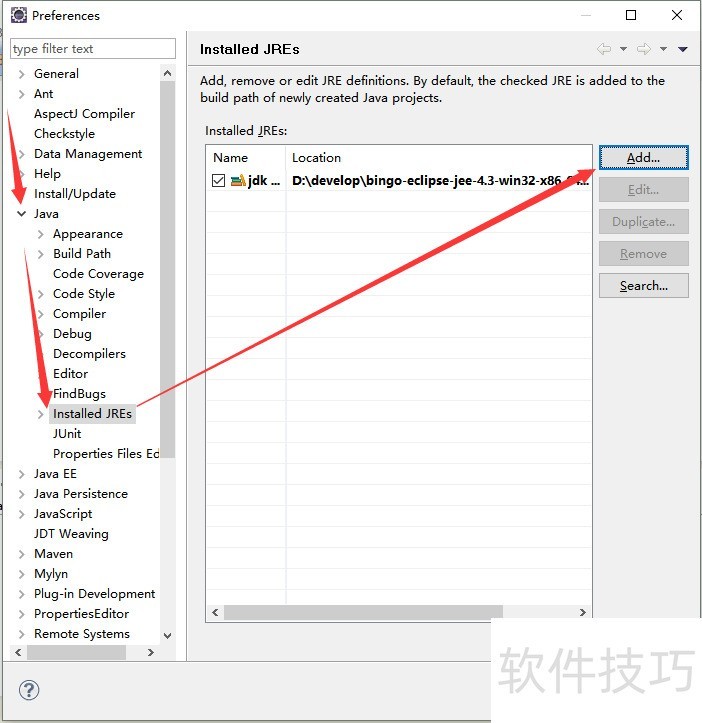
2、 在首选项窗口,依次点击“Java ---> Installed JREs”,打开 JRE 安装页面,点击“Add”。
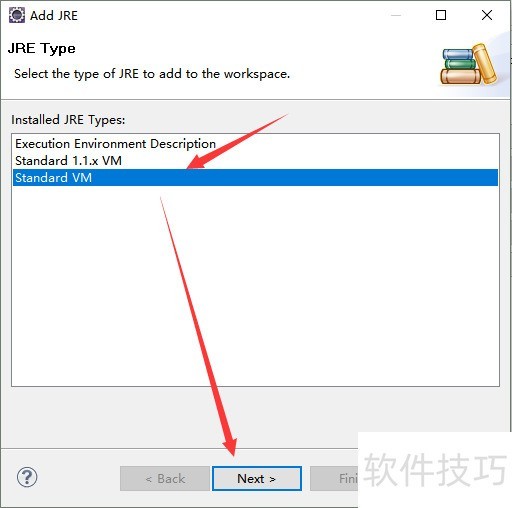
3、 在“Add JRE”窗口,选择JRE的类型添加到工作区,选择“Standard VM”,点击“Next”进入下一常闲译步。
4、 在“Add JRE”JRE定义窗口,点击没缝“Directory”打开 JRE 主目录。
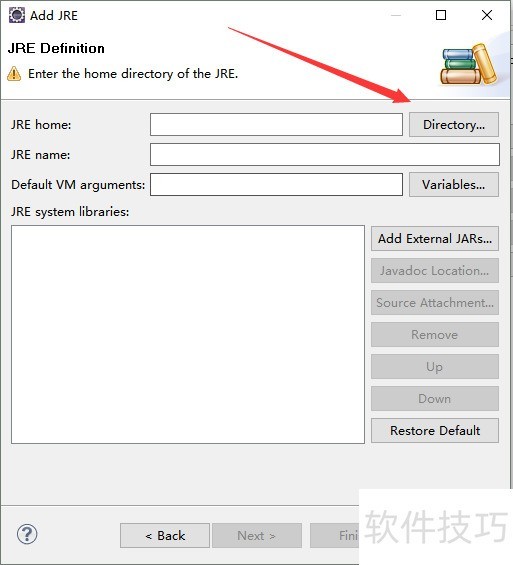
5、 找到要选择的JDK选择进来。
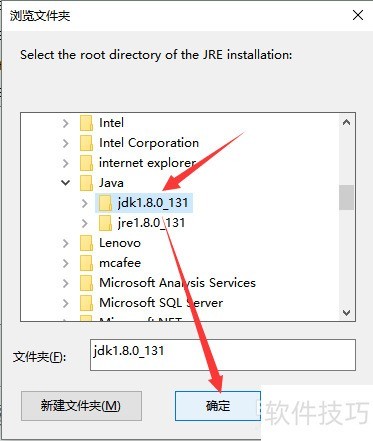
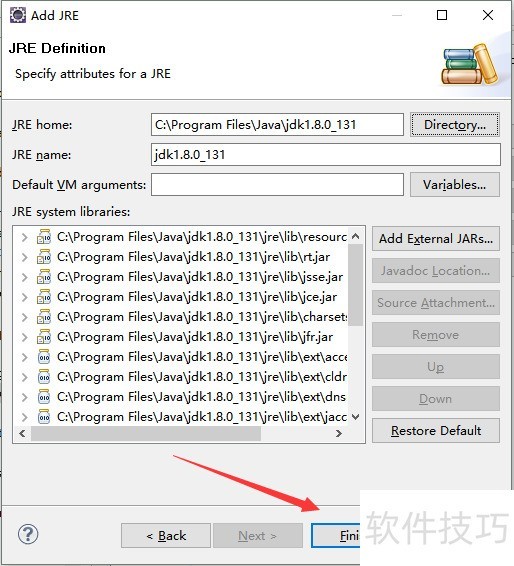
6、 选择 jdk 之后,“JRE home”自动回填 jdk 的安装目录,“JRE name”显示 jdk 安装目录名称,点击“Finish”完成 JRE 添加。
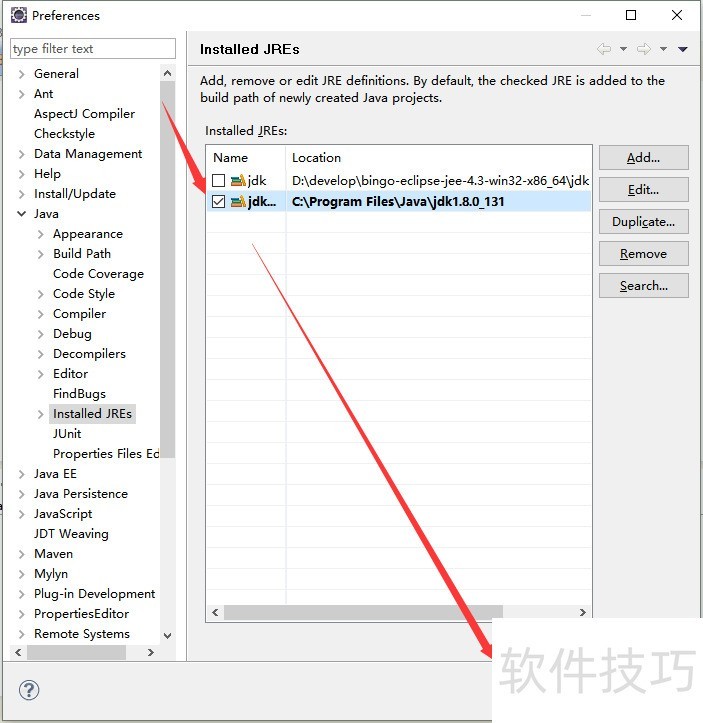
7、 安装 JRE 完成后,点击“OK”按钮斤边确认并关闭首选项窗口。
怎么安装最新JDK,win7系统:[1]jdk下载安装
1、 下载JDK安装包打开浏览器,打开网络,输入关键字:“jdk安装包”,点击查询,在查询结果你找到我们需要的安装包。(选择电脑版,WinXP/Win2003/Vista/Win7/Win8)然后下载。(高速下载还是普通下载,看个人爱好和网速啦)也可以到Oracle官网上下载JDK,比较麻烦2JDK安装双击桌面上下载的JDK安装包,弹出警告框,点击是,稍等一会,等加载安装配置后,进入安装
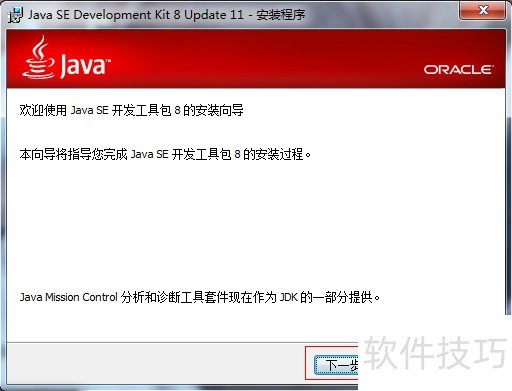
3、 JDK定制安装点击下一步,进入定制安装;点击更改按钮,设置JDK安装路径,我这里没有采用默认的路径。(建议:JDK安装路径没有空格字符的目录文件夹下,以免在以后编译,运行时因为文件路径而出现莫名其妙的错误)4点击下一步,JDK正在安装中正在提取安装程序,此时,不要急哈,待会还要安装jre的5JAVA的运行环境安装即JRE安装上一步提取安装程序完成后,弹出安装JRE对话框
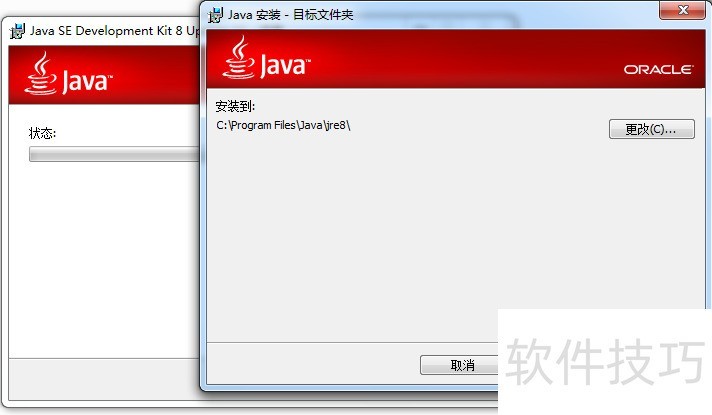
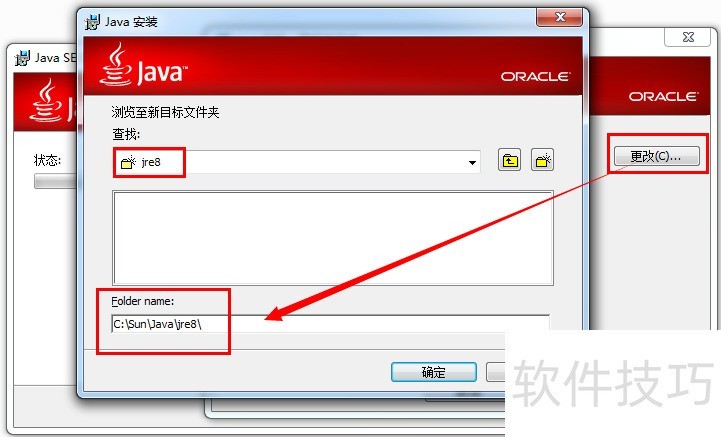
6、 JRE定制安装点击更改按钮,点击更改按钮,设置JRE安装路径。我这里没有采用默认的路径,我用的是JDK安装的父路径
如何给eclipse配置JDK
1、 首先确保电脑本机已安装eclipse,打开eclipse即可。

2、 打开eclipse,在“window”下拉栏中找到“Preferences”,点击打开。
JDK作为Java开发的核心软件,掌握其操作技巧至关重要。本文介绍了eclipse配置JDK、JDK安装及系统配置等内容,希望助力开发者高效运用JDK进行Java项目开发。






















