
你是否为远程控制、桌面共享和文件传输而烦恼?TeamViewer 6就是绝佳解决方案。它能突破防火墙和NAT代理,无需安装即可使用,自动生成伙伴ID实现快速连接。下面为你介绍其操作技巧和使用方法。
如何使用TeamViewer
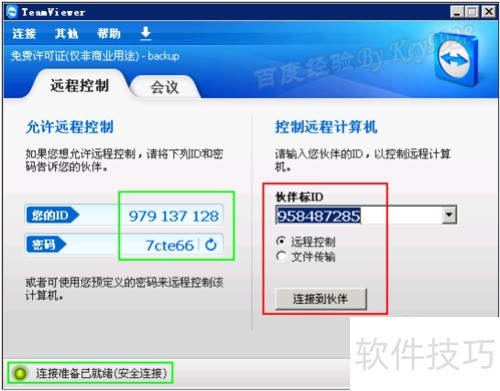
1、 打开TeamViewer,你的ID和密码是其他人用来远程连接这台电脑所需要的,密码是随机的,每次启动TeamViewer都会随机生成新密码。
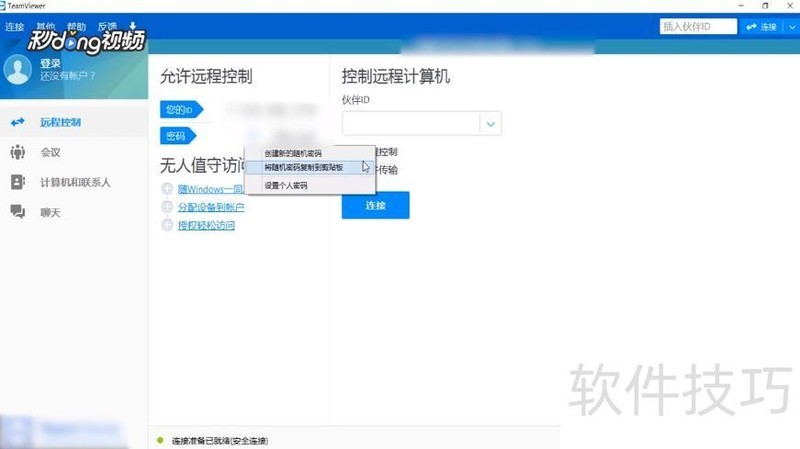
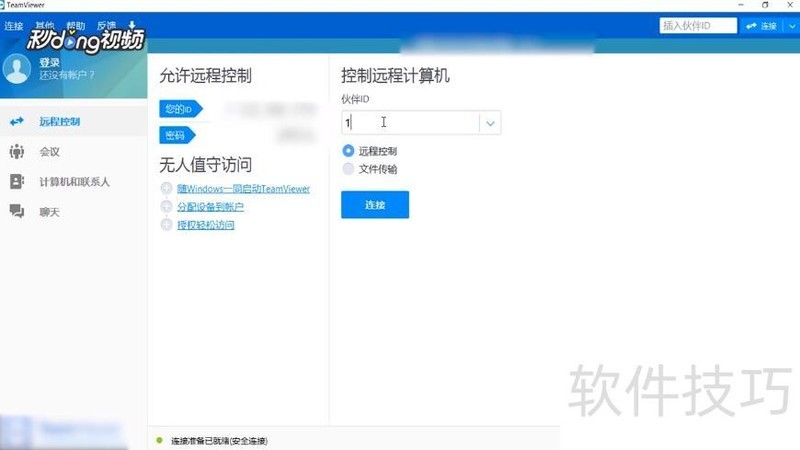
2、 通过输入伙伴ID来远程控制其他人的计算机,当然你可以选择进行远程控制或者文件传输,点击连接后需要输入伙伴所提供的密码。
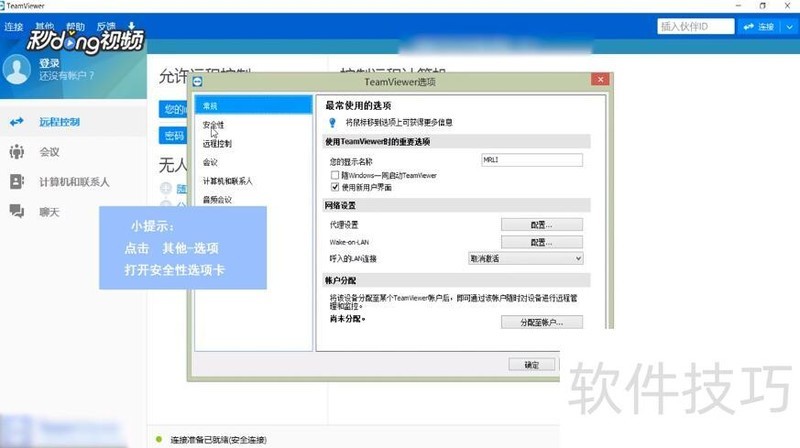
3、 点击“其他”选项,打开“安全性”选项卡,输入两次相同的密码,点击“确定”,即可设置固定密码。
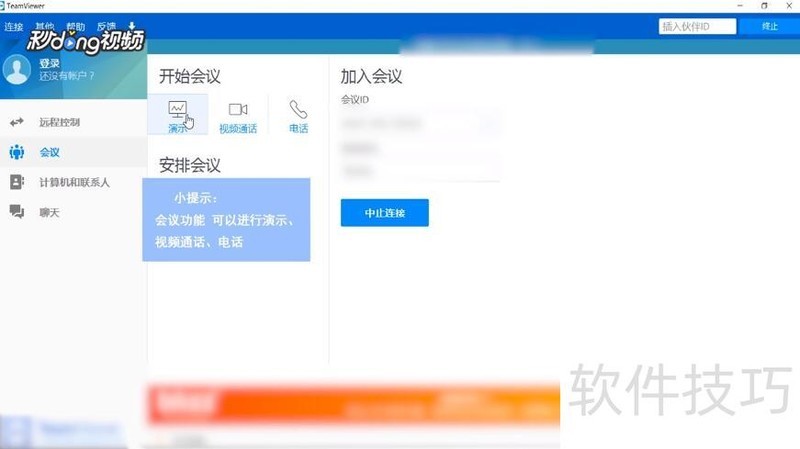
4、 TeamViewer还可以使用远程会议进行演示、视频通话、电话。
Teamviewer使用方法
1、 这里以非自动登录、自动受控的方式为例。首先,让对方也安装一个Teamviewer,或运行一个绿色的Teamviewer,并保证网络可通。然后我们在“伙伴ID”中输入对方的“您的ID”号,再单击“连接到伙伴”按钮即可:
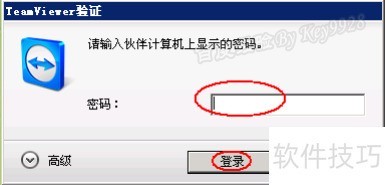
2、 稍等一会,若连接成功,会再次要求输入对方的“密码”,输入后单击“登录”按钮即可:?
3、 再稍等一会,若密码验证通过且网络正常,则可看到对方的桌面了:?
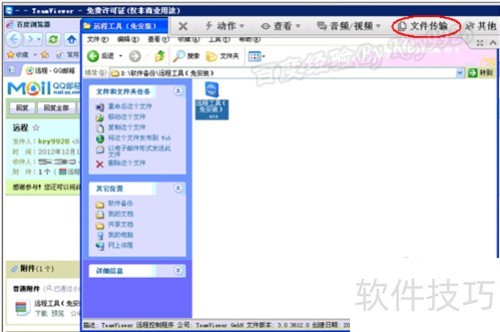
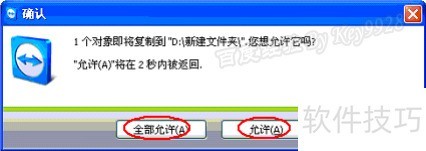
4、 如果我们要给对方传文件,我们可以单击最上面的“文件传输”按钮;?5然后对方桌面上会弹出“确认”对话框,由于我们已经可以控制对方电脑了,所以我们帮忙点击“允许”吧:?
TeamViewer的使用
1、 打开TeamViewer可视化界面,界面上会自动显示你的ID和密码,密码是可以修改的,如图
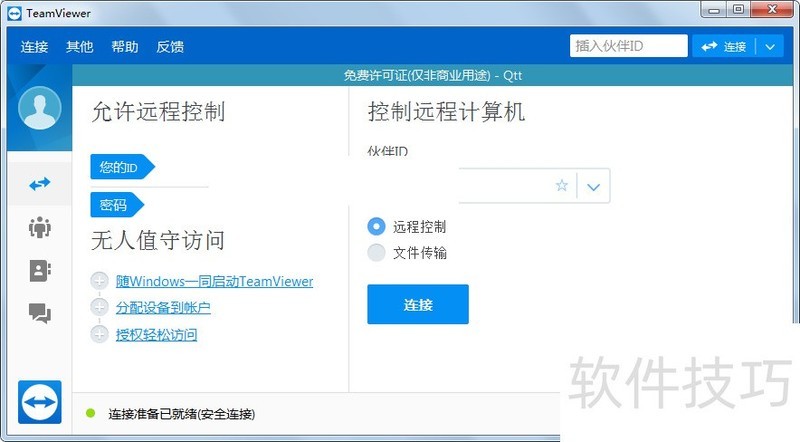
2、 在伙伴ID中输入它的ID,点击连接,会弹出密码框来
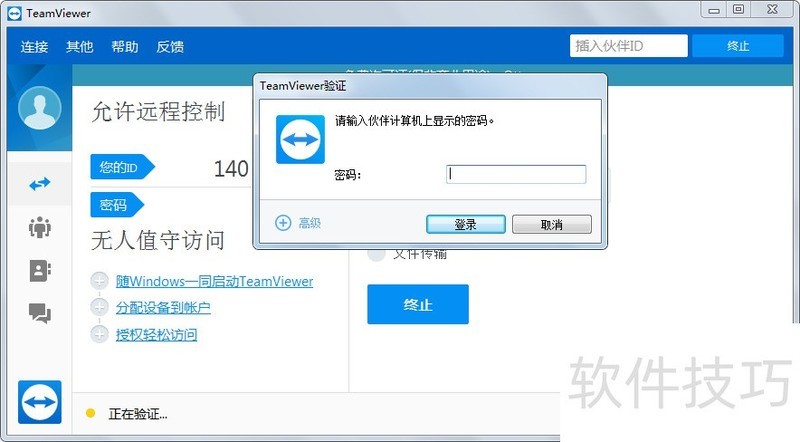
3、 输入对方的密码进行连接,连接成功进入到远程界面,如图

4、 点击查看功能,会显示窗口,如图,这里只有设置屏幕的显示的,

5、 点击通讯,显示有哪里通讯方式,如图
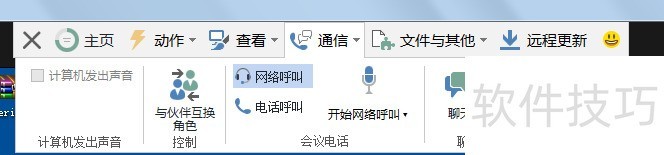
6、 点击文件与其他,显示一些其他功能,可在图中看到,
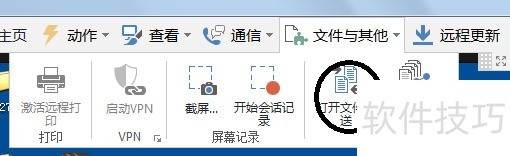
TeamViewer是一款功能强大的远程控制软件,操作简单便捷。其无需复杂安装即可连接,多种操作技巧能满足不同需求,无论是远程协助还是办公,都是得力助手。






















